Содержание
Как освободится от учётной записи в Skype разными методами

Убирание аккаунта в Skype может потребоваться в самых различных ситуациях. К примеру, если юзер не желает больше пользоваться этим сервисом и хочет убрать какие-нибудь упоминания о нём в системе. Выясним, можно ли удалить аккаунт в Skype, и рассмотрим способы, разрешающие это сделать.
Убираем информацию в самом профиле Skype
Такой способ поможет почистить аккаунт от всей личной информации, по которой могло бы стать ясно, что такой профиль принадлежит вам, включая убирание контактных данных, имени, даты рождения, аватара и т. д. Аккаунт станет пустым — никто не сможет отыскать вас в Skype. Сделайте следующие шаги:
- Откройте страницу входа в Skype на официальном ресурсе утилиты. Напишите логин, телефонный номер или email, привязанные к профилю. Напечатайте пароль от аккаунта, который желаете удалить. Щёлкните по «Вход».
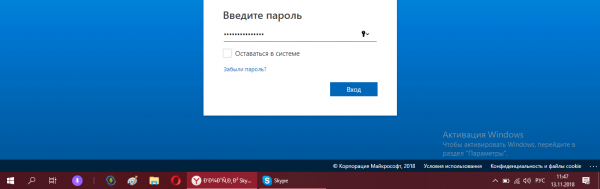
Введите собственный пароль от «учётки» и кликните по «Вход»

Отыщите на «Столе для работы» значок программы и при помощи неё запустите утилиту
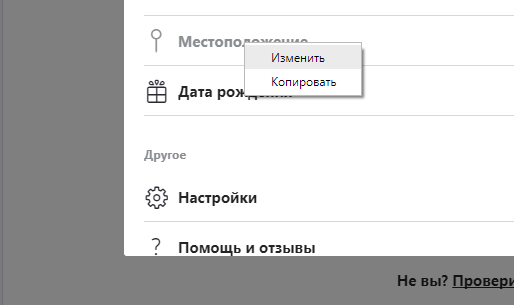
Щёлкните по пункту «Скорректировать» в маленьком контекстном меню
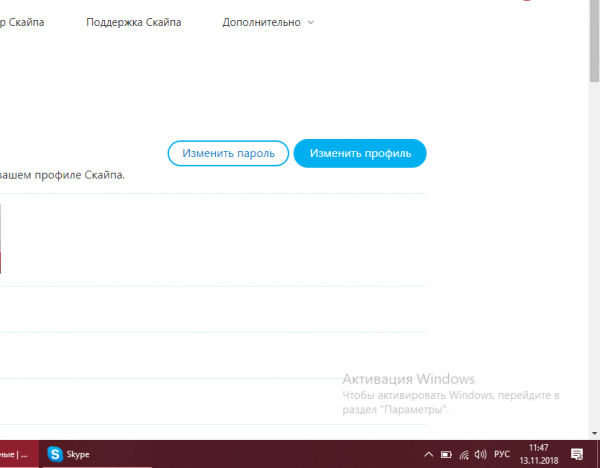
Кликните по голубой клавише «Скорректировать профиль»
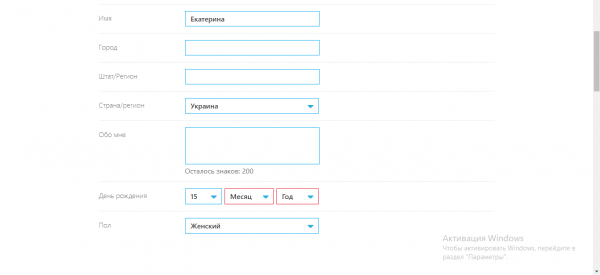
Уберите данные со всех строк в блоке «Персональные данные»
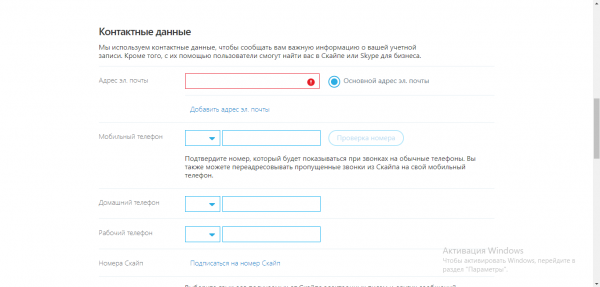
Удалите телефонные номера, пробуйте ввести недействующий адрес электронной почты
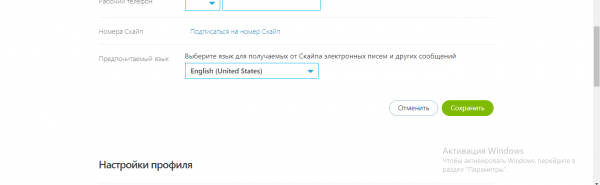
Чтобы сберечь все внесённые изменения, кликните по зелёной кнопке внизу
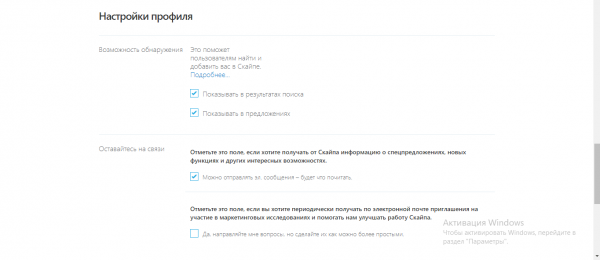
Уберите все галочки с пунктов

Щёлкните по аватару — вашей фотографии или простой картинке в круге
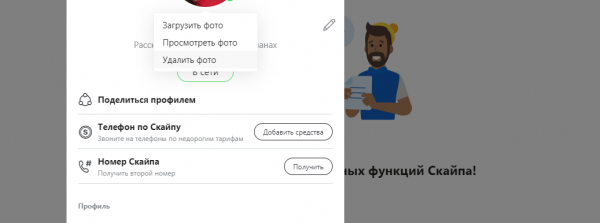
Подберите пункт «Удалить фото»
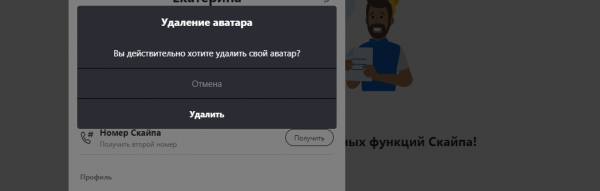
Кликните по «Удалить», чтобы ваш аватар стал пустым

Перейдите на вкладку «Контакты»

Подберите в контекстном меню контакта «Просмотреть профиль»
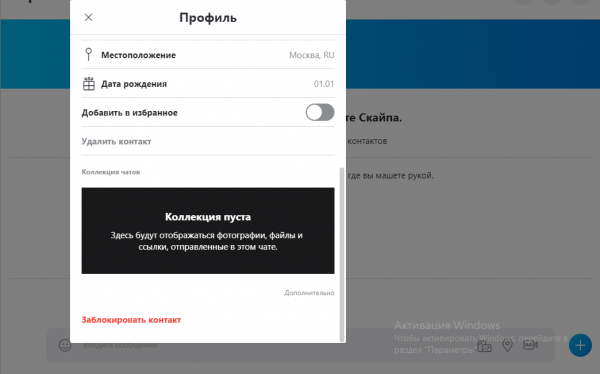
Подберите опцию для убирания контакта
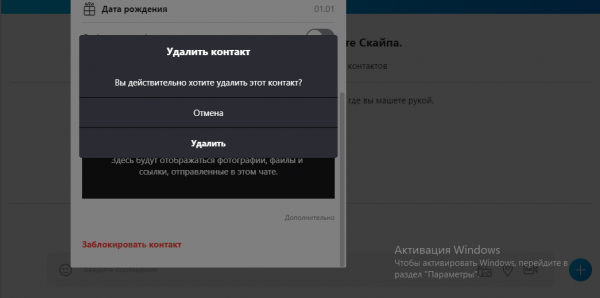
Подтвердите убирание контакта из вашей записной книжки
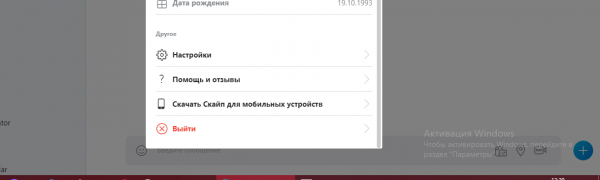
Щёлкните по опции «Выйти»
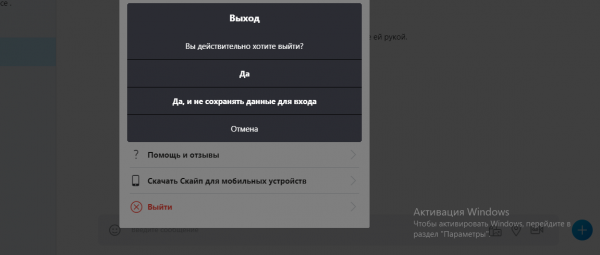
Выйдите из Skype, отменив при этом сохранение данных для авторизации данного профиля
Полное убирание «учётки» Skype через заявку на ресурсе
Метод полного убирания применяют редко. Плюс его в том, что он убирает учётную запись так, словно её никогда и не было. При этом минусов у такого способа много. К примеру, он может применяться, только если у вас есть «учётка» Микрософт, которая связана с аккаунтом Skype. Если нет, её нужно заранее создать, а потом закрепить к Skype.

Удалить полностью аккаунт Skype можно исключительно в случае, если он привязан в учётной записи Микрософт
Аккаунт убирается из памяти обслуживания лишь через 2 месяца после подачи подобающей заявки. В течение данных 60 дней к нему можно будет реконструировать доступ. По окончании данного периода вы лишитесь всех сведений профиля, контактов, переписок и больше не сумеете реконструировать «учётку», благодаря этому перед подачей заявки сделайте резервную копию всех главных данных.
Очередной большой недостаток состоит в том, что вместе в аккаунтом Skype насовсем удалится и профиль Микрософт. Если вы подписаны на Xbox, Outlook, Office 365 и прочие сервисы, зайти в них под удалённой «учёткой» Микрософт точно не выйдет и нужно будет создавать новый аккаунт. Отменятся также все подписки, также и платные, на указанные сервисы.
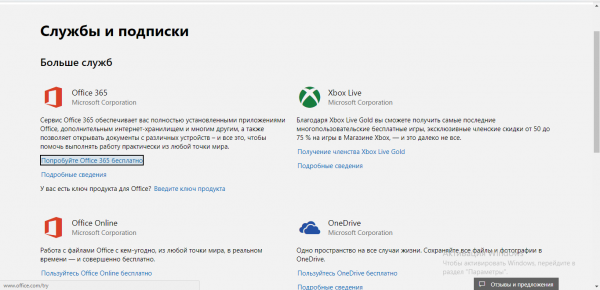
Если вы подписаны на какие-нибудь сервисы через собственный аккаунт Микрософт, отмените заранее все подписки
Если вы всё таки решили, что полное убирание — только один выход, сделайте следующие первичные действия:
- Отмените все подписки. Большое количество из них (однако не все) можно анулировать при помощи службы выставления счётов «Майкрософт». Если там какой-то подписки нет, потребуется посетить конкретно саму службу.
- Применяйте займ Skype полностью, т. к. он будет утрачен при закрытии учётной записи, или подайте заявку на возврат денег.
- Применяйте балансы собственной учётной записи «Майкрософт», так как они будут потеряны при закрытии аккаунта.
- Настройте автоматизированные ответы об отсутствии по email. В течение срока ожидания ваш ящик для писем Outlook.com будет продолжать получать почту. Создайте автоответ, чтобы предупредить людей о закрытии этой учётной записи и показать другие варианты связаться с вами.
- Отключите защиту от сброса. Если есть устройство Windows с включённой защитой от сброса, отключите её перед закрытием учётной записи. Если не выключить защиту от сброса, ваше устройство может стать недоступным для применения после закрытия аккаунта.
- Сохраните все файлы и данные с Outlook.com, Hotmail или OneDrive, а еще ключи всех продуктов, приобретённых при помощи этой учётной записи «Майкрософт».
Перейдём к созданию самой заявки. Сделайте следующие шаги:
-
Пройдите по ссылке, которая ведёт на страницу официального Microsoft.Com, сделанную для закрытия учётной записи пользователя. Укажите в первую очередь собственный логин, после пароль. После чего сервис потребует дополнительные сведения — специализированный код. Кликните по строке «Письмо».

Кликните по строке с рисунком письма и частично потайным адресом вашей электронной почты
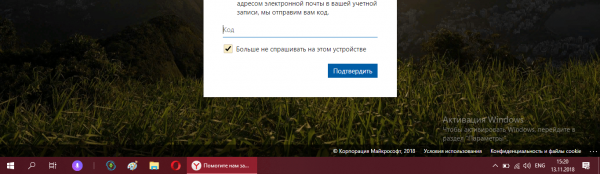
Введите код в пустое поле и кликните по «Доказать»
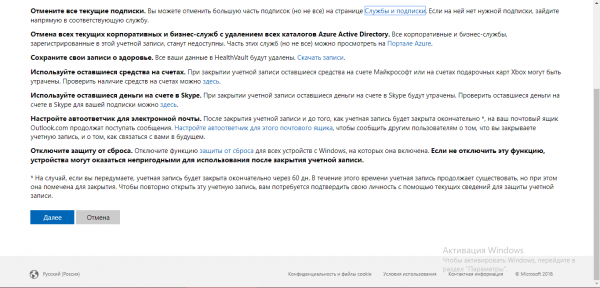
Сделайте если понадобится те либо другие действия в перечне и нажмите на «Дальше»
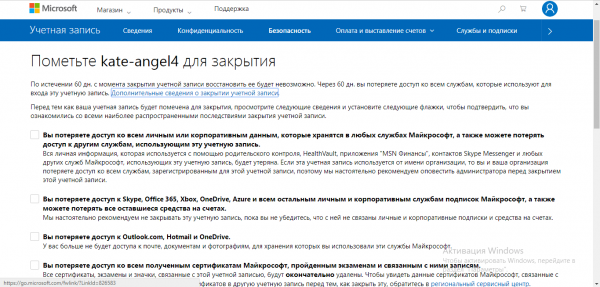
Тщательно прочитайте информацию и выдилите галочками все пункты
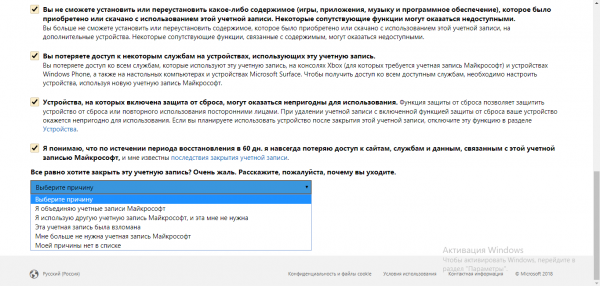
В меню подберите причину закрытия аккаунта
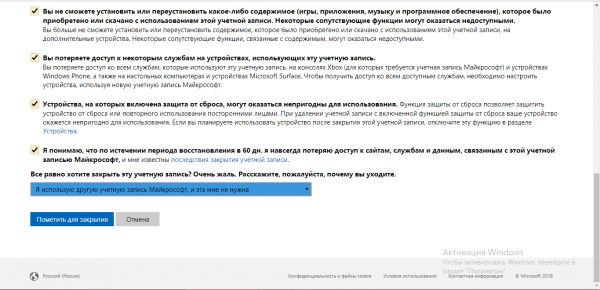
Кликните по «Пометить для закрытия», чтобы отослать заявку на полное убирание аккаунта
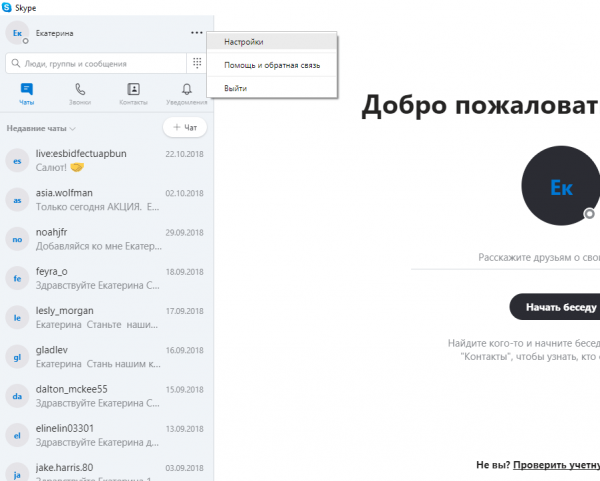
Кликните по пункту «Настройки» в меню
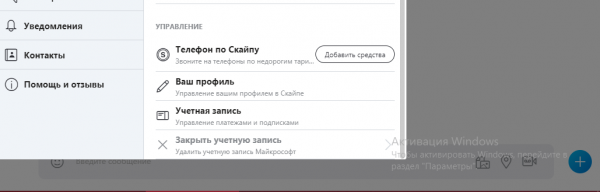
Щёлкните по действию «Закрыть учётную запись»
Для тех, кто создал новый аккаунт в Skype и не знает, как поступить со старым
Если вы не желаете полностью удалять старую «учётку» и хотите, чтобы все контакты с прежнего аккаунта смогли с вами связаться через новый профиль, сделайте следующее:
-
Запустите программу и кликните по собственному имени в левом верхнем углу окна Skype. В диалоговом окне под аватаркой нажмите на «Расскажите друзьям о собственных планах» и введите сообщение по типу: «Я изменила собственную учётную запись. Мой новый логин Skype следующий: ваш_новый_логин».
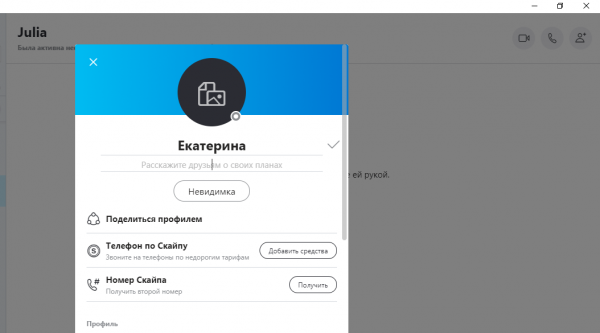
В строке «Расскажите друзьям о собственных планах» укажите собственный новый логин в Skype
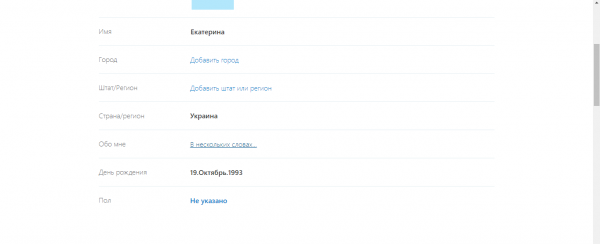
Сообщить о создании новой «учётки» можно через пункт «Обо мне»
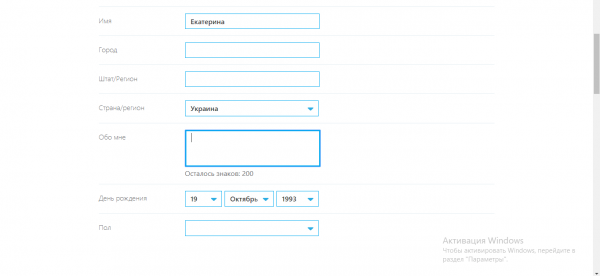
Введите сообщение с новым логином в поле «Обо мне»
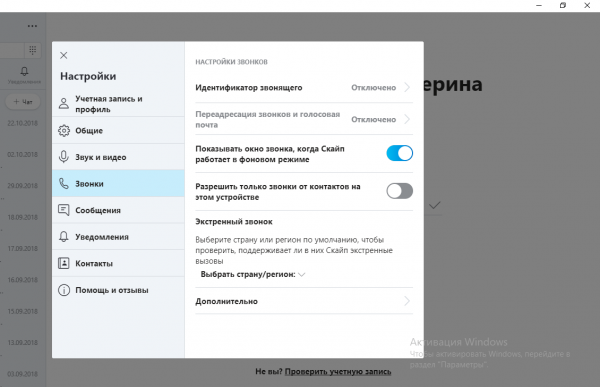
Запустите раздел «Звонки» и отыщите там переадресацию
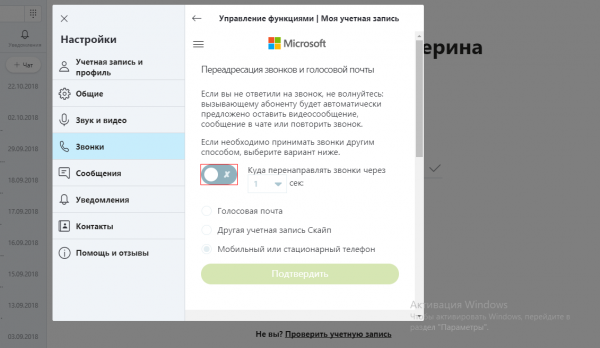
Включите переадресацию при помощи переключателя
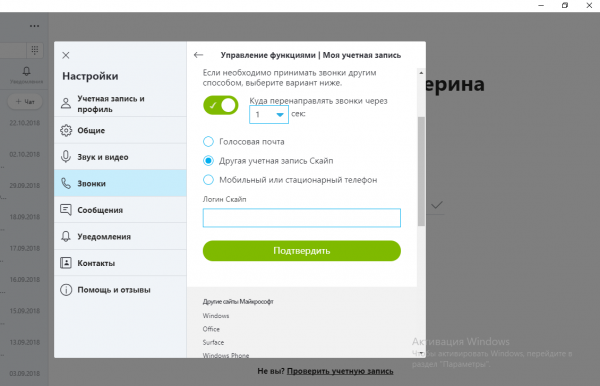
Напишите собственный новый логин в «Скайпе» и кликните по «Доказать»
Как удалить информацию об учётной записи с компьютера
Если у вас есть желание, чтобы на определенном компьютере Skype перестал автоматично входить в старую «учётку», избавьтесь от подобающей папки профиля в «Проводнике»:
- Запустите «Проводник Windows». Применяйте для этого ярлык «Мой компьютер» или «Этот компьютер», расположенный на «Столе для работы». Если его там нет, откройте панель «Поиск» или «Пуск» и введите запрос в строку.
- Если какая-нибудь папка в «Проводнике» открыта, кликните в левой части окна по ссылке «Мой компьютер». Основное, чтобы открылась страница со всеми жёсткими дисками, доступными в этот фактор. Запустите тот локальный диск, на котором поставлена ОС.
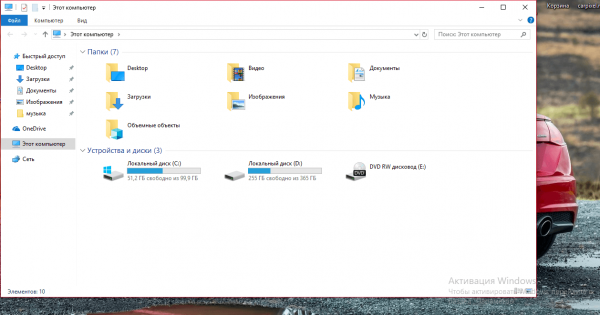
Откройте тот системный диск, на котором поставлена Windows
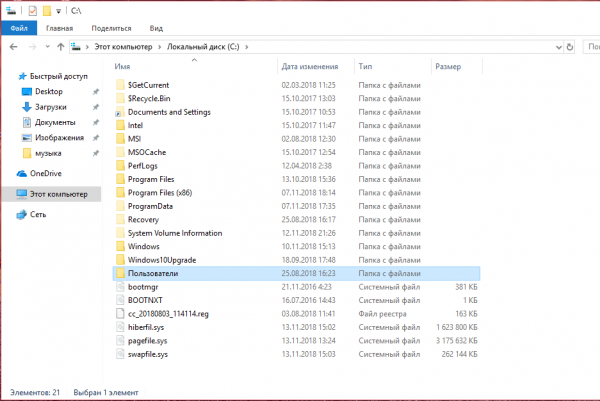
Откройте папку «Пользователи» или Users
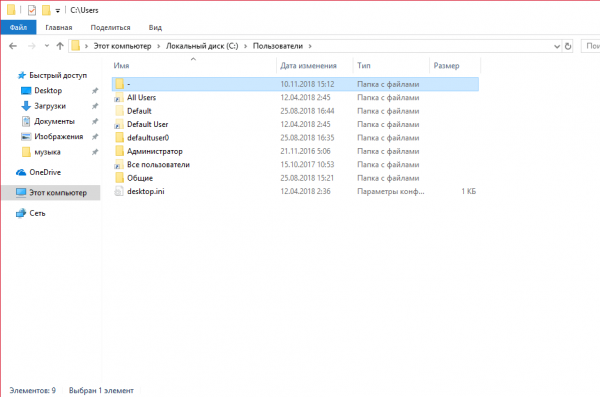
Подберите собственную текущую «учётку» на ПК, в которой вы в этот фактор работаете
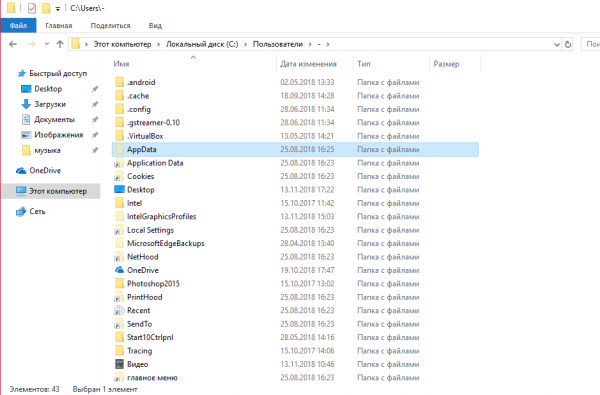
Запустите папку AppData, а потом Roaming
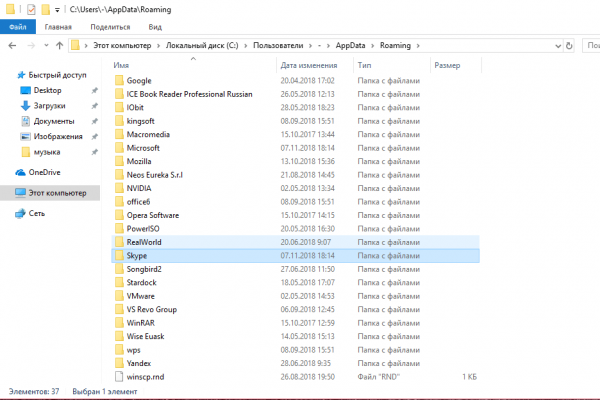
В каталоге Skype удалите директорию со своим старым профилем
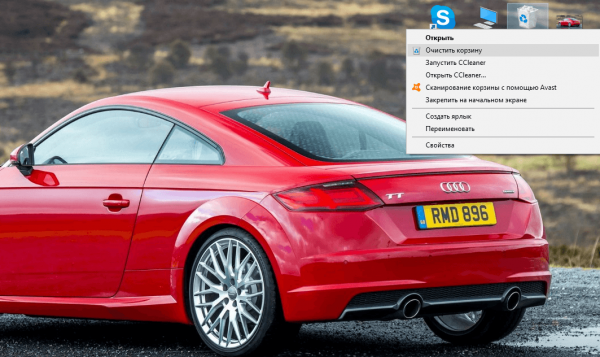
Подберите «Почистить корзину» в контекстном меню ярлыка
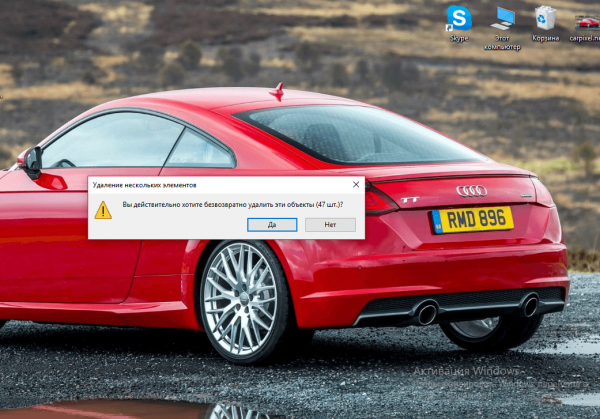
Кликните по «Да», чтобы доказать убирание профиля из «Корзины»
Важно предусмотреть, что информация пропадет лишь из памяти ПК, на иных устройствах она остается. Если вы еще раз войдёте на компьютере в данный же устаревший профиль, система автоматично создаст папку профиля в каталоге AppData. В ней будут сохранены данные для авторизации, контакты, а еще переписка за последний месяц.
При обыкновенной деинсталляции Skype при помощи встроенного средства Windows папка профиля в AppData не убирается.
Чистим информацию о профиле на смартфоне
В смартфоне на базе Android удалить данные профиля Skype можно в настройках телефона:
- На экране смартфона запустите основное меню с списком разделов, установленных программ и прочим. Тапните по иконке в виде шестерёнки, чтобы зайти в настройки.
- Пролистайте список стилистических разделов и подберите «Приложения».
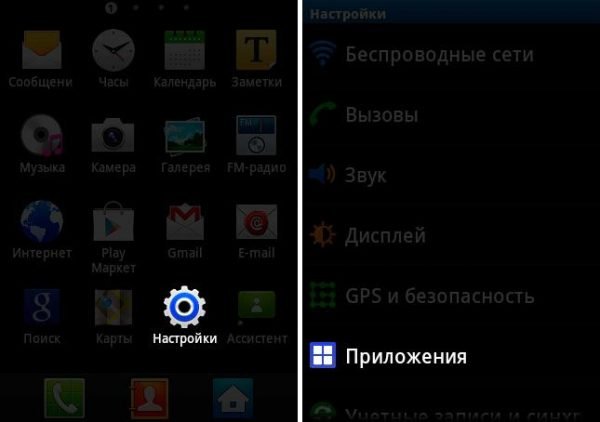
В настройках откройте раздел «Приложения»
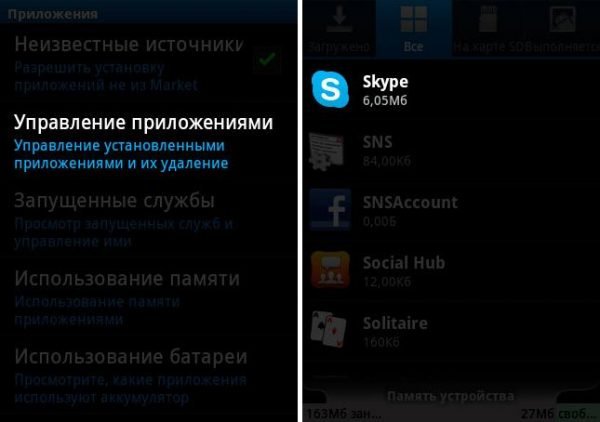
Поищите среди всех приложений Skype
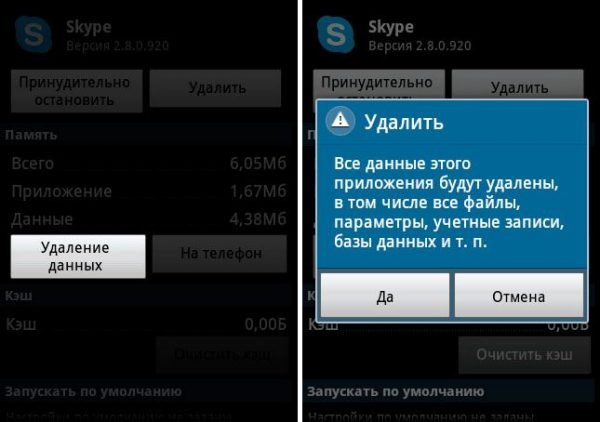
Запустите убирание данных, а потом подтвердите действие
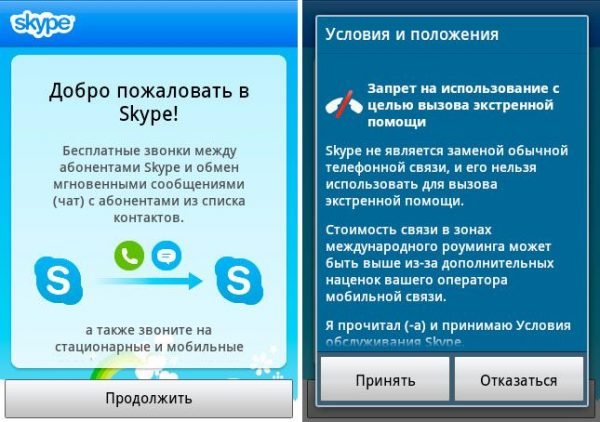
При повторном входе вас попросят принять условия соглашения
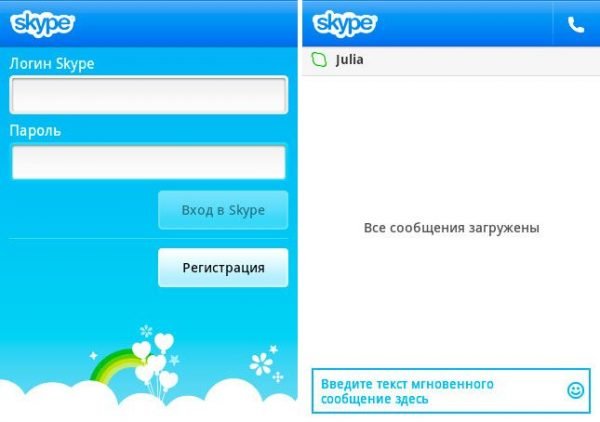
Введите логин и пароль от вашей новой учётной записи в Skype
Удалить аккаунт в Skype можно несколькими вариантами. Почистите профиль от персональной информации и поменяйте логин, создайте заявку на Microsoft.Com или удалите информацию о профиле на текущем компьютере. Выбор метода зависит от конечной цели юзера. Склоняться к полному удалению не стоит к примеру, если вы пользуетесь платными подписками Микрософт (Xbox, Office 365, OneDrive и другое), из-за того что наряду с закрытием аккаунта Skype удалится насовсем и сама «учётка» Микрософт (они связаны с той поры, как «Майкрософт» приобрела данный мессенджер).