Содержание
Как скрыть фото, видео и приложения на айфон, iPad и iPod touch
В жизни порой появляются ситуации, когда нам хочется, чтобы какие-нибудь фотографии, видеоролики или приложения у нас на устройстве от фирмы Apple были заметны только нам и хранились в безопасности у нас на айфон или iPad. На счастье, устройства Apple дают возможность прятать файлы, не удаляя их.
Как спрятать фото или видео в iOS
Есть несколько вариантов скрыть фото и видео на устройствах с iOS:
- ручным способом (без помощи посторонних программ);
- применяя посторонние программы;
- применяя пароль ограничений.
Как спрятать фотографии ручным способом
Это можно создать, сделав следующую инструкцию:
-
Перейдите в типовую папку с изображениями (к примеру, «Моменты») и поищите фото, которое желаете спрятать.
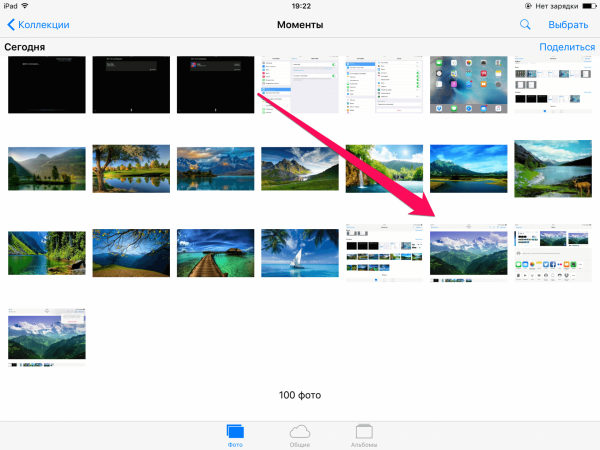
Входим в папку и находим необходимое фото
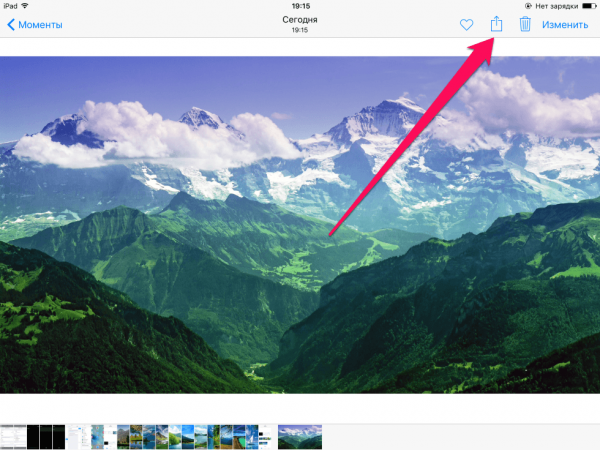
Нажимаем иконку «Поделиться»
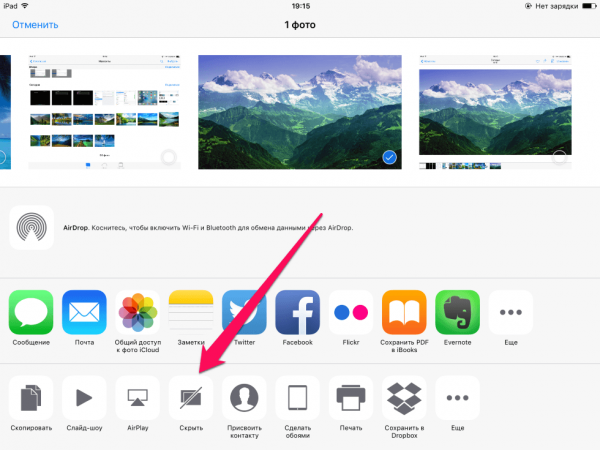
Выбираем опцию «Спрятать»
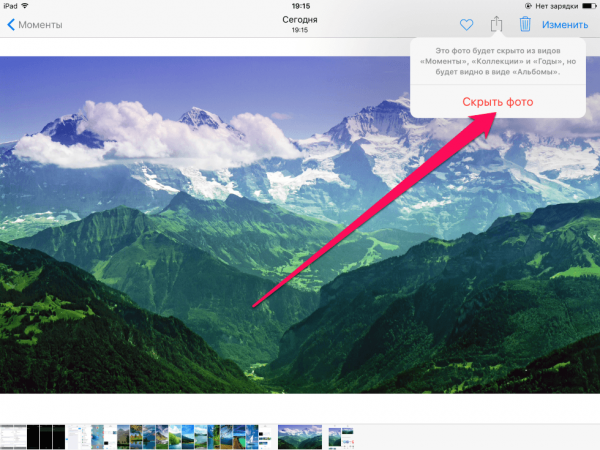
Подтверждаем действие, нажав на строку «Спрятать фото»

В альбоме «Спрятанные» хранятся спрятанные фотографии
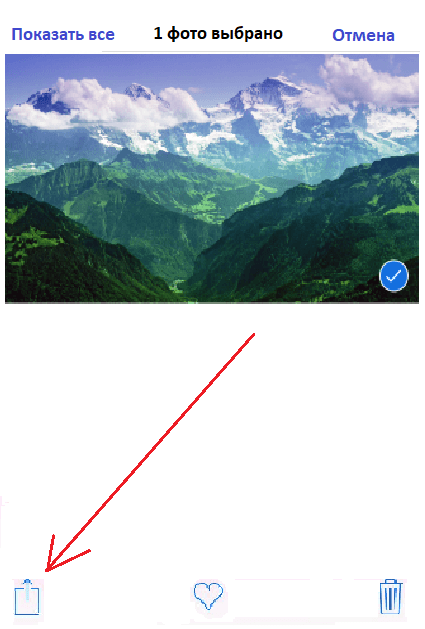
Чтобы вернуть фотографию в типовую папку, открываем её и нажимаем внизу кнопку «Поделиться»
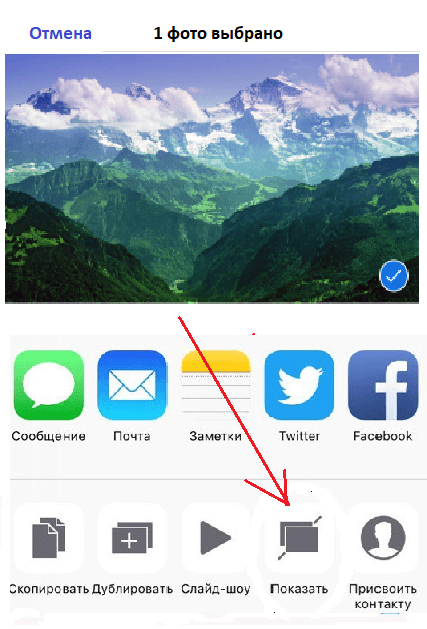
Для отмены скрытия фото выбираем пункт «Показать»
Как спрятать фото и видео при помощи бесплатного приложения Pocket Files
Опция «Спрятать» прячет фотографии в альбомах на устройстве, однако не закрывает доступ к ним для чужих. В iOS нет обычного способа сделать это. Можно обезопасить весь айфон, применяя код доступа или Touch ID. Для большинства этот защитный уровень вполне достаточен.
Но бывает, что необходим более большой уровень. К примеру, когда вы на определенный период времени передаёте ваш разблокированный айфон кому-нибудь иному и не желаете, чтобы данный человек имел доступ к некоторым файлам. Для аналогичных случаев воспользуйтесь посторонними программами. Рассмотрим приложение Pocket Files как одну из наиболее удачных среди подобного рода программ.
Добавление фото и видео в Pocket Files
Запустив приложение, вы сможете увидеть 3 папки: Photos, Videos и Documents.
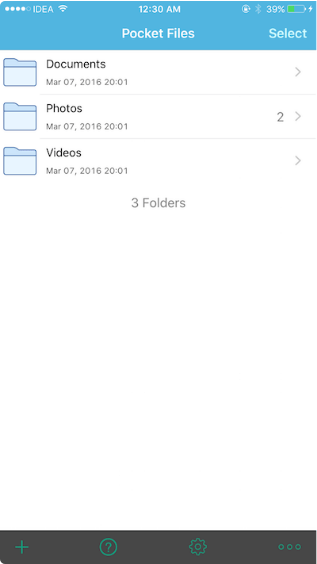
При запуске программы мы видим 3 типовые папки
Если появится желание вы можете создавать новые папки, воспользовавшись меню доступных действий.
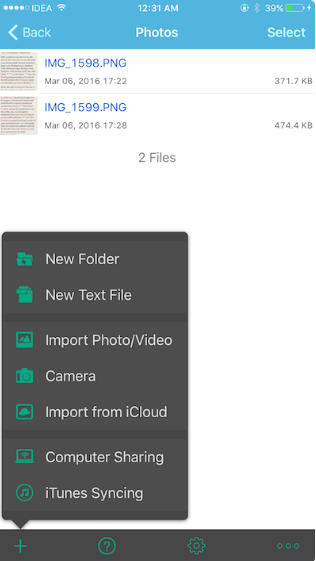
Откройте меню, чтобы увидеть перечень действий, которые поддерживает программа
Чтобы добавить файлы в Pocket Files, сделайте следующее:
-
Перейдите в необходимую папку, нажмите кнопку «+» внизу и подберите пункт Import Photo/Video. Дайте приложению Pocket Files разрешение на доступ к собственным фотографиям, после чего в его окне отобразятся все доступные альбомы, и вы сможете подобрать в них фотографии, которые желаете переставить в подобранную директорию приложения Pocket Files.
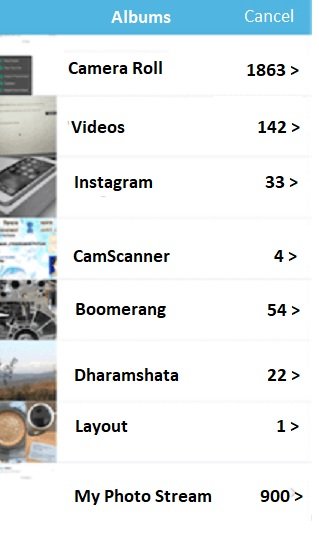
Для открытия перечня альбомов необходимо разрешить приложению доступ к ним
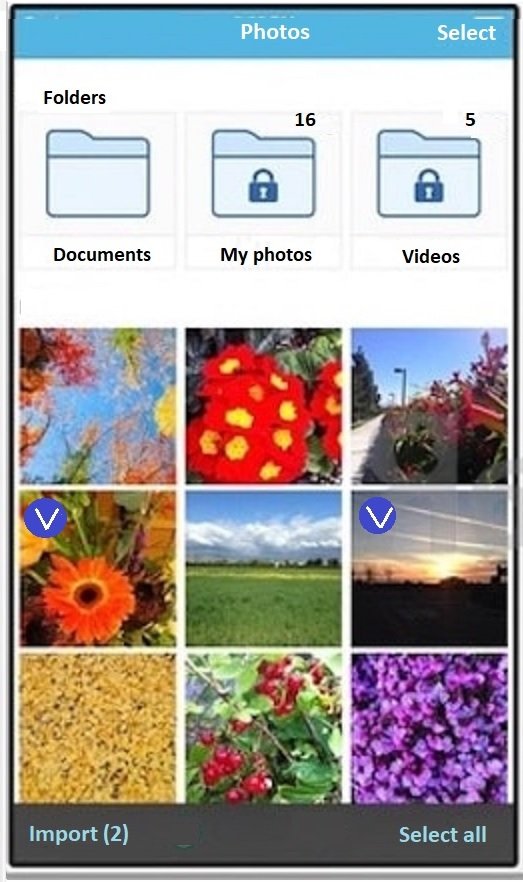
Выбираем необходимые фото и нажимаем на строку Import
Как добавить пароль и защиту Touch >Pocket Files не предлагает сразу добавить код блокировки скрытых файлов. Для этого:
-
Перейдите в раздел меню Settings и нажмите Launch Passcode.
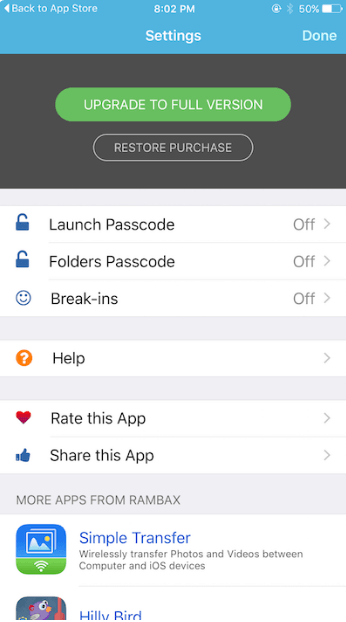
Для установки пароля на добавленные фото и видео нажмите строку Launch Passcode
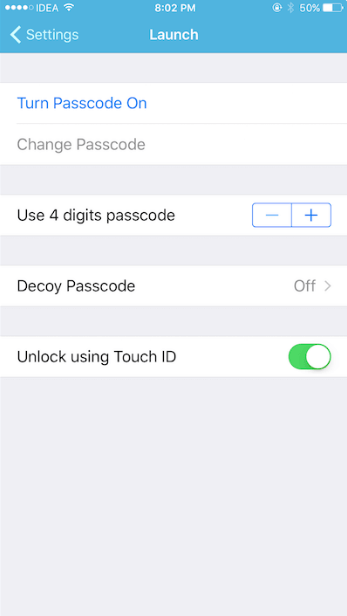
Включаем разблокировку по Touch ID и добавляем пароль
Как спрятать приложения в iOS
На устройствах Apple изначально ставится несколько вмонтированных приложений. Их значки отображаются на главном окне устройства. На протяжении определенного времени, когда пользователь добавит к ним приложения и игры по своему выбору, кол-во значков на главном окне может стать очень уж большим. Это удобно не всегда. Однако в iOS есть несколько вариантов убрать лишние иконки приложений с основного окна.
Как спрятать приложения в iOS с Jailbreak при помощи посторонних программ
Если на устройстве был сделан процесс Jailbreak, дающий возможность ставить и запускать программы со посторонних сайтов, кроме App Store, то воспользуйтесь специализированными утилитами.
Poof — приложение, которое дает возможность прятать и опять отображать значки на главном окне. Для этого необходимо переключить «тумблер» необходимого приложения с On на Off. On значит, что значок отображается на главном экране, а Off — значок будет незаметным.
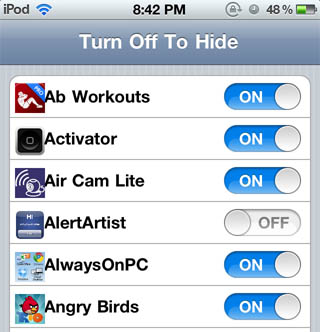
Интерфейс программы Poof прост и удобен в применении
Приложение удобное, обычное и на 100% бесплатное.
SBSettings
SBSettings является одним из прекрасных приложений, которые можно скачать с сайта альтернативного ПО Cydia. Оно делает работу намного быстрее устройства, повышает его функционал и дает возможность спрятать любые значки с основного экрана. Чтобы применять функцию скрытия значков, запустите SBSettings, перейдите к опции Additional и подберите действие Hide Icons. В открывшемся окне скажется перечень доступных приложений. С правой стороны от каждого будет рычажок, который по умолчанию имеет большое значение On. Данная функция работает также, как и в приложении Poof: спрятанные приложения не будут удалены, они останутся на смартфоне, зато вы не увидите их пиктограммы на главном экране.
Вы даже можете спрятать значок магазина Cydia, применяя подобную функцию.
Скрываем приложения в iOS без Jailbreak
Если на устройстве с iOS процесс Jailbreak не запускался, то воспользоваться программами со посторонних сайтов не получится. В данном случае для того, чтобы спрятать приложения на главном экране, сделайте следующее:
-
Войдите в меню «Настройки».
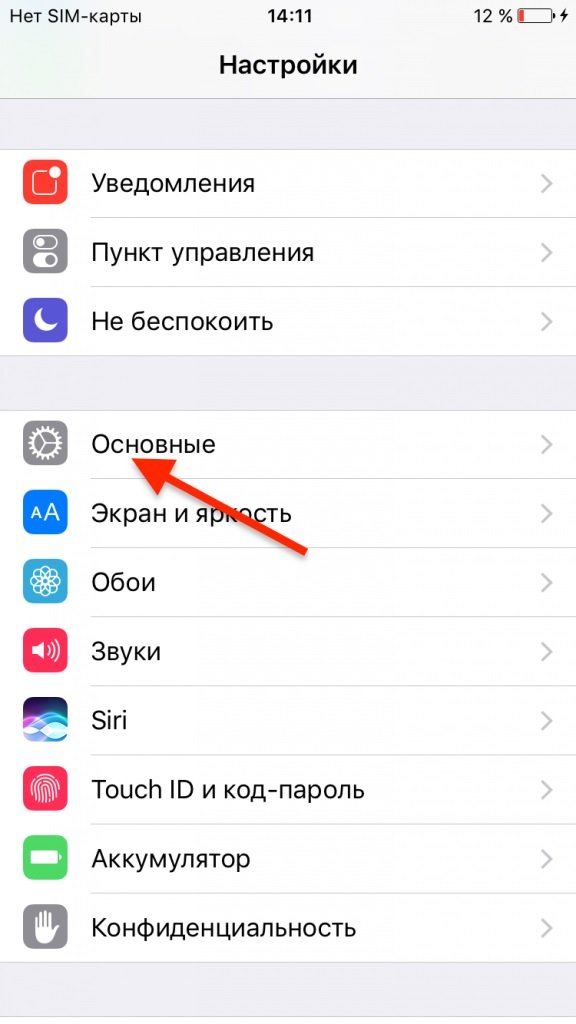
Переходим во вкладку «Ключевые»
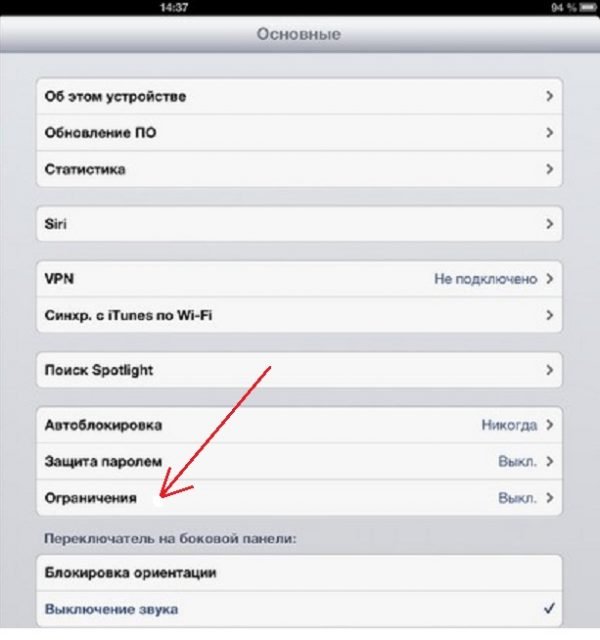
Переходим в раздел «Ограничения»
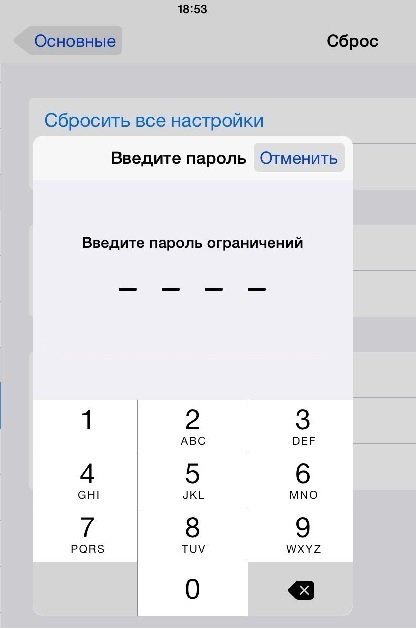
Вводим в качестве пароля четырёхзначный код
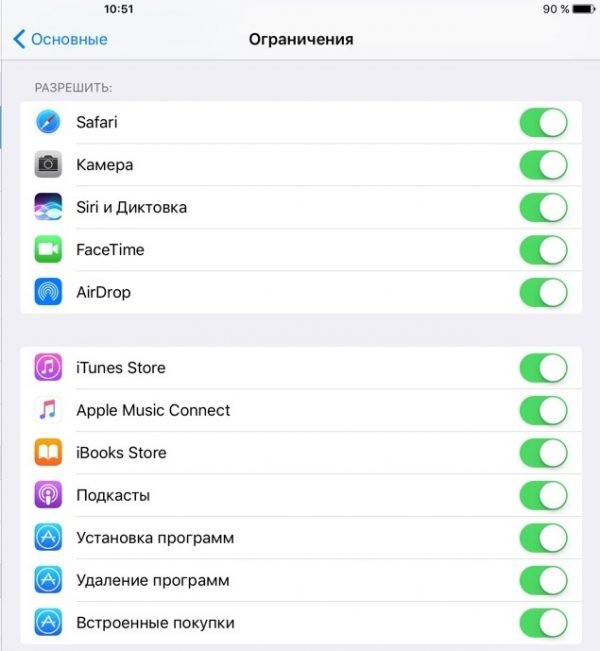
Отключаем отображение лишних программ
Как спрятать несистемные(не связанные с iOS) приложения без Jailbreack
Можно на время удалить с основного экрана и прочие приложения, кроме системных, но это подействует только до следующий перезагрузки смартфона. Сделайте следующие шаги:
- Нажмите на пиктограмму приложения и удерживайте её, пока она не начнёт покачиваться.
- Совместите пиктограмму приложения со второй, чтобы создать новую папку.
- Когда папка будет сделана, удалите палец с пиктограммы приложения.
- Переместите приложение, которое вы готовитесь конфисковать с экрана, на вторую страницу папки, а потом опять удалите палец со значка.
- После чего перетащите значок приложения на третью страницу папки, но на этот раз не отпускайте его.
- Перетащите значок приложения на край папки и в это же время нажмите кнопку Home.
В результате иконка приложения будет перемещена в сделанную папку и не будет видна на главном экране устройства.
Видео: как скрыть любое приложение на айфон или iPad
В iOS имеется очень много вариантов скрыть от чужих глаз фото, видео и приложения, также и системные. Причём сделать это можно как на устройстве, защита которого от внешнего вмешательства была значительно понижена после запуска процесса Jailbreak, так и на устройстве, где Jailbreak не запускался. Большинство таких способов имеют конкретные минусы и могут показаться чрезмерно непростыми и неудобными, однако они дают возможность прекрасно уменьшить доступ к личным мультимедийным файлам и некоторым программам.