Содержание
Назад в прошлое: как вернуть традиционное меню «Пуск» в Windows 10
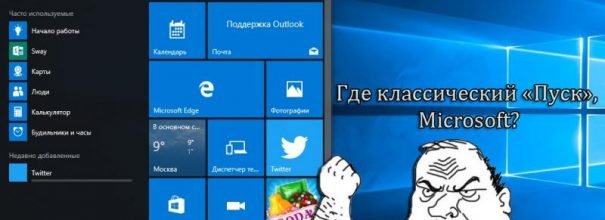
Windows 10 — стильная, современная и универсальная ОС. Впрочем многим пользователям не понравится её новое меню «Пуск»: оно представляется слишком перегруженным и запутанным. Благодаря этому появилась обоснованная необходимость вернуть меню «Пуск» к обыкновенному виду, как в Windows 7 или даже больше первых вариантах. Есть несколько вариантов решения данной задачи.
Возвращение к «классике» на Windows 10
Вариантов возвращения «классического» меню «Пуск» очень много. Но большое количество из них просит установки стороннего ПО. Не стоит этого бояться, потому как ничего опасного для вашей ОС подобные добавочные программы не имеют. Стоит еще сказать, что есть способ настройки меню «Пуск» исключительно средствами самой Windows 10.
Настройка с применением типовых возможностей Windows 10
Такой способ максимально приближает внешний вид меню «Пуск» к традиционному. Суть настройки — освобождение от неудобных «плиток», занимающих практически треть поверхности экрана. Осуществляется она за считаные минуты.
-
Открываем меню «Пуск», щёлкаем постепенно по каждой плитке правой кнопкой грызуны и выбираем вариант «Открепить от начального экрана». Повторяем это до той поры, пока на доступном пространстве не останется ни одной плитки.
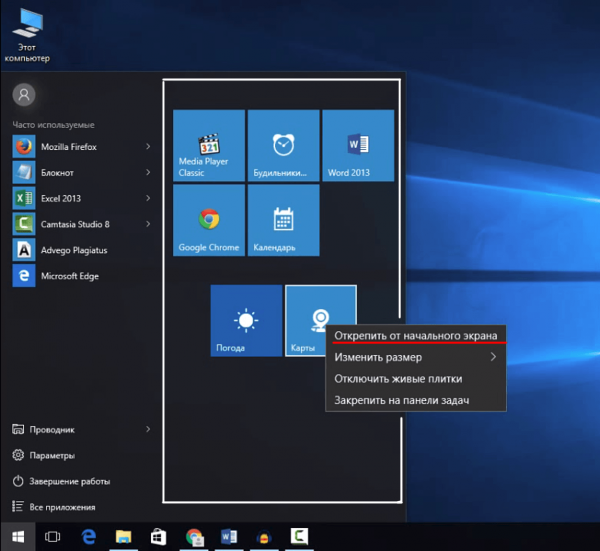
При щелчке правой кнопкой грызуны по плитке можно скорректировать её настройки
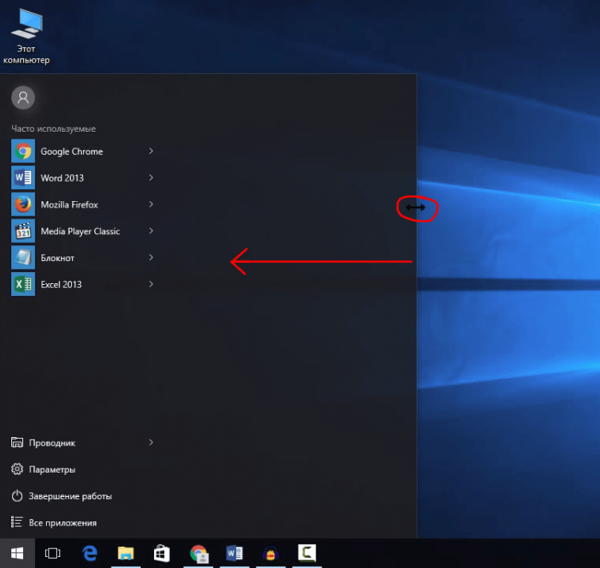
Если не открепить все плитки, то скорректировать размер плиточной области не получится
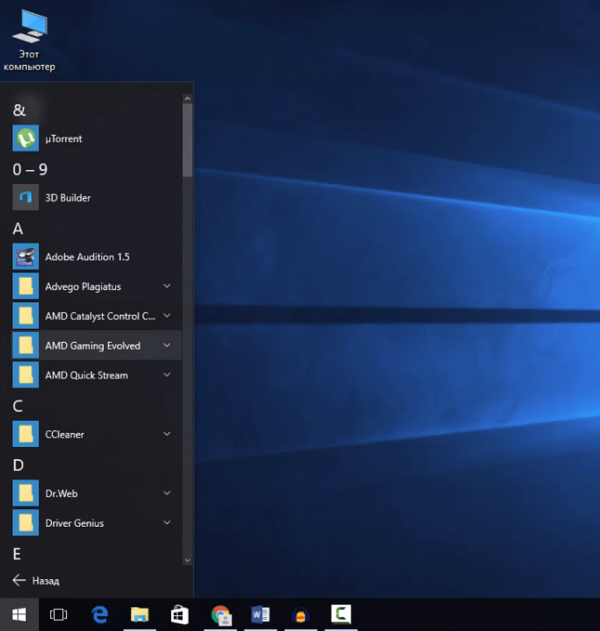
Оставив лишь область меню «Пуск», вы зрительно приблизитесь к «традиционному» виду
Видео: как убрать «область плиток» из меню «Пуск» на Windows 10
За счёт этого способу меню «Пуск» начинает уподобляться на «классику», но всё таки очень отдалённо. Благодаря этому для более глубокой настройки лучше воспользоваться специализированными утилитами. Рассмотрим одни из самых популярных программы, разрешающие вернуть меню «Пуск» к обыкновенному виду.
Довольно востребованные программы по настройке меню «Пуск» на Windows 10
В сети есть большое количество бесплатных и платных утилит для Windows 10, разрешающих вернуть меню «Пуск» к обыкновенному виду. Впрочем миллион рядовых пользователей ОС от Микрософт давно уже подобрали из них маленькую группу самых комфортных, работоспособных и очень легко настраиваемых.
StartIsBack — выбираем правильную версию
В определенных топ-перечнях «востребованных программ по настройке меню «Пуск» для Windows 10» советуют StartIsBack. Но нужно иметь в виду, что не все версии такой программы годятся для Windows 10. В наше время есть три версии:
- версия StartIsBack для Windows 8;
- версия StartIsBack+ для Windows 8.1;
- версия StartIsBack++ для Windows 10.
Для ОС Windows 10 можно применять исключительно версию StartIsBack++.
StartIsBack++ для Windows 10
Переходим на официальную страничку программы в раздел Download и скачиваем StartIsBackk++ самой последней сборки.
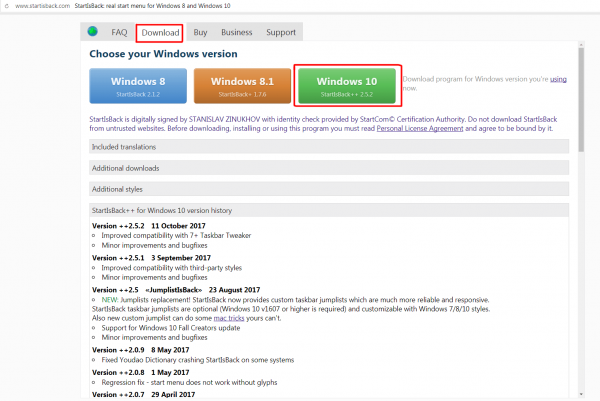
Если вы скачаете версию программы, не приготовленную для Windows 10, то она у вас не запустится
После скачивания запускаем инсталлятор. Во время установки можно подобрать русский язык.
Программа имеет лишь 30-дневную бесплатную версию, после этого вам нужно будет либо приобретать её (последняя важная цена 125 рублей), или совсем удалять (не оставив при этом следов в перечне системы) и ставить вновь пробную версию.
После того как произошла установка возникнет окно, где можно сразу перейти к настройкам панели «Пуск», нажав на запись «Настроить StartIsBack».
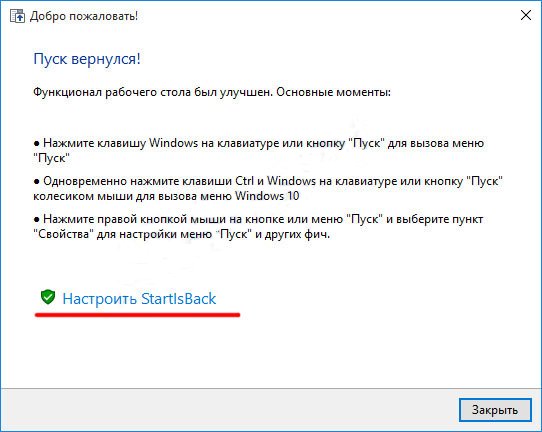
По окончании установки программы вам также расскажут о ключевых вариантах запуска с применением горячих клавиш
Если вы нечаянно закрыли окно установки, но желаете заменить настройки программы, то перейти к ним можно, щёлкнув правой кнопкой грызуны по меню «Пуск» и подобрав функцию «Свойства».
Утилита StartIsBack имеет 4-ре различных окна настроек, которые все вместе дают возможность создать настоящий персональный стиль меню «Пуск».
-
Окно настройки меню «Пуск». Предоставляет шанс менять порядок отображения установленных программ, размер и подсветку значков, а еще выполнить настройку поисковой строки.
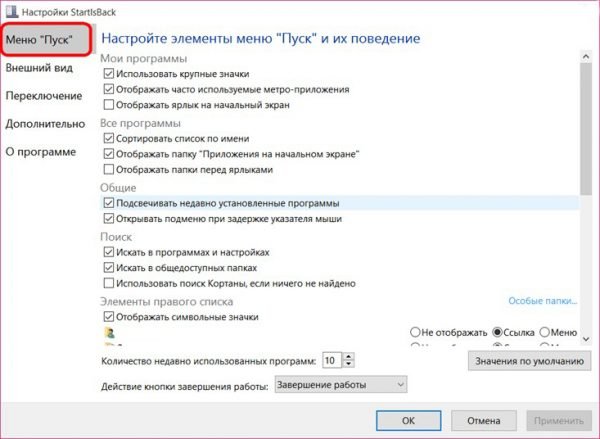
Настройка меню «Пуск» настолько роскошная, что любой сможет выбрать для себя идеальный вариант
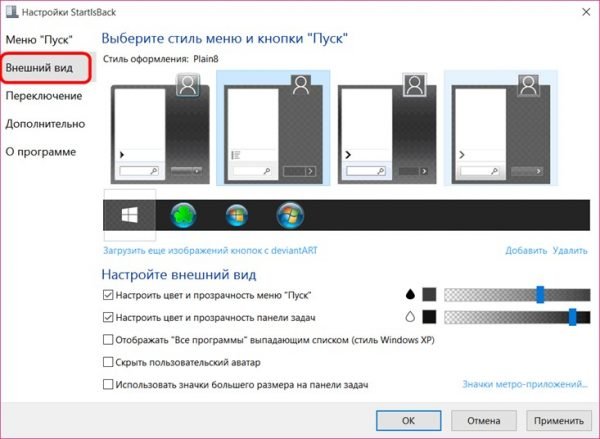
Стиль оформления меню «Пуск» учитывает довольно гибкую настройку
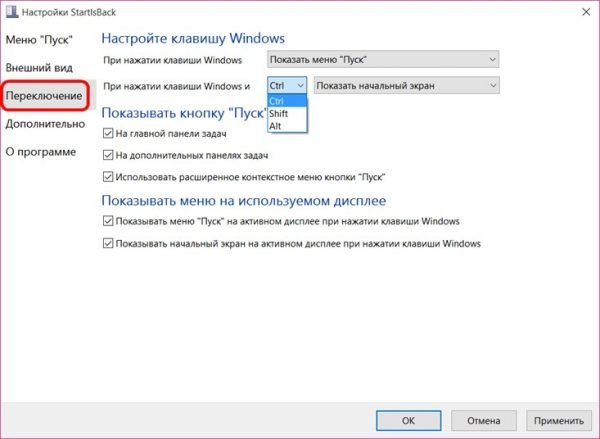
При назначении горячих клавиш нужно быть внимательным, чтобы они не дублировали иные команды в системе Windows
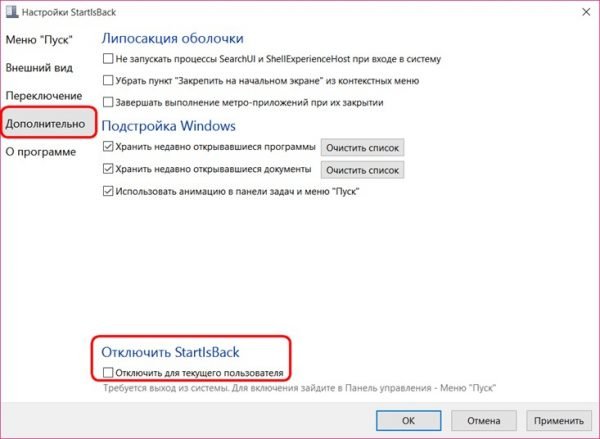
В настройках «Дополнительно» можно еще выключить программу StartIsBack++, не удаляя её из системы
После окончания процесса настройки у вас возникнет «традиционный Пуск».
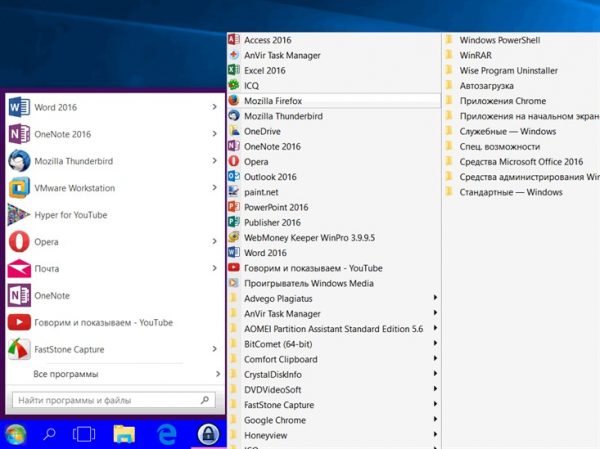
Меняя настройки меню «Пуск», вы можете проверить результат в настоящем времени , не перезагружая компьютер
>Эта утилита, пожалуй, наиболее известная, популярная и удобная из всех. Она доступна на множестве языков, включая российский. Для возврата при помощи Classic Shell к традиционному меню «Пуск» нужно:
-
Перейти на официальный сайт программы, где сразу на главной странице нажать кнопку Download Now для загрузки.
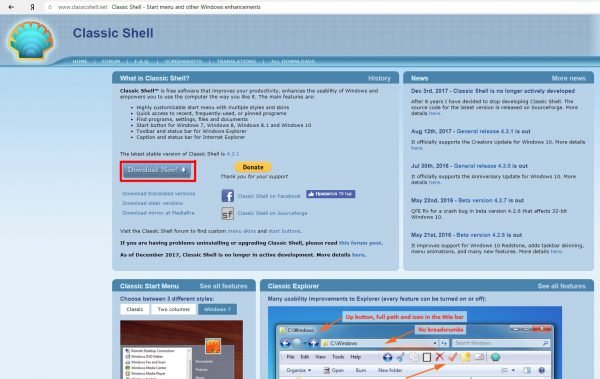
Если при скачивании нажать на ссылку Download translated versions, то можно подобрать языковую версию приложения
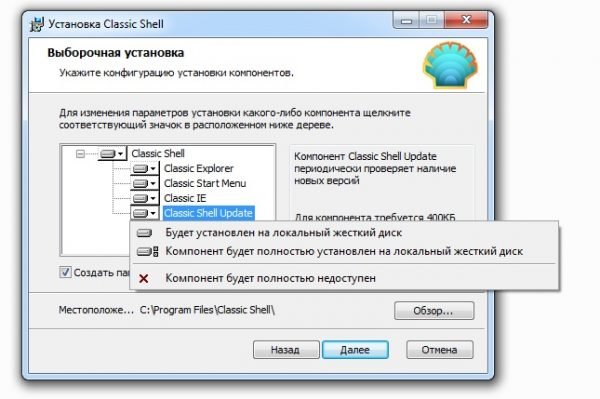
Чтобы подобрать выключить неиспользуемые элементы установки, следует щёлкнуть мышью по значку жёсткого диска рядом с наименованием и подобрать пункт «Элемент будет полностью недоступен»
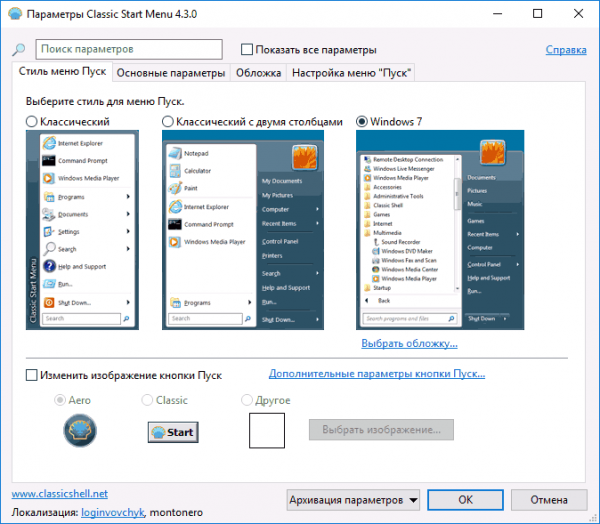
Программа Classic Shell предлагает традиционный вид меню «Пуск» не только из Windows 7, но и из более ранней версии Windows XP
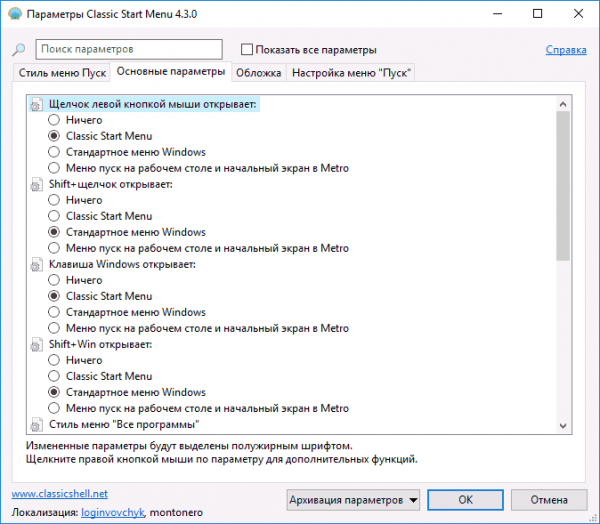
Нажатие кнопки «Архивация показателей» даст возможность быстро сберечь текущие настройки для доступа к ним
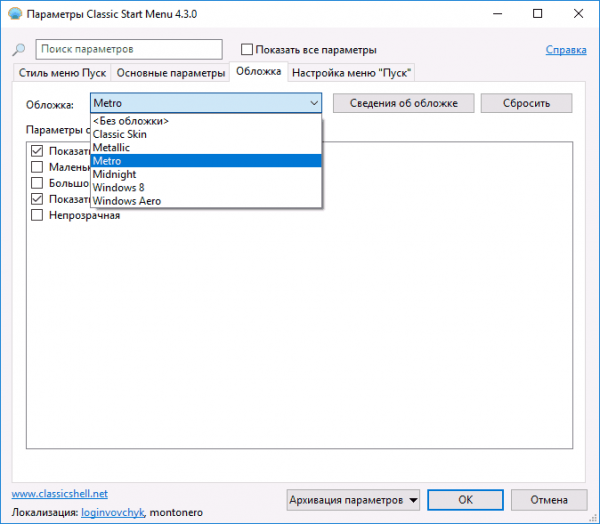
Всего доступно 8 стилей внешнего вида меню «Пуск»
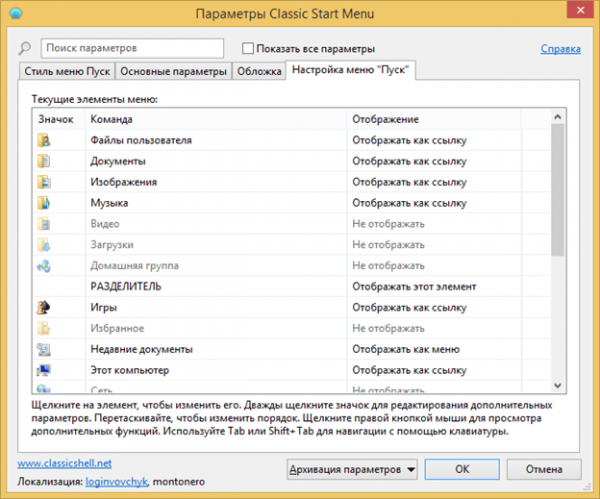
Окно «Настройка меню Пуск» дает возможность не только подобрать, как будут смотреться некоторые детали, но и полностью выключить отдельные из них
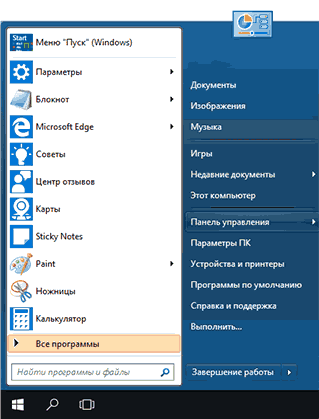
Программа Classic Shell почти не потребляет дополнительных ресурсов вашего компьютера
Видео: установочный процесс и настройки программы Classic Shell на Windows 10
Start10 — программа с самой прекрасной интеграцией под стиль Windows 10
Ещё одной утилитой в «топе» считается Start10. Она дает возможность настроить зрительный стиль меню «Пуск» так, что он будет замечательно сочетаться с единым стилем Windows 10. Чтобы быть увереным в этом, нужно только выполнить ряд простых шагов:
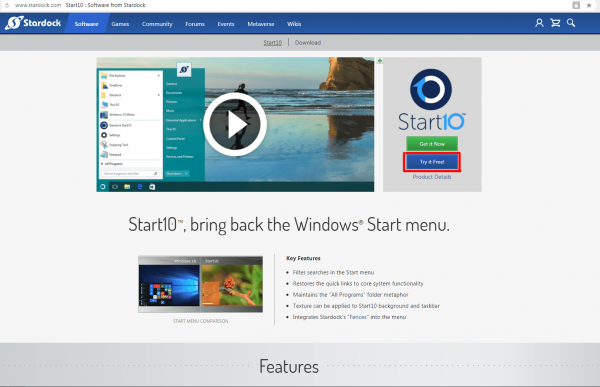
На главной странице можно увидеть видеоролик с рисунком возможностей программы
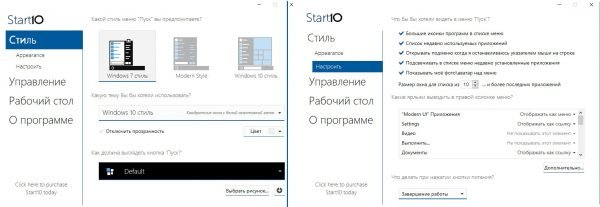
Окно настройки «Стиль» разбито на 2 подпункта
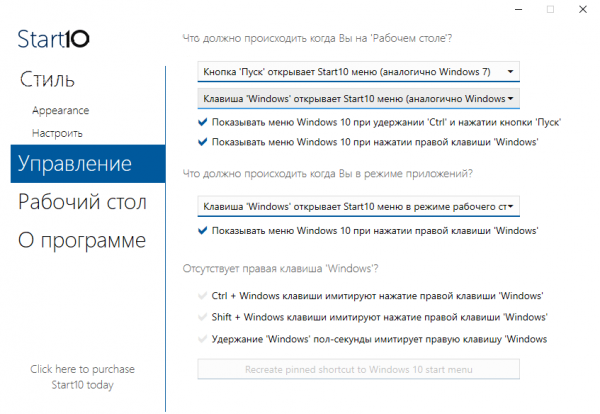
Если у вас на клавиатуре есть лишь одна клавиша WIN, то некоторые настройки не будут доступны
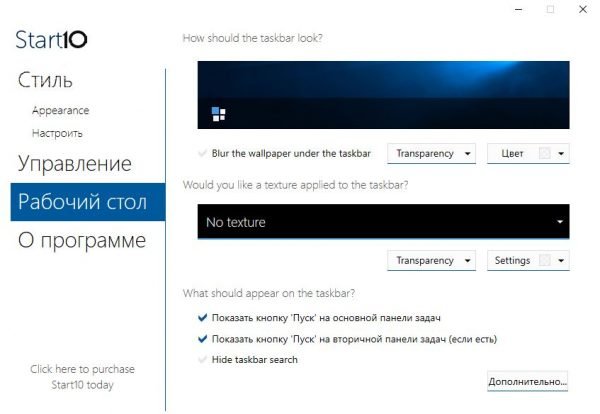
Программа Start10 хотя и поддерживает русский язык, но русифицирована только отчасти
Во время написания данной публикации автор заметил, что утилита Classic Shell является самой популярной как у русскоязычных, так и у англоговорящих пользователей. Если же во внимание брать заграничных юзеров Windows 10, то у них пользуются большим спросом также программы IObit’s Start Menu и Power8. При тесте упомянутых выше приложений стало известно, что IObit’s Start Menu не только обладает намного меньшим функционалом настроек, чем другие программы, но и более небыстрым откликом компонентов меню «Пуск». Кроме того, работа по его установке может и совсем привести к зависанию «Проводника» Windows либо к некорректному отображению иконок на столе для работы. Если говорить о Power8, то её явными хорошими качествами будут небольшое употребление ресурсов ПК, а еще соединенная поисковая строка, которая дает возможность проводить поиск не только на местных дисках, но и на просторах интернета, без надобности ручным способом запускать браузер. Главный же минус утилиты — очень своеобразный набор настроек меню «Пуск» и панели быстрого доступа.
Альтернативный способ настройки для «особенного случая»
Основой желания вернуть «традиционный Пуск» в Windows 10 может послужить очередной «особенный случай». Вообразите, что вы загрузили компьютер с ОС Windows, открыли меню «Пуск» и внезапно увидели не обычное окно, а набор плиток, развёрнутых на весь экран.
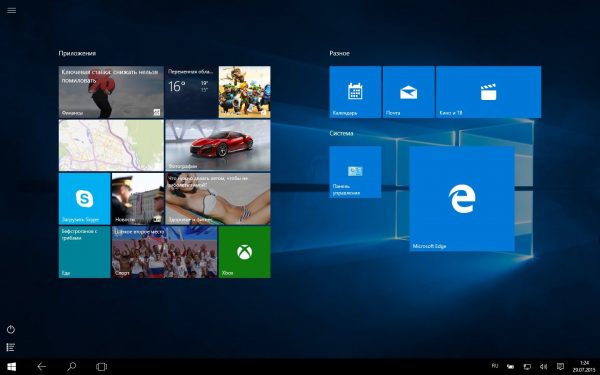
В режиме планшетного компьютера меняется не только меню «Пуск», но и нижняя панель инструментов
В данном случае вернуть обыкновенный вид пускового меню очень легко. А дело все в том, что на вашем компьютере включён «режим планшетного компьютера». Для его деактивации нужно:
-
Зайти в настройки консоли «Система» (правой кнопкой грызуны щёлкнуть по меню «Пуск», а потом подобрать «Параметры»).
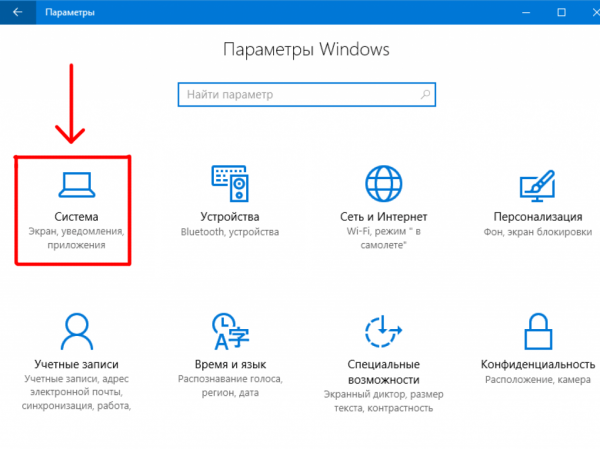
Запустить консоль «Система» можно еще из поисковой строки Windows 10
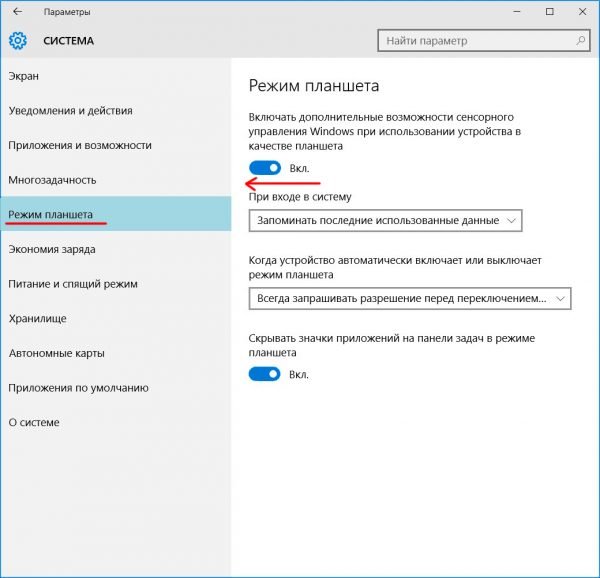
Кроме выключения режима планшетного компьютера, в настройках также можно присоединить уведомление об активации при дальнейшем запуске такого режима
Видео: как выключить «Режим планшетного компьютера» в Windows 10
Есть ли другие варианты настройки меню «Пуск» на Windows 10 под традиционный вид? Ответ — нет, можно лишь пробовать различные посторонние приложения либо обходиться типовыми настройками системы. Это подтвердил официальный работник (модератор) корпорации Микрософт. На подобный вопрос пользователя на ресурсе техподдержки Микрософт (ссылка с необычным английским текстом) последовал следующий ответ (если перевести автора данной публикации):
К несчастью, в новой ОС Windows 10 отсутствует возможность возвращения к традиционному меню «Пуск». Если вы в нём так сильно нуждаетесь, можете воспользоваться посторонними программами. Но корпорация Микрософт не рекомендует пользоваться посторонним ПО и остальными хакерскими методами.
Проверив все доступные способы по возврату традиционного вида меню «Пуск» на Windows 10, автор данной публикации заключил , что лучшим решением будет применение посторонних программ, например как StartIsBack++ и Classic Shell. Данные утилиты показали наиболее постоянную работу, имея при этом самый широкий функционал настроек.
Новая ОС Windows 10, безусловно, сделала шаг вперёд в плане модернизации, упрощения, многофункциональности и большей отзывчивости в отношении к пользователям. Но не все новшества Микрософт пришлись пользователям по вкусу. Одно из наиболее спорных — упор на «систему плиточного меню Пуск», благодаря этому многие хотели бы вернуться к привычному «традиционному» варианту «Пуска». И это вполне возможно не только благодаря встроенному функционалу самой Windows 10, но и, первым делом, бесчисленным посторонним программам.