Содержание
Как удалить системный «мусор» на айфон
Не обращая внимания на прочность и быстродействие iOS даже на не самых последних моделях айфон, iPad и iPod, спустя пару месяцев или год с меньшим после последней обновления firmware гаджетов Apple на них скапливается много системного «мусора», ощутимо снижающего быстродействие ОС.
Суть проблемы системного «мусора» на мобильных устройствах Apple
Системный «мусор» — это временные файлы пользовательских данных, с которыми работает то или иное приложение, установленное из App Store. Проблема неконтролируемого роста количества лишних файлов на мобильных устройствах есть ещё со времени первых смартфонов Nokia и Samsung, работавших на базе ОС Симбиан, которая своими корнями уходит ещё в первые версии Windows для ПК. Любая современная ОС кроме пользовательской истории имеет собственный реестр и системную папку, аналогичные каталогам \Registry и \Windows в системе Windows, в которые она записывает системные и пользовательские настройки. Приложение, ушедшее подробную проверку профессионалами из App Store, полностью убирает все собственные «хвосты» из системы iOS.
Если вы скачиваете приложение из официального обслуживания App Store, будьте уверены, что оно не будет оставлять после себя «мусора» в памяти телефона
Непроверенные «спонсорские» программы неизвестного происхождения не проходят эту жёсткую проверку и могут попасть на айфон, когда защита устройства от установки программ из сомнительных источников отключена, однако это очень исключительный случай.
Методы убирания системного «мусора» с айфон
Методы очистки айфон от лишних данных такие:
- обнуление пользовательской истории в настройках самого приложения;
- убирание лишних данных из настроек iOS в общих настройках, соответствующих данному приложению;
- переустановка (убирание и повторная установка) приложения, подозреваемого в засорении свободного места на айфон;
- общий сброс iOS;
- убирание лишних пользовательских файлов с применением возможностей джейлбрейка или кастомной версии iOS.
Очистка кэша типовых приложений iOS
Типовые приложения айфон — это самый маленький набор системных программ из комплекта firmware (версии iOS). Как пример взята очистка истории браузера Safari. Сделайте следующее:
-
Откройте общие настройки iOS и перейдите в подменю браузера Safari.
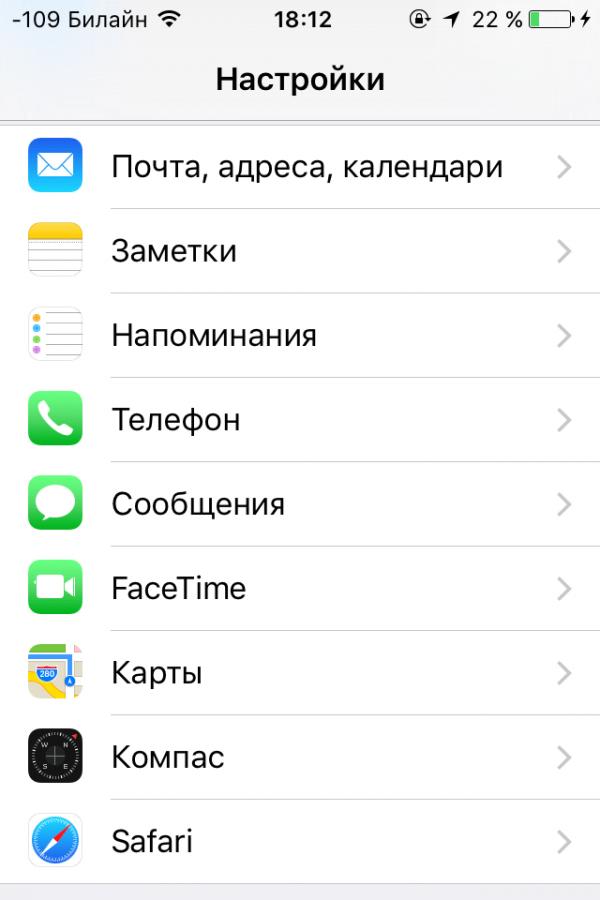
Ссылка на переход в меню управления браузером Safari находится в самом низу основного экрана настроек
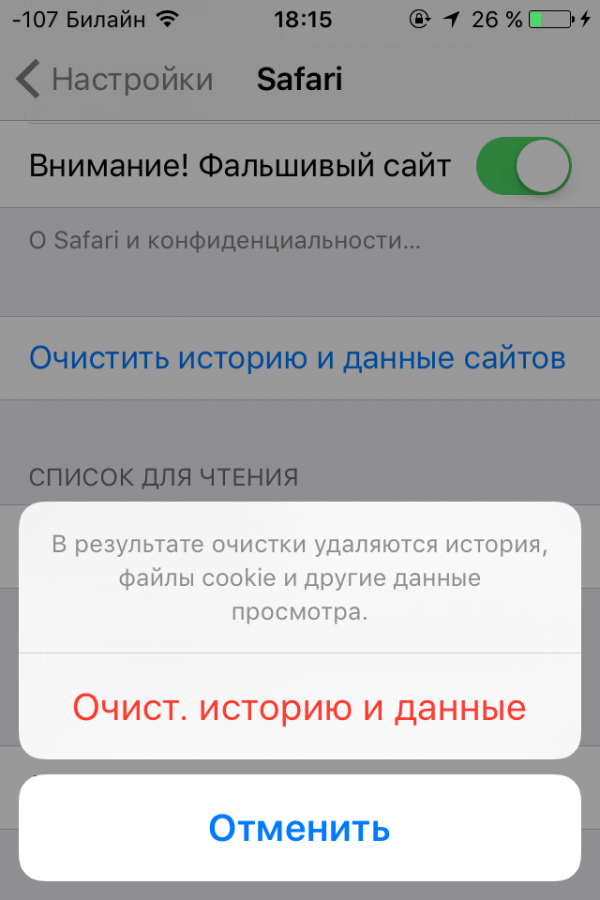
В настройках браузера подберите пункт чистки истории и данных сайтов
Точно также можно почистить и прочие данные, к примеру, сведения о совершенных/принимаемых вызовах, прочитанные SMS/MMS-сообщения и письма, диктофонные записи, заметки и многое иное — то, от чего вы до недавнего времени не потрудились почистить память вашего айфон.
Очистка кэша посторонних программ, полученных из App Store
Если вы держите на айфон много полезных для вас приложений, почистить кэш любого из них большого труда не составит, т. к. вы их знаете назубок. Например взято приложение-рация Zello. Сделайте следующее:
-
Запустите Zello, дождитесь установки связи приложения с сервером и перейдите в настройки этого приложения. Если выход в интернет ограниченный (он отсутствует на SIM-карте либо отсутствует подключение по Вай-фай/Bluetooth), настройки Zello будут доступны.

Дождитесь, пока связь с сервером Zello будет поставлена
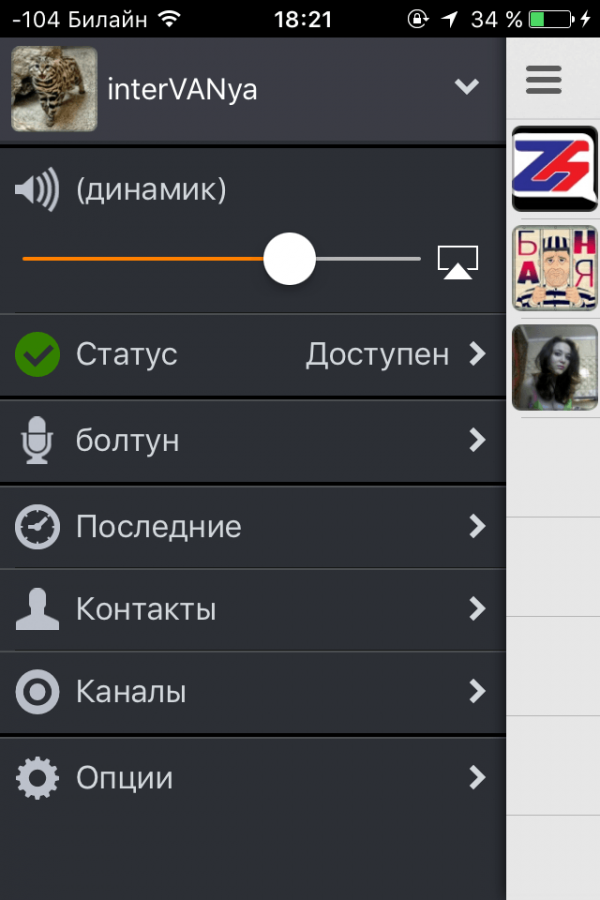
Переход в общие настройки Zello находится в нижнем пункте меню
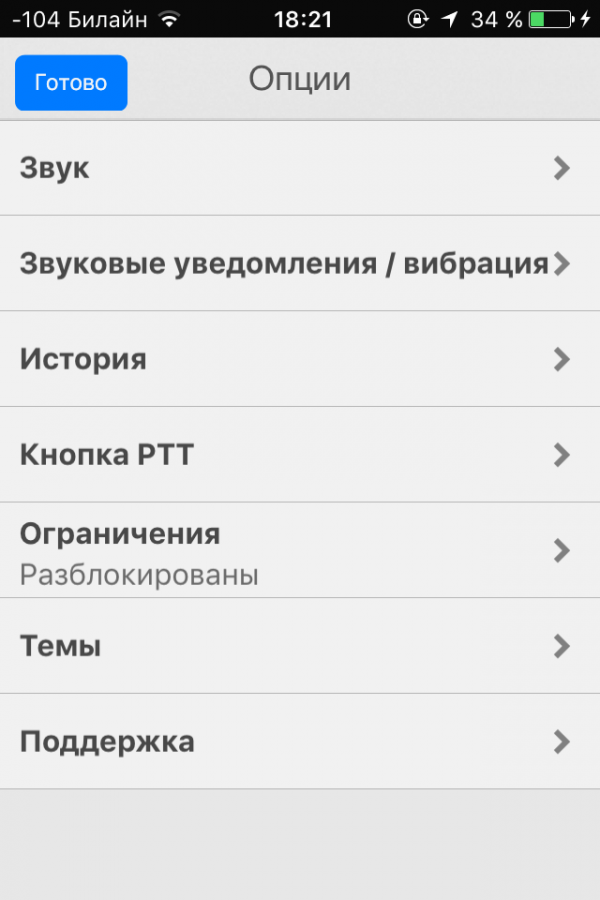
Зайдите в раздел «История», где содержатся команды управления историей сообщений
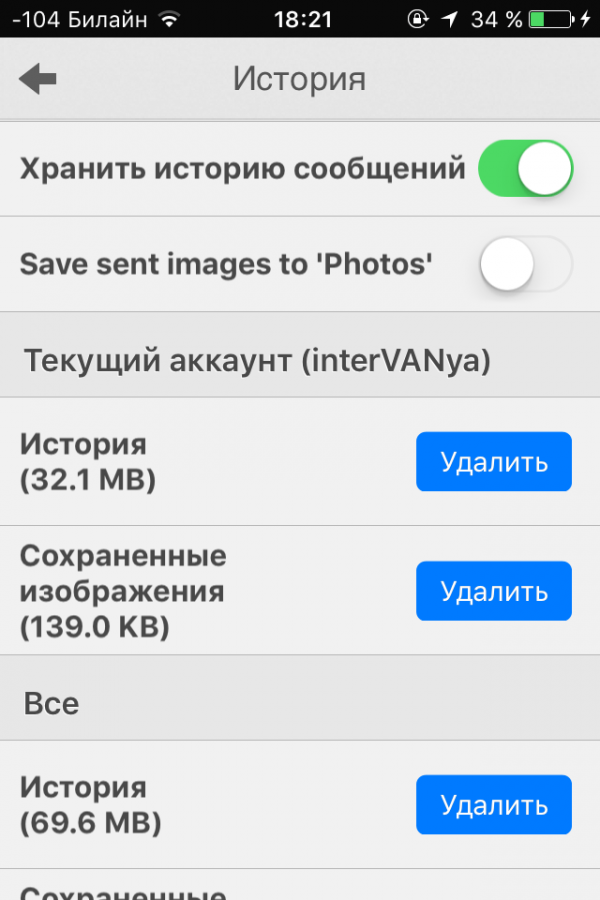
Можно удалить всю историю сообщений сразу или сделать это по категориям контента
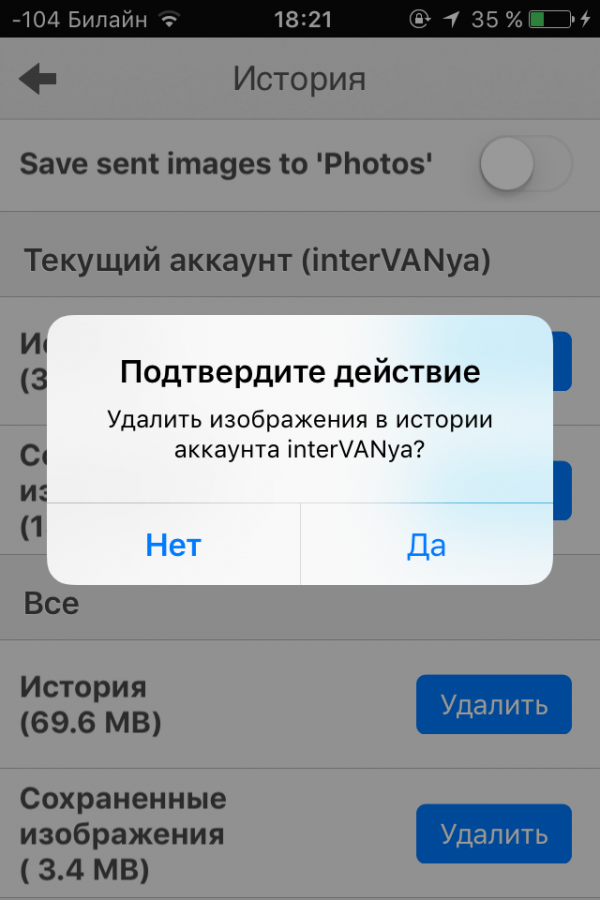
Подобранные файлы будут удалены с телефона лишь после вашего доказательства, из-за того что реконструировать их потом будет невозможно
Так убирается не только история сообщений и картинок и не только контент из приложения Zello. Вы можете почистить кэш практически любого приложения iOS.
Примером послужит офисное приложение Documents 5, в его состав кроме браузера входит «читалка» книг и документов и плеер. Documents 5 хранит много файлов и папок, создаваемых и закачиваемых из интернета самим пользователем. Их можно удалить по вышеописанному алгоритму.
Ручная (выборочная) очистка кэша айфон
Примером может послужить все тот же браузер Safari. Для выборочной чистки его кэша сделайте следующее:
-
Откройте уже знакомые вам настройки Safari и перейдите, к примеру, в подменю паролей сайтов, на которые вы заходили сейчас.
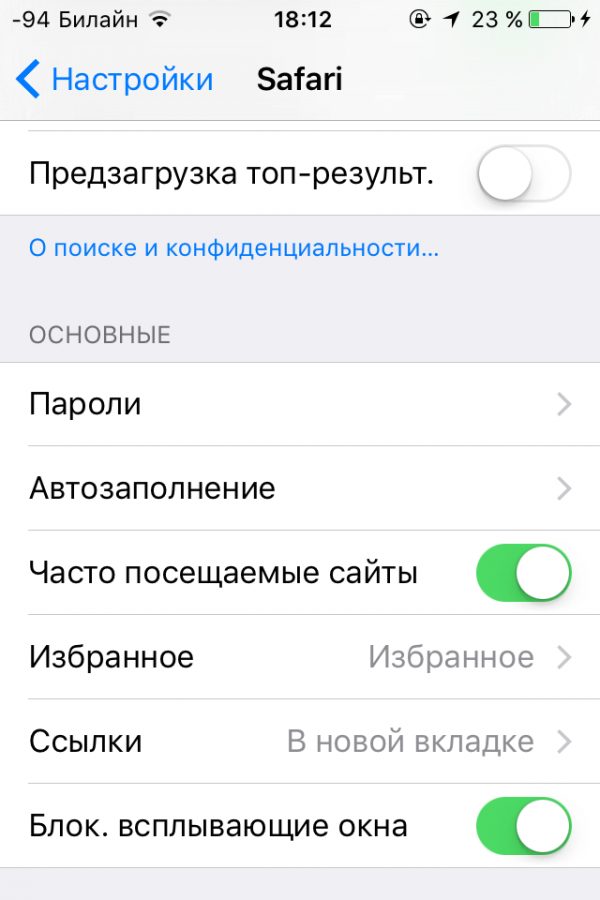
Перейдите в раздел управления паролями
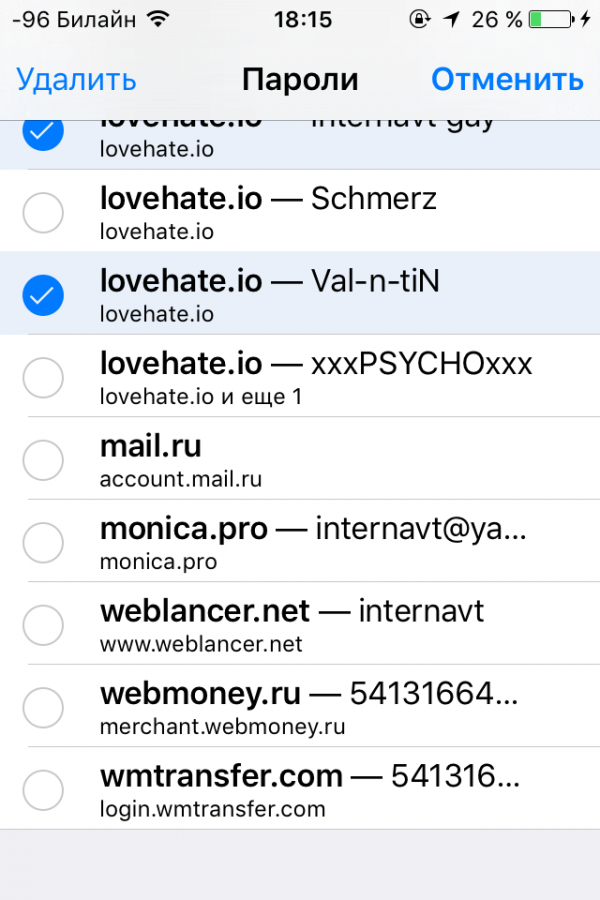
Отметьте записи, которые требуется почистить, и нажмите кнопку «Удалить»
В последних вариантах iOS (начав с 9.x) система хранения паролей Safari имеет гибкое управление. Выборочное убирание сработает с любым приложением — в большинстве случаев в перечнях очищаемых данных в iOS возникает клавиша «Скорректировать», «Редактировать» или аналогичная — жмете на неё, выделяете необходимые записи и даёте команду «Удалить» (или жмете на иконку ведра для мусора).
Убирание кэша наряду с его приложением из iOS
Вас утомил предыдущий способ? Наскучило возиться в истории какого-то из приложений? Уберите и снова установите вашу программу.
- Удерживайте на столе для работы iOS значок программы, которую вы желаете переустановить. Значки других программ начнут качаться — на удаляемой будет маркер-крестик.

При удержании значка приложения на нём возникает маркер убирания
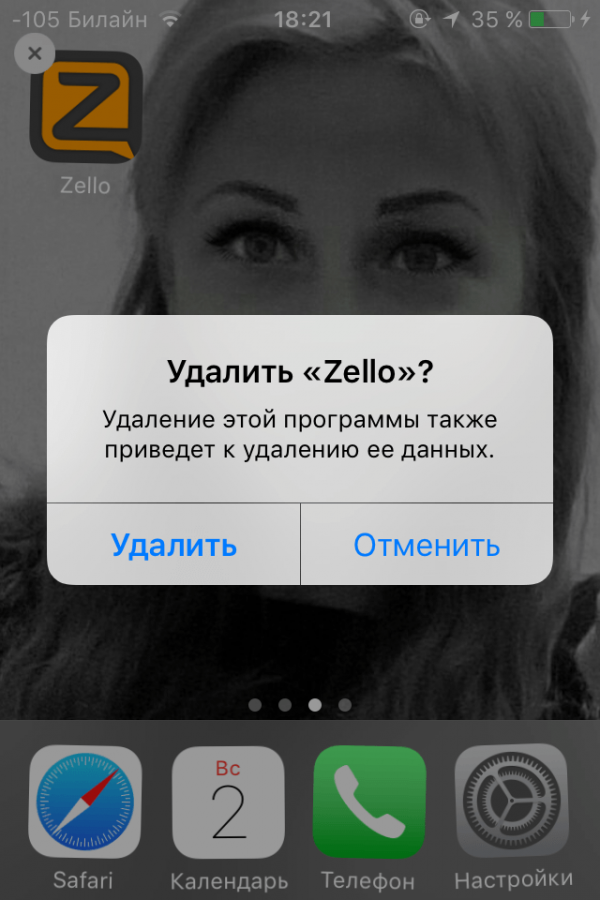
Подтвердите ваше желание полностью удалить приложение с телефона
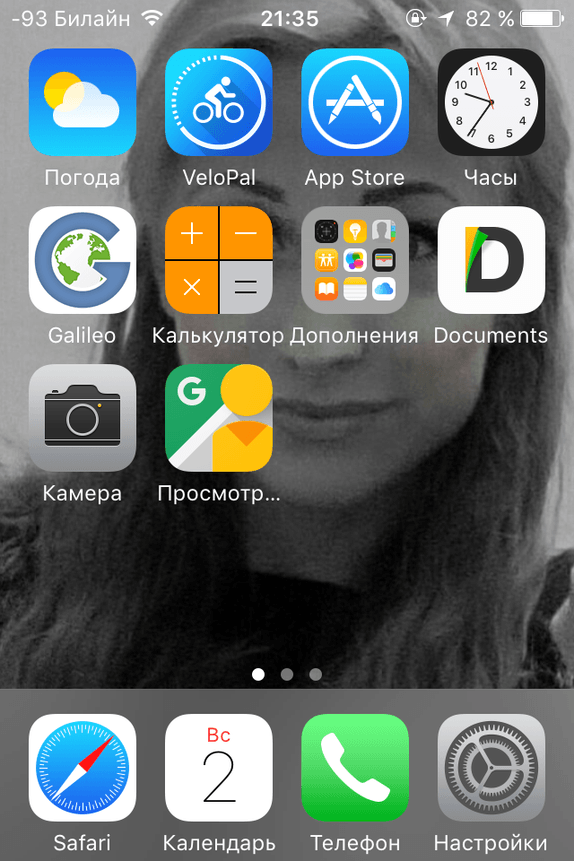
Запустите приложение App Store
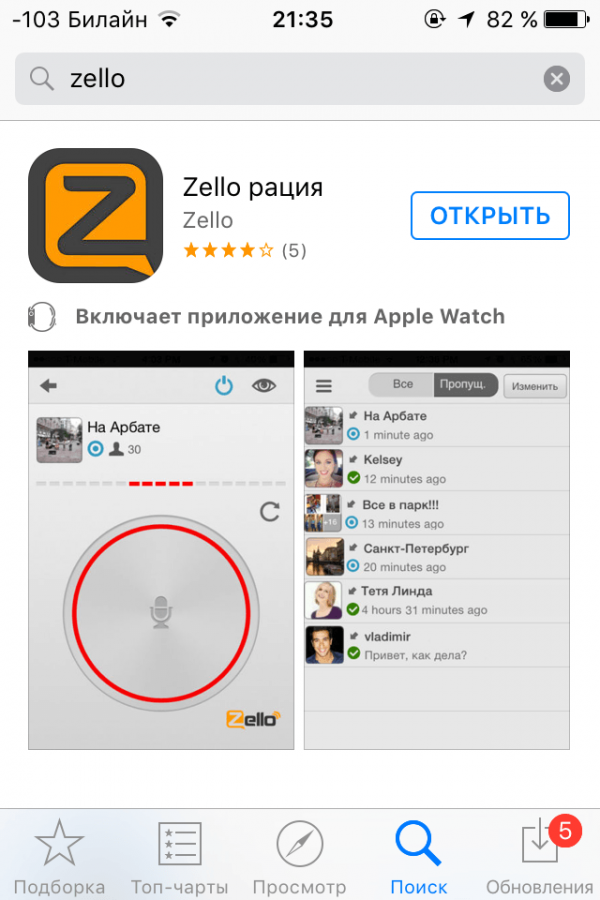
Загрузите и установите только что удалённое приложение
Приложение переустановлено, его кэш очищен. Теперь в памяти айфон стало свободнее.
Видео: как почистить память на айфон и iPad от «мусора» без посторонних программ
Полный сброс iOS
Полный сброс подобно firmware айфон «с нуля» — это радикальнейший вариант очищения кэша девайса. После полного сброса iOS нужна повторная активация айфон и переустановка всех приложений, возобновление айфон из резервной копии при помощи iTunes или обслуживания iCloud. Благодаря этому прежде чем перейти к следующему шагу, подготовьте данные вашей учётной записи iCloud — без них вы не сумеете вернуть айфон к рабочему состоянию. После чего сделайте следующие действия:
-
Откройте уже знакомые вам настройки iOS и перейдите в раздел «Ключевые».
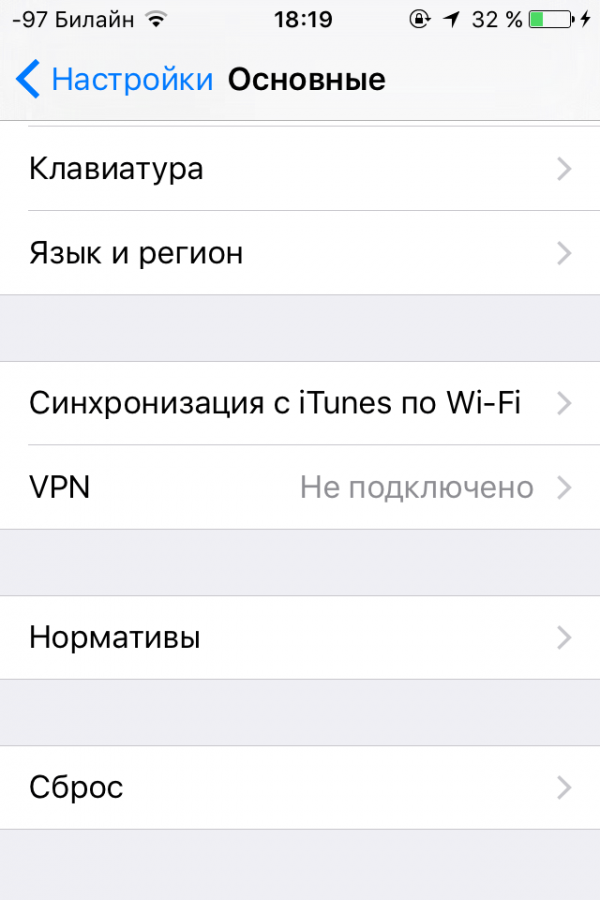
Меню сброса пользовательских данных на айфон находится в подразделе «Ключевые» настроек телефона
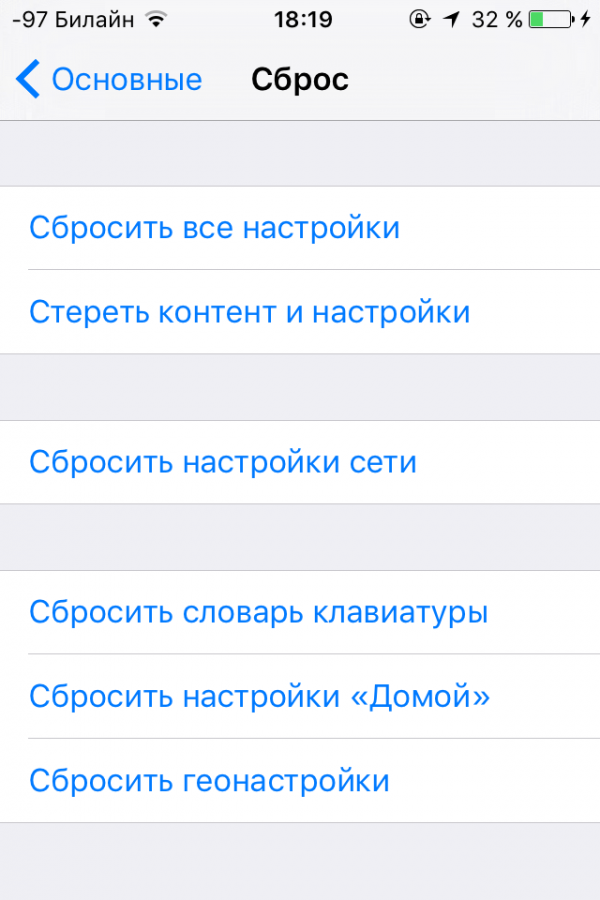
Система предлагает пару вариантов сброса настроек
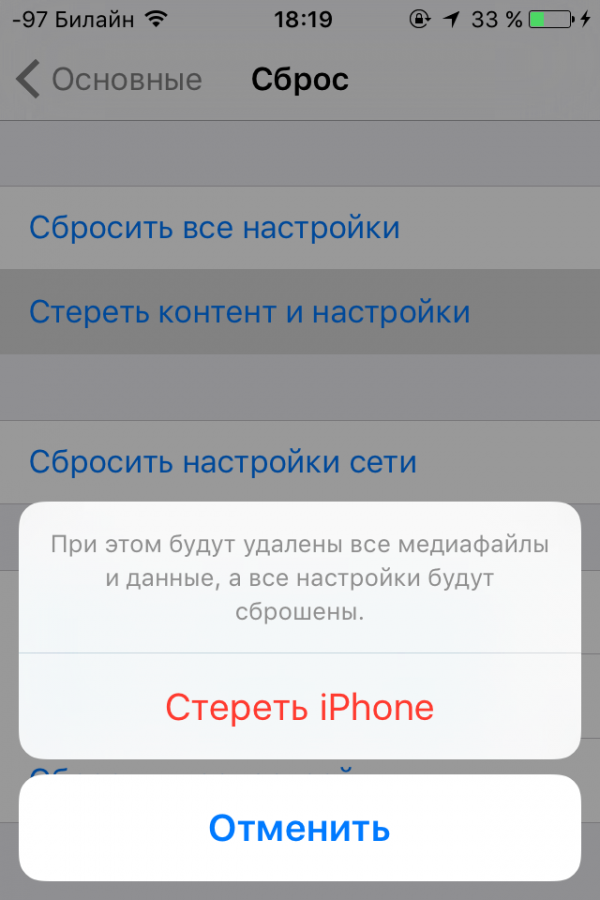
Подберите сброс контента и настроек и подтвердите действие 2 раза
Видео: полный сброс айфон
Очистка оперативки айфон
Кэш оперативки (кэш ОЗУ, RAM Cache) — индивидуальный рабочий набор ресурса оперативки, применяемый под разные приложения. Он обязан быть намного меньше общего (аппаратного) объёма памяти. Если в процессе ваших действий (обработка видео с большим разрешением, «захламлённость» десятками открытых приложений и т. д.) размер кэша будет приближаться к его пределу, ОС начнёт «тупить» и «подвисать», а когда предел будет достигнут, процессор «встанет» и следущая работа на гаджете будет невозможна.
Современные операционные системы при полном зависании перезапускаются автоматично. Для Windows это «синий экран смерти» или тотальная перегрузка ресурсов ПК без реакции на нажатия клавиатуры и движения-щелчки мышью, для Android и iOS — очень быстрая перезагрузка, как это было бы на ПК если нажать на кнопку Reset на системном блоке.
В случае с Android возможен, к примеру, аварийный пуск консоли Recovery. ОС iOS не отобразит ничего из того, что у неё «за кадром» — случится обыкновенный пуск. А вот если нынешняя версия iOS имеет джейлбрейк — возможен пуск айфон в режиме ReSpringBoard (стол для работы iOS без заставок и фона, а сама iOS — с небольшой анимацией окон, значков и меню или вообще без неё).
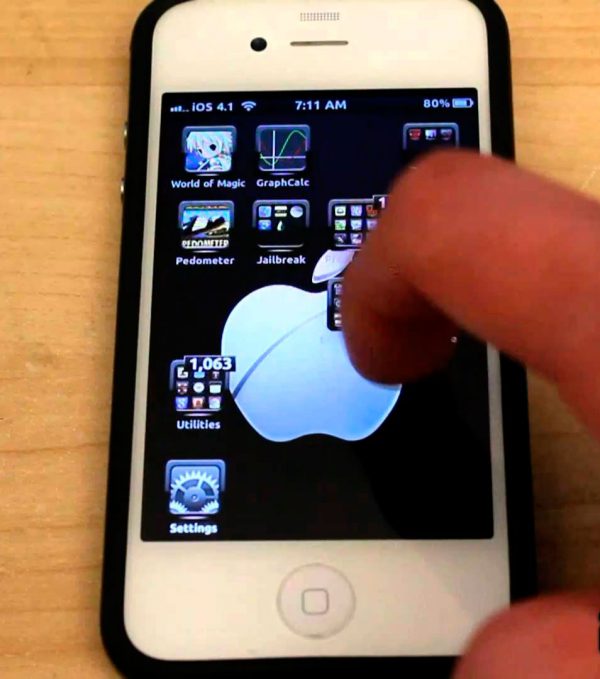
После зависания iOS с джейлбрейком может перезапуститься в специализированном режиме с минимумом графики и аннимаций
Обыкновенный способ скинуть ОЗУ айфон
Чтобы быстро почистить оперативную память айфон, нажмите и держите кнопку выключения на устройстве, пока не возникнет программный бегунок выключения девайса. После отпустите её — и удерживайте кнопку «Домой» до той поры, пока на экране не покажется стол для работы iOS.
Вы увидите, что устройство заработало куда шустрее. Все незакрытые приложения снова перезагрузят собственные данные. Так, браузер Safari (да и любой другой, установленый на айфон), обновит все открытые в этот фактор страницы, а то, что вы вводили (текст, логины и пароли, адреса сайтов) будет стёрто: это зависит от возможностей браузера воссоздавать «недописанное» в открытых, но перезагруженных вкладках.
Очистка кэша ОЗУ на айфон при помощи посторонних приложений
Приложений для очищения кэша ОЗУ несколько десятков. Например взято одно из них — RAM Monitor. Оно отображает свободную в этот фактор оперативную память (индивидуальный свободный набор ОЗУ). Можно еще выяснить её настоящий размер — так, у айфон 4s это 504 МБ (при заявленных 512). Сделайте следующее:
-
Скачайте из App Store, установите и запустите RAM Monitor. Значок приложения похож на символ фиолетовой подсветки.
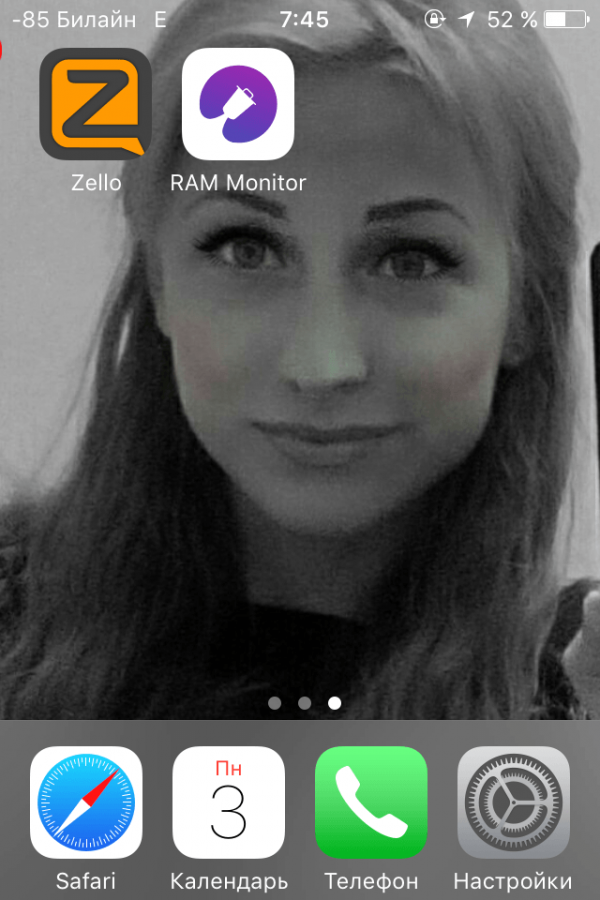
Запустите приложение, нажав на значок RAM Monitor
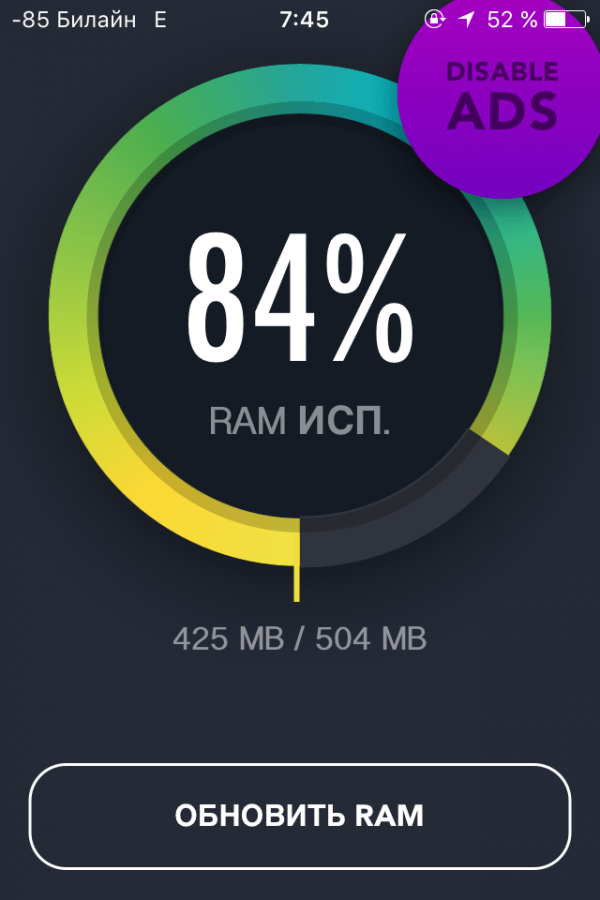
RAM Monitor сообщает о существенной загруженности ОЗУ айфон, нажмите кнопку изменения RAM для её чистки
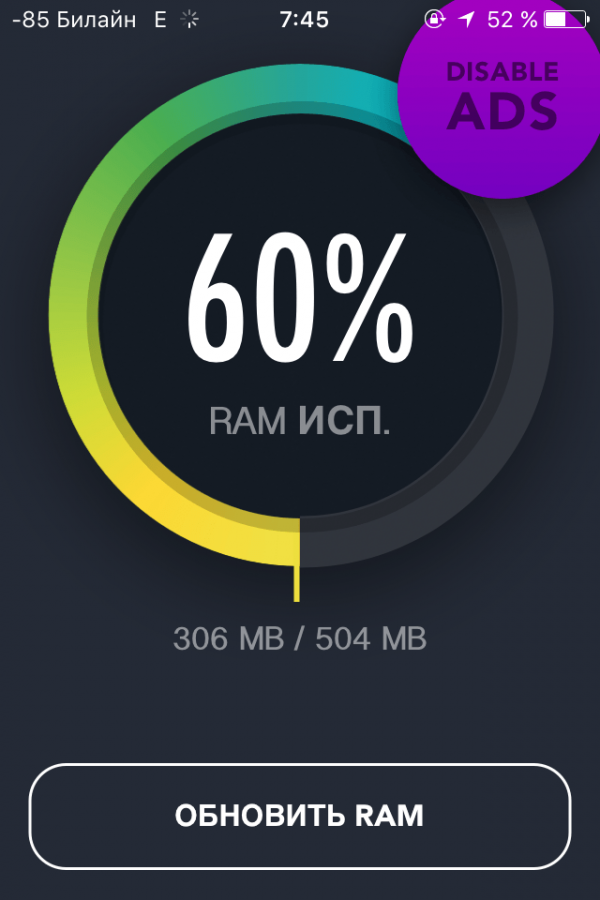
После чистки кэша оперативки айфон будет работать быстрее
Приложения будут запускаться, переключаться и работать быстрее, но все сессии работы у открытых в этот фактор приложений сбросятся — это означает, что расчищен буфер данных, обеспечивающий их быстродействие и согласованную работу.
Вообще, буфер ОЗУ в технике Apple планирован хорошо. Старые временные файлы, неиспользуемые больше для работы, вовремя убираются из RAM-кэша. Экспресс-разгрузка понадобится, когда для текущей задачи не хватает оперативки. Это не относится к истории сообщений, загрузки файлов и посещений сайтов, автозаполнения (имена, пароли, основные слова и фразы), элементам содержимого посещённых страниц (JavaScript и маркеры Cookies, детали стилей, оформления, анимаций и картинок) — это все сберегается в ROM-кэше (дисковом кэше айфон).
Сброс и перезагрузка айфон прекрасно расчищают лишь оперативную память. Для очищения не постоянных файлов на диске такие способы бессильны.
Очистка файлов айфон ручным способом
Очистка файлов ручным способом — самый опасный и сложный и наряду с тем самый правильный метод. По всей видимости, у вас хорошие нервы, если вы приняли решение самовольно забраться в системные записи айфон. В данном случае требования к вам такие:
- знание файловой организации iOS и структуры системных и пользовательских папок в айфон;
- знание структуры служебных системных файлов iOS (такое требование вытекает из предыдущего);
- знание и представление о формате не постоянных файлов, в которые данные будут сохранены «на лету», способность работать с ними, редактировать их;
- джейлбрейк вашей текущей версии iOS (без него даже и не стоит пытаться приходить в диск C: на айфон);
- опыты работы с текстовыми и HEX-процессорами (последние дают возможность верховодить данные файлов в бинарном, а не в текстовом формате);
- максимальная внимательность и осторожность.
Существенно поможет вам знание синтаксиса востребованных языков программирования (хотя бы самых главных команд), на одном из которых и пишутся приложения для устройств с iOS. Это если вы влезете в сам код программы ОС. Компания Apple не одобряет такого вмешательства, зато вы же честно уплатили за собственный айфон и не готовитесь продавать её ПО без пилотных соглашений с Apple.
К примеру, приложение iFile, доступное в неофициальном магазине приложений Cydia, позволяет удалять фактически любые файлы в корне системного раздела айфон или iPad. Порой оно укомплектовывается простейшим текстовым процессором для работы со служебными файлами айфон с расширением .log (и похожими, имеющими обыкновенный текстовый формат).
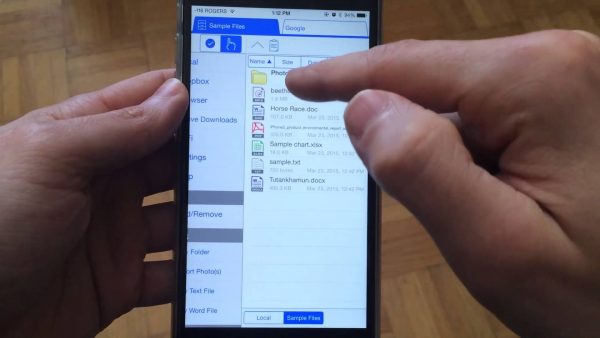
При помощи приложения iFile на айфон можно работать с файловой системой напрямую
Нужно согласится, что «копание» в файлах и папках во внутренней флеш-памяти айфон всегда небезопасно. Собственно из-за этой причины компания Apple закрыла полностью операционную систему iOS от не в меру любопытных мозгов. Профессионалы Apple как бы говорят нам: «Без нашего ведома и контроля не влезайте в наш код — вам же будут не приятные моменты». Одно непродуманное движение — случайное убирание/изменение одного очень маленького файлика — и система iOS зависнет при включении айфон, десятки раз циклично перезапускаясь. В данных её «потугах» пройдёт 10 и более минут, перед тем как айфон, напоследок, включится и будет адекватно работать. Будьте осторожны, применяя возможности джейлбрейка iOS для ручной «чистки» файлов и папок айфон.
Видео: как очень быстро сделать меньше кэш айфон на 2 ГБ
В действительности программная очистка айфон от системного мусора не вызывает особенных сложностей. Какое решение подобрать — зависит от вас.