Содержание
Как очистить компьютер собственными силами
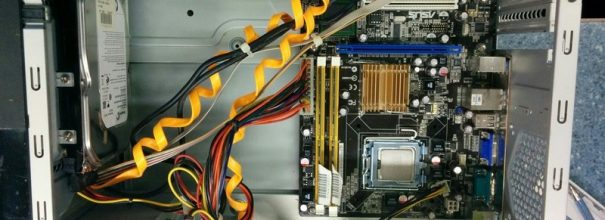
Чистка — один из обязательных этапов ухода за персональным компьютером. Правда, многие из-за чего то им не берут в учет. Рассмотрим, чего же чистка так важна и как правильно и прекрасно проводить её дома.
Откуда в системном блоке берётся пыль
Пыль неминуемо возникает в каждом доме. Она, как несложно заметить, более всего накапливается на низко стоящих поверхностях, а системный блок в большинстве случаев стоит или на полу, или на низкой полке. Кроме того, очень часто его располагают в доме так, что задняя панель практически упирается в стенку, а уборка (также влажная) в этом закутке производится как максимум раз на протяжении недели. А ведь конкретно в таких уединенных уголках пыль и собирается в наибольшем количестве.
А теперь вспоминаем, что для охлаждения внутренних деталей компьютер применяет вентиляторы. Воздух же берётся с наружной стороны корпуса — пыльный и нечистый. Необходимо заявить, что включённый компьютер работает как мини-пылесос, собирая в середине себя комья пыли, шерсти и волосков.
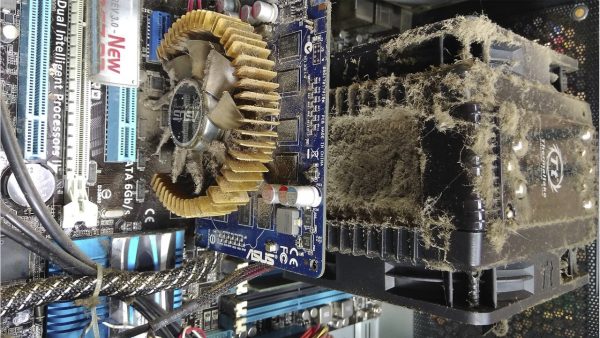
Приблизительно так выглядит компьютер, если не очищать его постоянно, хоть раз в полгода
Почему пыль необходимо удалять
Во время работы детали компьютера греются. Тем более это ощутимо, если устройство включено и работает 24/7. Накопившаяся пыль мешает кулерам охлаждать детали и мешает естественной и искусственной вентиляции. Это приводит к перегреву видеокарты и/или материнской платы. Как максимум вы увидите сдерживание процессов. В худшем же — деталь поломается от перегревания. На счастье, подобное случается очень нечасто и только в очень запущенных случаях.
Основная особенность пыли — проводимость электричества. Если на платах она собирается большим слоем, то это способно вызвать риск КС, которое приведёт к неисправности детали. Это маловероятный сценарий, но сбрасывать его со счётов не стоит.
Как определить, что компьютер пора очищать
В совершенстве чистку компьютера необходимо проводить раз в пару месяцев. Но если например вы любите разрешать проблемы по мере их поступления, то внимание свое обратите на следующие признаки — могут указывать на то, что в корпусе скопилось слишком много пыли:
- когда то тихий гул включённого компьютера стал существенно громче;
- до недавнего времени игры и программы работали хорошо, однако с годами стали «подвисать». Тем более это касается тяжеловесных приложений, которые занимают много оперативки;
- корпус с боковой стороны и сверху нагревается в ходе работы компьютера;
- ПК может самопроизвольно отключаться. В большинстве случаев после чего он либо перезагружается тут же (в данном случае вы сможете увидеть чёрное окно с красным логотипом American Megatrends), либо не включается, пока не остынет.
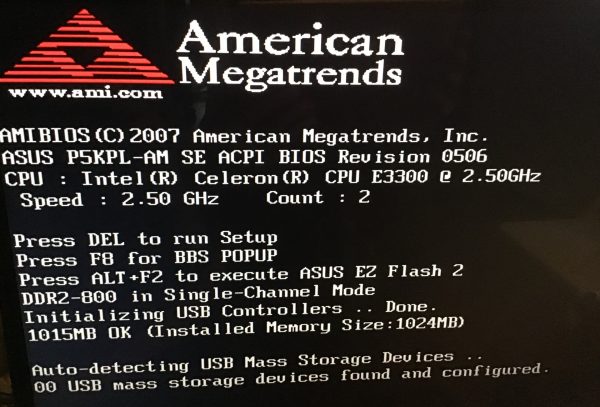
Аналогичное изображение возникнет на экране при выключении компьютера от перегревания и дальнейшем включении
На запылённость пространства внутри может указывать и очень высокая температура процессора.
Проверяем температуру
Увидеть внутреннюю температуру можно в BIOS. Чтобы зайти в него, при включении компьютера, как только возникнет логотип изготовителя материнской платы, зажмите кнопку или комбинирование клавиш, указанное внизу на экране. В большинстве случаев это:
- F1 (Acer, Dell, HP);
- Del (Roverbook, Tiget);
- F2 (Packard Bell, HP, Gateway, Dell Presicion).
BIOS внешне отличается у всех изготовителей, но у многих есть вкладка H/W Monitor, PC Health Status или «Прогноз системы», где и можно найти информацию о температуре в середине корпуса.
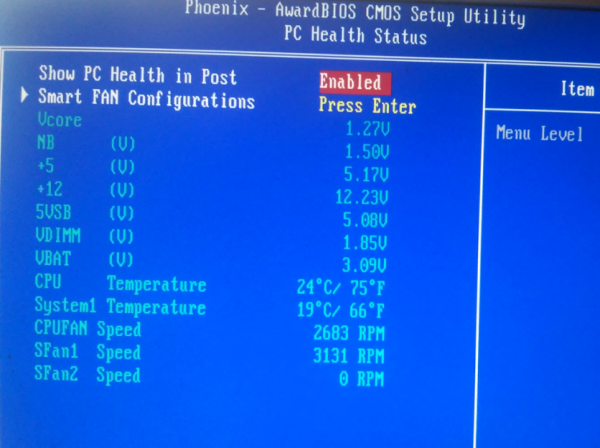
Температура указывается в градусах по шкале Цельсия и по Фаренгейту
Такой способ позволяет выяснить температуру только в состоянии относительного покоя системы, благодаря этому он не даст понять, насколько все плохо или отлично с компьютером при появлении нагрузок. Вы можете скачать одну из бесплатных программ для мониторинга состояния железа, к примеру, CPUID HWMonitor или Core Temp.
Для многих процессоров нормальная температура смотрится приблизительно так:
- при фоновой работе, без применения — 20–35°C;
- в момент запуска больших программ, игр, во время рендеринга видео и других тяжёлых процессов — 35–60°C;
- 72°C — это самая большая температура, рекомендованная изготовителем Intel. Выше существует риск перегрева и выхода из строя плат.
Чем очищать компьютер
Для удобной и быстрой чистки системного вам будут нужны инструменты:
- сухая фланелевая тряпочка;
- большая кисть или щёточка с длинной ручкой. Наиболее оптимально для этих целей подходит неширокая кисть для малярных работ. Художественную брать не нужно — она чрезмерно мягкая и очень маленькая, от неё будет недостаточно толку;
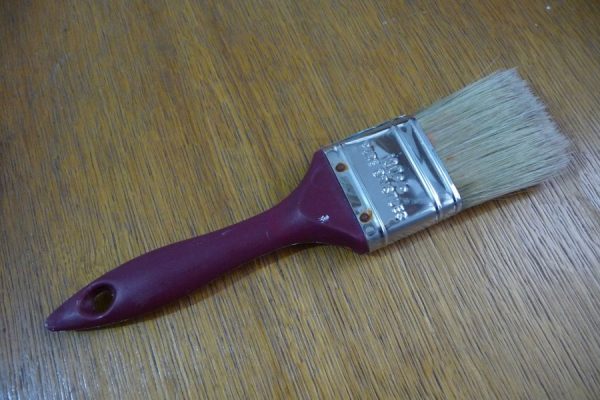
Аналогичная кисточка — безупречный помощник в борьбе с пылью в системнике
Дисплей следует очищать специализированными покупными салфетками, спреями или пенами. В первую очередь выбирайте средство, подобающее типу вашего монитора.
Профессиональные средства для убирания пыли
Для очистки внутренностей системного блока есть только одно профессиональное средство — баллон со сжатым воздухом (его также называют пневматическим очистителем). Его можно приобрести в любом магазине электроники приблизительно за 300–500 рублей. Рабочий принцип простой — поток воздуха под большим давлением вырывается из насадки баллона и прекрасно выдувает пыль. Средство прекрасно дополняет арсенал инструментов для очистки компьютера — оно дает возможность быстро выдуть пыль из тяжелодоступных мест.
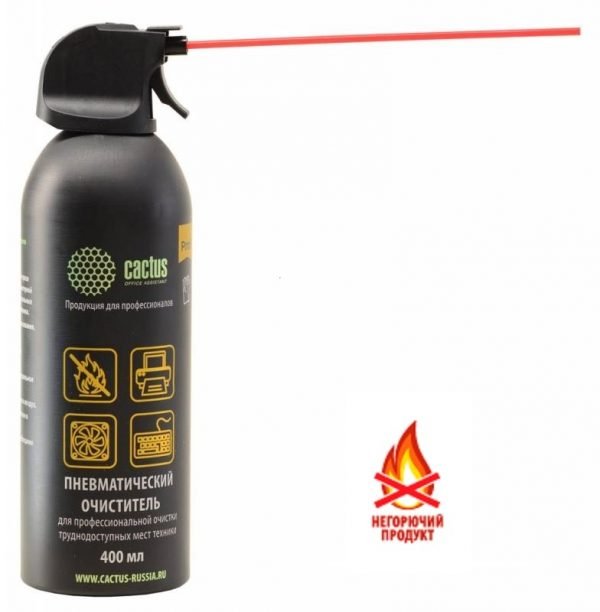
Одного баллона хватает на пару лет применения, благодаря этому цена более чем доступная
Пневматический очиститель у меня был и до недавнего времени, просто он окончился. Достаточно удобная штука для ухода за техникой. Можно стирать пыль тряпкой, а можно её просто сдуть струёй воздуха под высоким давлением.
Andy Goldred
https://irecommend.ru/content/pnevmaticheskii-ochistitel-kaktus-plyusy-i-minusy-foto-rezultata
Видео: как пользоваться пневмоочистителем
Чем пользоваться не стоит
На определенный период времени чистки ПК исключите из собственного арсенала влажные тряпки и губки. Они подходят для протирания корпуса с наружной стороны, но совсем не внутри — так вы подвергаете себя риску повредить платы.
Если нет у вас пылесоса, то лучше терпеливо соберите пыль при помощи щёточки, тряпочки и пинцета, однако не прибегайте к помощи бытового фена. Во-первых, он разнесёт всю собранную пыль так, что даже человек без аллергической реакции будет чихать примерно пол часа. Второе, он сведёт все ваши старания на нет, ведь вся эта пыль опять осядет на платах и процессоре через короткое время.
При очистке компьютера не нужно использовать ватными палочками. Они без проблем расщепляются на очень маленькие ворсинки при контакте с острыми деталями. Из-за этой причины не следует пользоваться обыкновенными бумажными салфетками. Если необходимо добраться до труднодоступного уголка, лучше обмотать отвёртку фланелевой тряпочкой.
При очистке любой детали компьютера (будет это системный блок, дисплей или клавиатура) нельзя пользоваться этиловым спиртом. Он содействует окислению контактов, а на мониторе запросто может разъесть антибликовое покрытие. В результате выйдет радужное, но абсолютно не весёлое изображение.
К запрещённым средствам также относятся стиральный порошок, очистители стекла и прочие средства для мытья, а еще средства, содержащие нашатырный спирт, ацетон, толуол.
Как очистить компьютер собственными силами
Если у вас аллергическая реакция на пыль, то замечательным решением будет попросить сделать уборку кого-то из членов семьи. Если же просить некого, то наденьте маску для защиты.
Итак, подготовили все нужные инструменты и начнем:
-
Первым делом выключите работающий ПК и отключите его от сети.
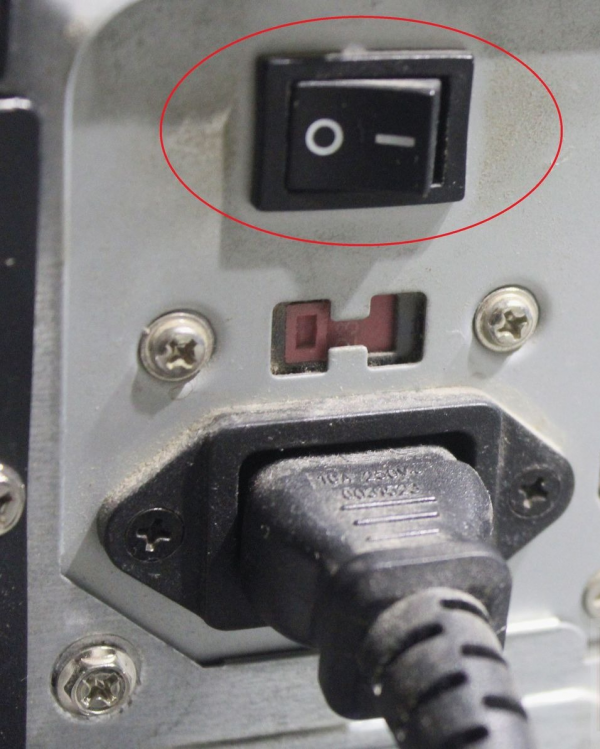
На панели находящейся сзади вы сможете найти переключатель — установите его в положение О и вытащите шнур питания, размещенный рядом
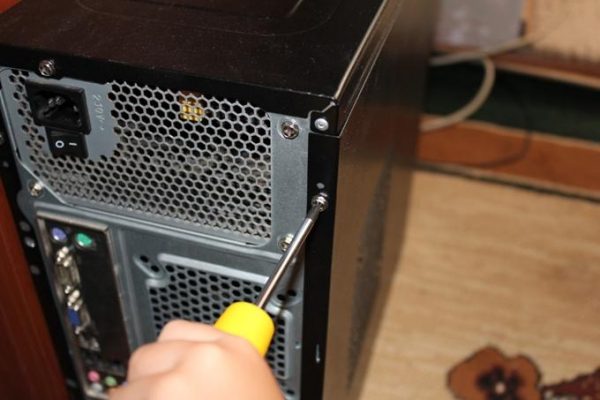
Если у вас навороченный игровой корпус, то данный процесс может быть чуть-чуть другим — обратитесь к инструкции по эксплуатированию вашего корпуса
Во время чистки компьютера от пыли необязательно отсоединять видеоплату, плашки оперативки и прочие съёмные детали. Они хорошо прилегают к материнской плате, и грязь не накапливается у их контактов.
Видео: как очистить системный блок от пыли
Экспресс-чистка
Если у вас есть уверенность, что в середине компьютер не очень забит пылью, то можно провести быструю экспресс-чистку при помощи пылесоса. Для этого даже демонтировать системный блок не нужно:
- Выключите компьютер.
- Наденьте на пылесос узкую насадку-щётку.
- Тщательно пропылесосьте всю тыльную стенку, уделяя большое внимание отверстию, за которым скрывается кулер.
Чистим экран дисплея
Дисплей компьютера нельзя вытирать обыкновенной мокрой тряпочкой. Лучше воспользоваться мокрыми салфетками, предназначенными для оптики в общем и дисплеев в особенности. Они могут быть разнообразных видов, и благодаря этому перед приобретением необходимо познакомиться с советами по использованию. Некоторые салфетки не годятся для ЖК-мониторов, тогда как иные сделаны конкретно для них. Изготовитель всегда указывает вид дисплеев, которые можно обрабатывать этой салфеткой, на упаковке.

Профессиональные салфетки могут обеспечить противостатический эффект, чтобы пыль меньше оседала на экране
Считаю, они — это принудительное средство для ухода за дисплеями стационарых компьютеров, ноутбуков или нетбуков, планшетных компьютеров.
freedom7
https://irecommend.ru/content/spasenie-ot-pyaten-na-kompyutere-i-televizore
Каждая салфетка имеет противостатический эффект (который как правило должен давать возможность дисплею длительнее оставаться без пыли) НО чистит без разводов, не особенно влажная, не оставляет следов. Оттирает пятна, отпечатки пальцев и пыль с ноутбука/телевизора/планшетного компьютера не тяжело!!
?Daisy_m?
https://irecommend.ru/content/zachem-zhe-vy-tak-rvetes-bumazhnye-salfetki-ne-ostavlyayushchie-razvodov
Корпус дисплея нужно только вытирать сухой тряпочкой в ходе обыкновенной уборки.
Бабушкины средства для дисплея
Если профессиональных сафеток рядом не оказалось, воспользуйтесь доступными домашними средствами. К примеру, детским мылом и ватными дисками:
- Налейте в мисочку тёплую воду и разведите в ней минимальное количество мыла для детей пока необразуется пены.
- Смочите несколько ватных дисков в вышедшем растворе и тщательно выжмите. С них не должно капать.
- Протрите без нажима поверхность монитора.
- Досуха вытрите поверхность микрофибровой тряпкой, чтобы не останется разводов мыла.
Если дисплей смотрится чистым, то можно вытереть его и обыкновенной безворсовой тряпочкой, слегка смочив её в чистой (отфильтрованной или дистиллированной) воде. Принимайте во внимание, что дисплей при этом должен быть выключен, а включать его до того, как поверхность окончательно высохнет, нельзя.
Чистим клавиатуру
Есть шуточка, что при разборе клавиатуры геймер может отыскать еженедельный запас еды. Она недалека от реальности — если у вас есть привязанность питаться за компьютером, то под клавишами можно выявить реальные залежи пищевых продуктов и многообразной шелухи.
Пыль и грязь на клавиатуре как правило не очень мешает её работе. Но она может быть вредной для здоровья — при систематическом занесении в глаза она может существенно ухудшить зрение. Так что очищать клавиатуру стоит хоть раз в полгода.
Очищать клавиатуру наиболее целесообразно над полом. После процедуры нужно будет подмести — вся грязь, вывалившаяся из гаджета, остается на покрытии для пола:
- Отсоедините клавиатуру от компьютера. Если у вас беспроводная — выключите её питание.
- Бережно снимите все клавиши, помимо пробела. В большинстве случаев они закрепляются при помощи обычных защёлок, и снять их можно с помощью скрепки или небольшой отвёртки. Если у вас нет уверенности, что отлично не забывайте, как размещены клавиши на вашей клавиатуре, то заблаговременно сделайте снимок.
- Продуйте клавиатуру изнутри феном или пневмоочистителем. Часть грязи и пыли сразу вылетит со стороны клавиш.
- Переверните клавиатуру и потрясите её. Какая-либо часть загрязнений вывалится аналогичным образом.
- Теперь берите сухую фланелевую тряпочку и тщательно протрите панель, на которую фиксируются клавиши.
- Выставьте клавиши. В большинстве случаев это очень легко — просто нужно приложить деталь к её законному месту и плотно прижмите пальцем. Щелчок предупредит вас про то, что клавиша зафиксировалась.
Что сделать, если что-то пошло не так
Если убирание пыли не помогло разогнать компьютер (программы все ещё подвисают, температура процессора не упала или компьютер продолжил самопроизвольно выключаться), то нужно обратиться к проверенному компьютерному мастеру. В настоящий момент их достаточно много, и не все из них честные, благодаря этому подбирать лучшего в собственном городе стоит по впечатлениям.
Мастер сможет произвести проверку системы, оценить снижение продуктивности и дать советы по улучшению состояния вашего компьютера.
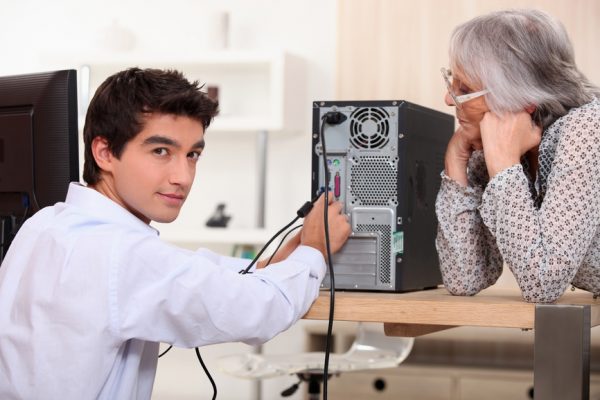
Подбирая мастера, обратите свое внимание на светопроницаемость ценников
Профилактика
Чтобы очищать компьютер доводилось реже, принимайте меры профилактики. Они просты — обыкновенная постоянная мокрая уборка. Уделяйте большое внимание закутку у компьютера, тщательно проходитесь тряпочкой по полу и, если понадобится, стене, не нужно допустить накопления клубов пыли за системным блоком.
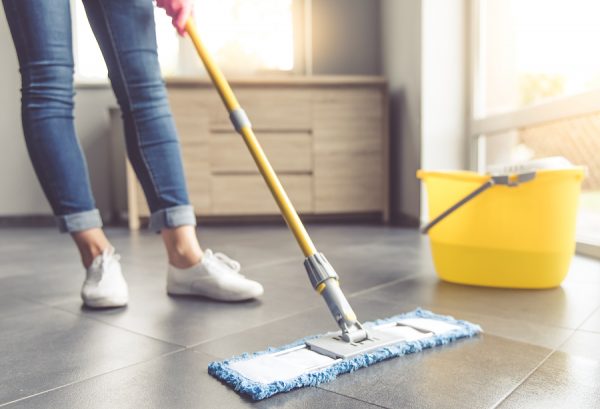
Высококачественная и постоянная мокрая уборка поможет предупредить накопление пыли в системном блоке
Дома очистить системный блок очень легко — необязательно даже знать устройство компьютера. Достаточно исполнять осторожность, остерегаться жидких средств и тщательно почистить пыль из всех закоулков.