Содержание
Как правильно очистить клавиатуру на ноутбуке
Если вы пролили на клавиатуру какую-либо жидкость, и она отказалась работать, не нужно отчаиваться, очистить её не довольно трудно. Главное — потерпеть и выделить время. После высушивания клавиатура опять заработала? Очищать её все равно нужно, иначе небольшая проблема проявится на главных элементах ноутбука. И вот тогда уборкой грязи уже не отделаетесь.
Почему необходимо проводить чистку
С клавиатурой пользователь соприкасается регулярно в ходе работы за ноутбуком. Но большинство людей не думают про то, что её необходимо очищать. Ведь с наружной стороны мусор практически не видно. При энергичном использовании можно вытирать устройство через 10–15 дней, тогда она будет смотреться, как новая. Но спустя год нужно проводить генеральную чистку. За подобной срок под кнопками скапливается не только пыль, но еще волосы и крошки. А одновременно с ними опасные для здоровья микробы.
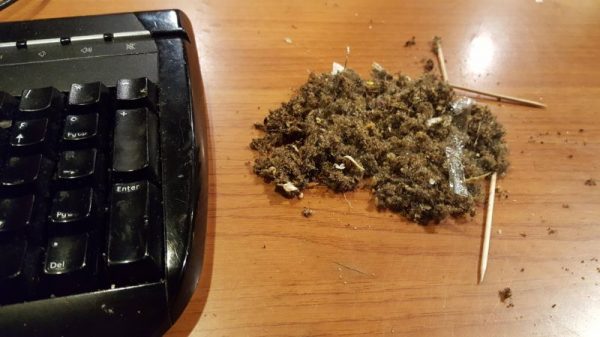
Под клавишами накапливается много мусора
Чай, кофе и прочие напитки, попавшие на клавиатуру, опасны для всего ноутбука. Если в настоящий момент компьютер хорошо работает без чистки, то после какого, к примеру, пару месяцев, его можно будет выкинуть. Почему? Жидкость проникает через клавиатуру в середину корпуса, попадая на материнскую плату и контакты, которые замкнутся или окислятся. В результате пострадает не только плата, но и жёсткий диск, процессор и прочие элементы. Накопление пыли на проводящих ток элементах тоже приводит к короткому замыканию. От излишка грязи и попадания сладких напитков клавиши начинают залипать.
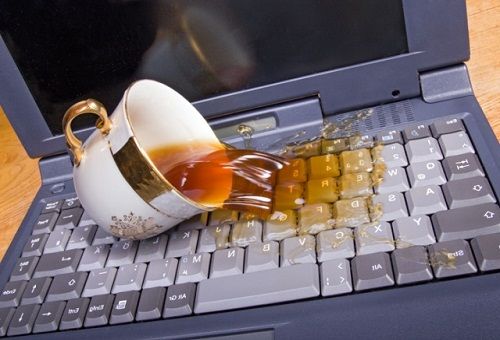
Жидкость проникает между клавишами и способна повредить электронику в корпусе
Разбираем клавиатуру ноутбука
Самый продуктивный вариант чистки клавиатуры — это снять её с ноутбука, разобрать и обработать любую деталь. Этот метод резельтутативен, но занимает очень много времени и внимания. А если ещё и неверно собрать устройство, то нужно будет нести ноутбук в гарантийный центр. Благодаря этому подобный вариант подходит не всем, и часто его использовать нецелесообразно. Только в экстренных случаях, через продолжительный временной промежуток или когда клавиши залипают. Если вы не проливали жидкость на клавиатуру, то отсоединять её от корпуса ноутбука смысла нет. Достаточно снять кнопки.
Чистка клавиатуры для разнообразных моделей ноутбуков не выделяется. Но способы извлечения устройства из корпуса различные.
- Отключите ноутбук от сети. Извлеките аккумулятор.
- Ноутбуки ASUS:
- На дальней стороне клавиатуры пять защёлок. Берите плоскую отвёртку или пластиковую карточку. Подденьте клавиатуру и тяните вверх. Проделайте это для абсолютно всех креплений.
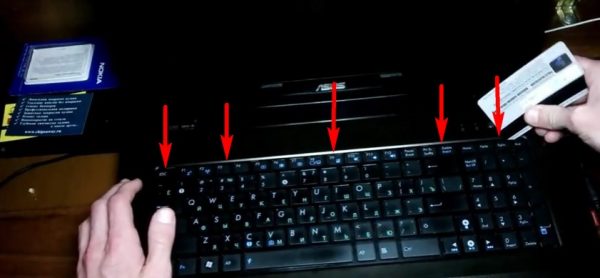
Пластиковой карточкой поддевается клавиатура
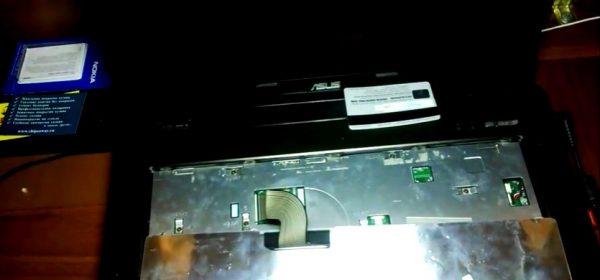
Шлейф соединяет клавиатуру с платой
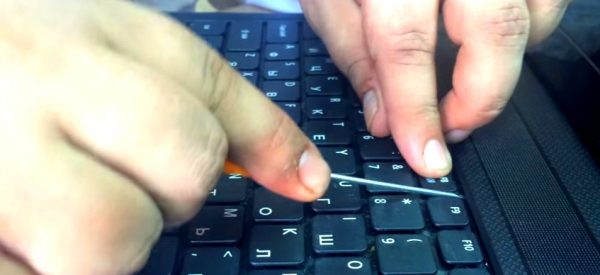
Защёлки ACER задвигаются в корпус
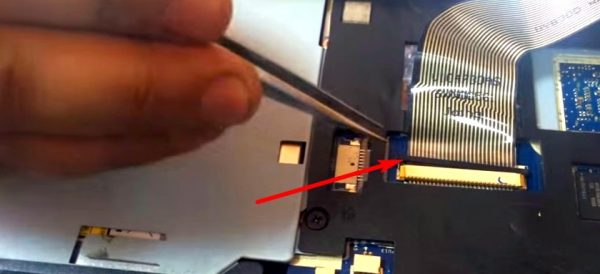
Пинцетом отодвигается зажим
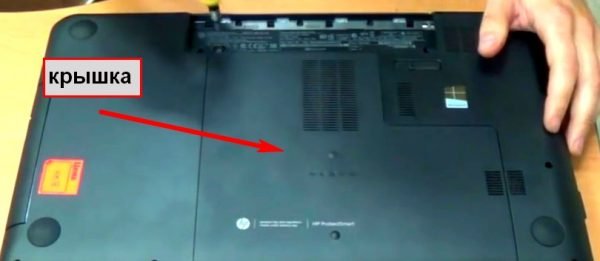
Крышку необходимо снять
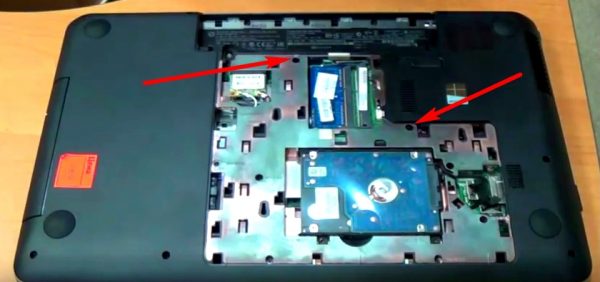
Необходимо открутить два болта
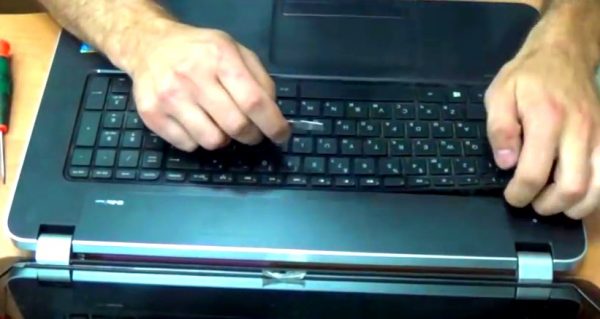
Необходимо подковырнуть клавиатуру
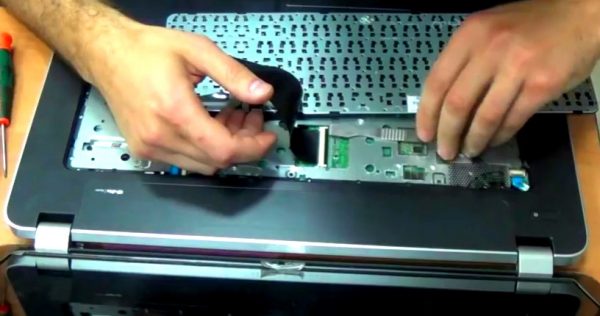
Фиксатор нужно поднять
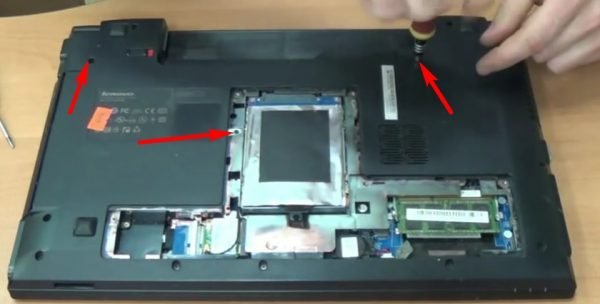
У Lenovo три болта держат клавиатуру
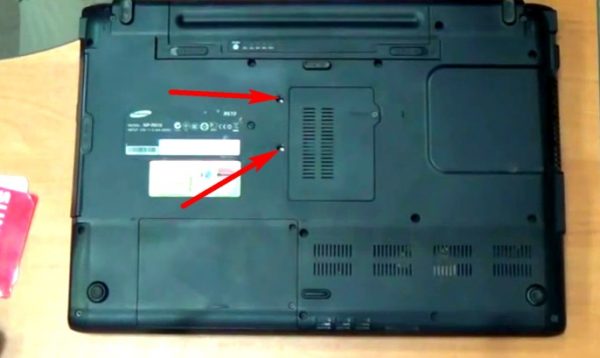
УSamsung дваболта держат клавиатуру
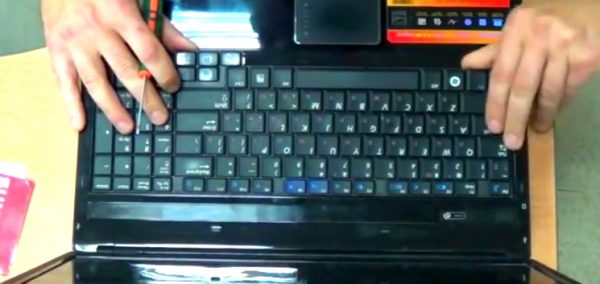
Защёлки задвигаются, а клавиатура подымается
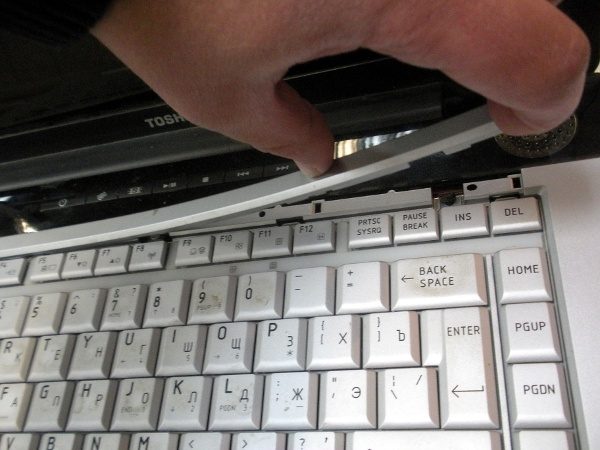
Под рейкой находятся болты крепления клавиатуры
Кнопки у всех моделей убираются одинаково.
-
Подденьте кнопку снизу по самому центру и проведите отвёрткой вдоль края влево и вправо. Если клавиша не снимется, то же проделайте с противоположным краем.
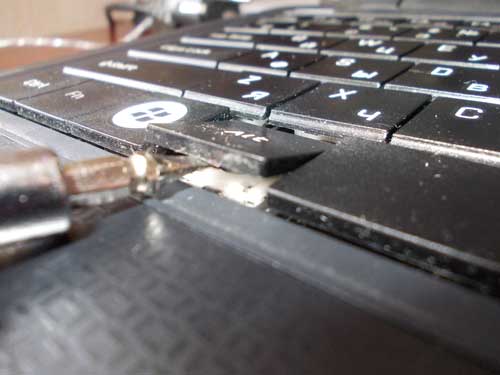
Клавиша снимается с передней грани
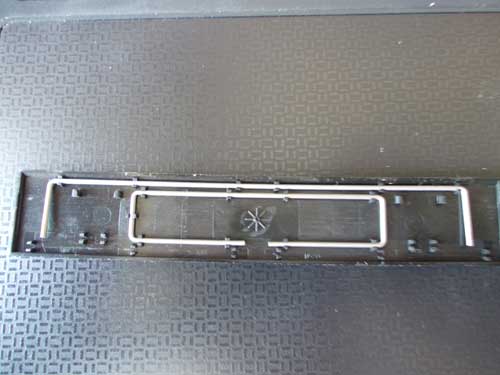
Крепления с боковой стороны и в передней части
Видео: как снять большие и небольшие кнопки клавиатуры ноутбука
Любые способы чистки клавиатуры дома
Клавиатуру можно очищать поверхностно и глубоко. Чем чаще вы проводите первый способ, тем реже вам понадобится второй. Просто пыль можно убирать сухой салфеткой ежедневно.
Находящаяся на поверхности или типовая
Типовая чистка клавиатуры — это профилактический вариант. Осуществляется часто: через несколько недель. В зависимости от интенсивности работы.
- Щёточкой пройдитесь между клавишами.
- Пылесосом уберите мусор. Имеются особые пылесосы с usb-разъёмом.
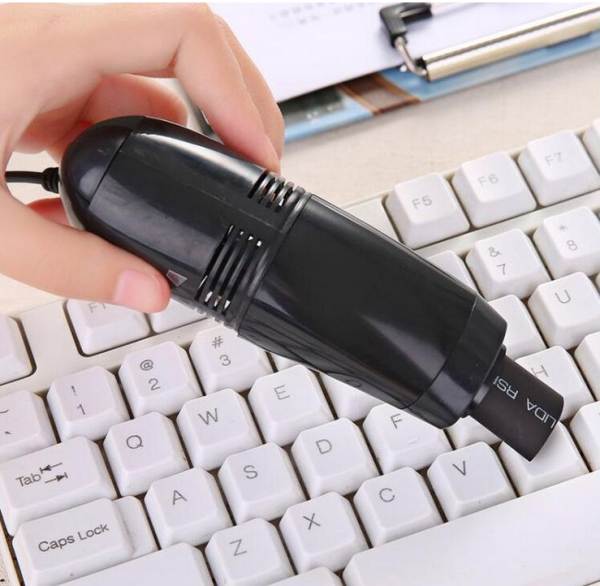
Пылесос высасывает пыль между клавишами
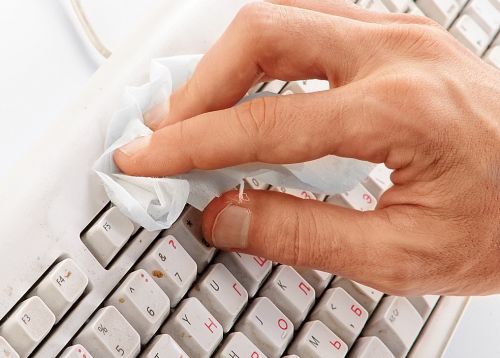
Салфетка применяется для верхней чистки
Глубокая чистка
Перед тем как приступить к работе сделайте снимок клавиатуры, чтобы поставить клавиши на собственные места.
- Снимите кнопки.
- Почистите крепления. Для этого воспользуйтесь резиновой грушей или феном. Воздух должен быть холодным. Если мусора слишком много, то лучше пропылесосить. Протрите стыки ветошью смочененой водой или специализированной салфеткой.
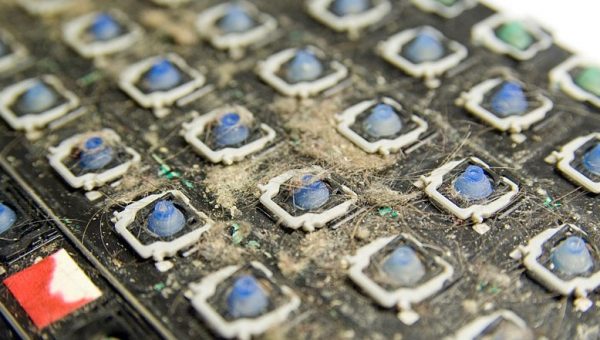
Огромное количество мусора лучше пылесосить
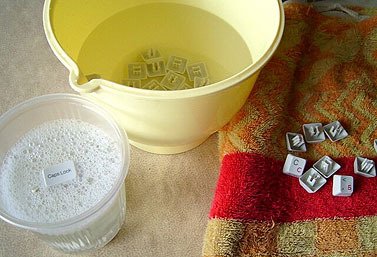
Снятые клавиши помещают в ёмкость с водой с мылом
При помощи геля
Когда кисточка не помогает убрать пыль с кнопок, на помощь приходит очиститель Лизун. Он обладает липкими и тягучими характеристиками, отлично расползается по клавишам и между ними. Лизуном можно убрать не только пыль, но и большие крошки. Его необходимо хорошо размять и разделить по клавиатуре. Потом взять за край и снять.
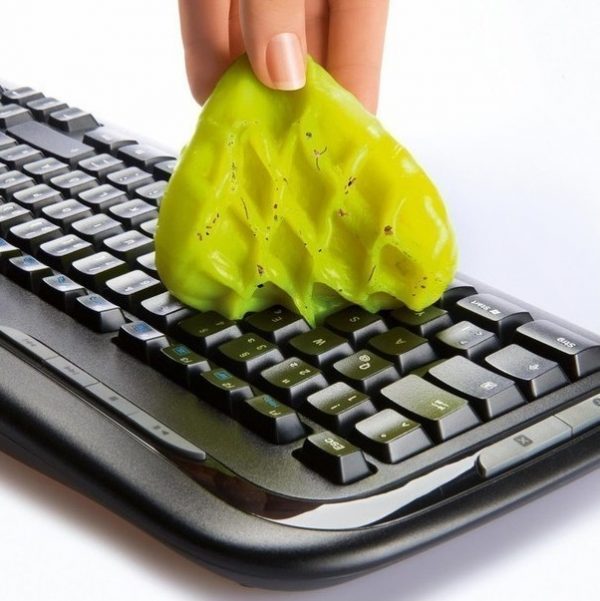
Лизун принимает форму клавиш и проникает глубоко между ними
Чистка сжатым воздухом
Реализовываются баллончики с сильно сжатым воздухом. Ими удобно продувать узкие пространства под кнопками, из-за того что они имеют насадку в виде трубки.
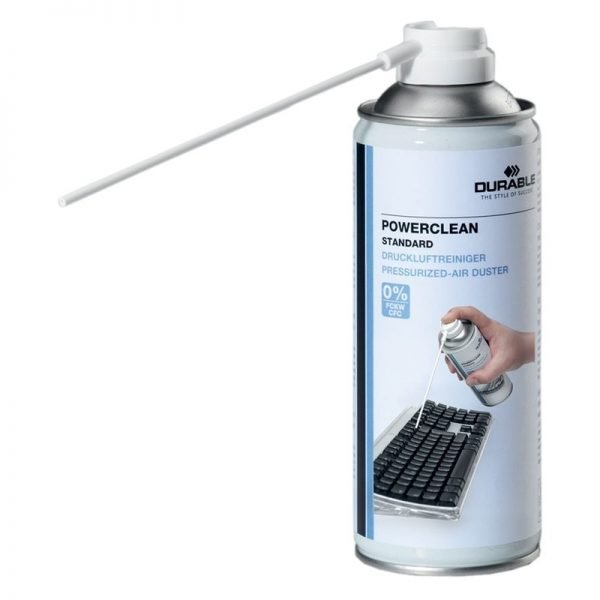
Неширокая длинная насадка в виде трубки выдувает пыль из-под клавиш
Как ухаживать за клавиатурой
Чтобы устройство работало отлично, и профилактическая чистка была результативной, необходимо исполнять не только рекомендации по уходу, но и следовать определенным правилам поведения во время работы за ноутбуком:
- не кушайте и не пейте рядом с ноутбуком — траектория выплеснутого напитка непредсказуемая;
- не нужно ставить рядом с устройством ёмкости с водой, к примеру, цветочную вазу;
- перед работой мойте руки с мылом, чтобы кнопки не боятся грязи;
- не бейте по клавишам — сильное нажатие на кнопки не оказывает влияние на скорость печати, а клавиатура может поломаться.
Теперь о правилах ухода за клавиатурой:
- раз в 14 дней проводите профилактическую чистку:
- смочите тряпочку изопропиловым разведенным спиртом и протрите клавиатуру. Спирт уберёт не только пыль с поверхности кнопок, но и жир. Можно применять специализированные салфетки;
- пылесосьте клавиатуру специализированным или обыкновенным пылесосом. Второй мощнее вытягивает мусор;
- если между кнопками попали крошки, семечки или остальные предметы, тут же извлеките их палочкой из ваты или лопаткой;
- если клавиши начали залипать, бережно снимите и очистьте их.
Лизун для очистки клавиатуры
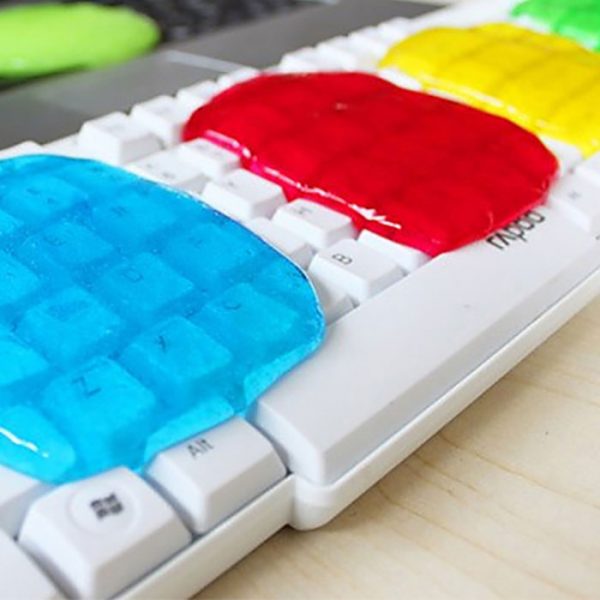
Лизун отлично делится по клавиатуре
Я владелец ноутбука с черной клавой. Пыль на нем садится именно так, хоть я постоянно ее и протираю. Плюс кошка порой любит сесть на клаву или потрясти шерсть рядом. И поедание печенек над ноутом не отменял никто. В общем между клавишей накапливается большое количество грязи. Эта вещь стала настоящим моим маст-хэвом.
Skyfall
http://irecommend.ru/content/u-vas-chernaya-klaviatura-na-nei-vechno-skaplivaetsya-pyl-musor-i-sherst-domashnikh-lyubimts
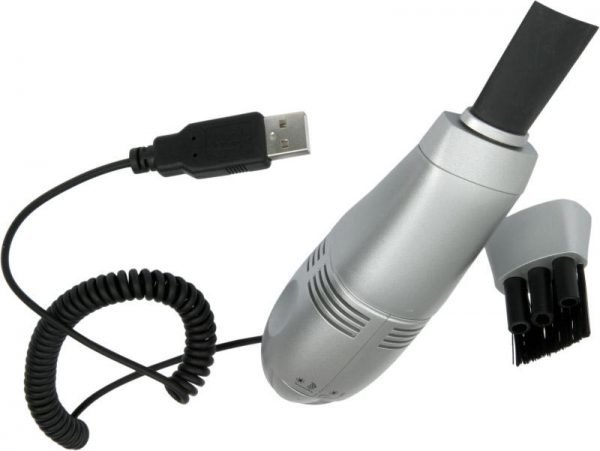
Пылесос подсоединяется к usb-разъёму
Он на самом деле сосёт пыль и чистит клавиатуру. В комплекте есть две насадки: одна щетка, вторая резиновая накладка. Использовал две, резиновая лучше всасывает пыль. Про то, что он на самом деле что-то всасывает можно удостовериться прислонив палец к отверстиям. Также увидел пыль на фильтре, когда его разобрал. Советую к покупке потому, что он дёшев, с собственной работой справляется. Ну и настроение тоже можно себе поднять такой игрушкой!
Dar1988
http://irecommend.ru/content/prikolnyi-pylesos-dlya-klaviatury
Влажные салфетки
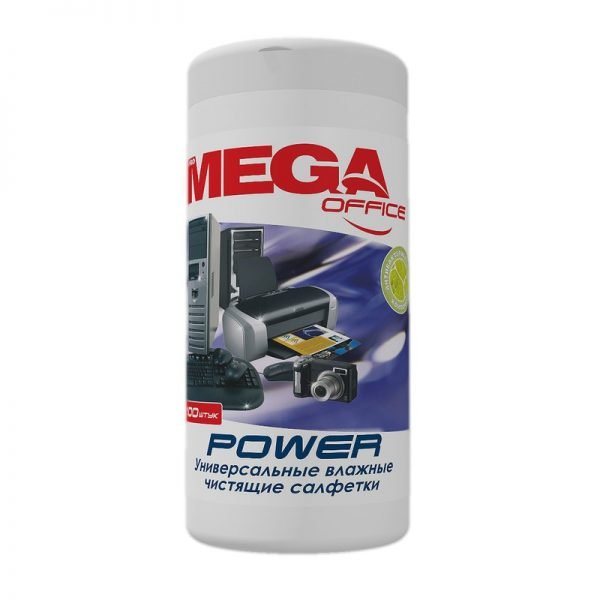
Убирают пыль без разводов
Салфетки спиртовые, благодаря этому и от незаметных вредителей здоровья смогут помочь избавиться. Но основное — салфетки чистят без разводов и без ненужной жидкости, которая часто остается после влажных салфеток. Для кожи рук на самом деле эти салфетки не опасны и не раздражают кожу. Противостатический эффект тоже есть, как и обещает изготовитель. Это особенно ощутимо на телевизоре — меньше пыли липнет после обработки. Чистит прекрасно и антибактериальный эффект радует.
carta blanshe
http://otzovik.com/review_2517676.html
Нечистая клавиатура может надолго парализовать работу вашего ноутбука. Благодаря этому вовремя проводите её проф-обслуживание. А при попадании жидкости в середину делайте глубокую чистку.