Содержание
Как скорректировать размер и внешний вид курсора в Windows 10

Типовый курсор, фактически неизменяемый с самых старых версий Windows, может быть неудобным в определенных ситуациях. Но система дает возможность его заменить, подобрав любой иной типовый или предложенный пользователем значок.
Изменение значка системными средствами
Иконка указателя динамична: при наведении на определенные объекты она изменяет внешний вид собственными силами. К примеру, преобразуется во крутящийся кружочек во время ожидания загрузки чего-нибудь. Благодаря этому система дает возможность заменить значок для любого состояния указателя отдельно. Плюс к этому, есть возможность скорректировать размер значка, не изменив его иконку.
- Разверните «Панель управления». Отыскать её можно через поисковую системную строку.
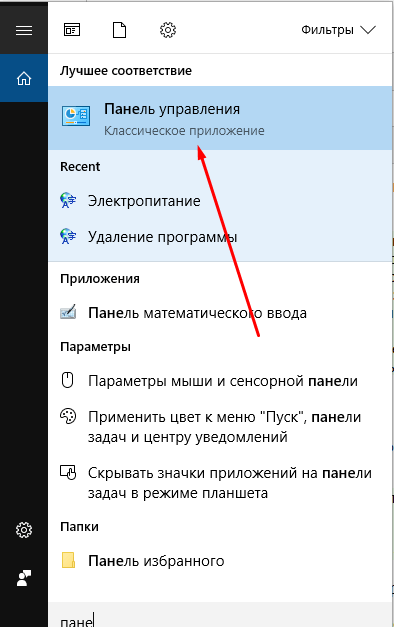
Откройте «Панель управления»
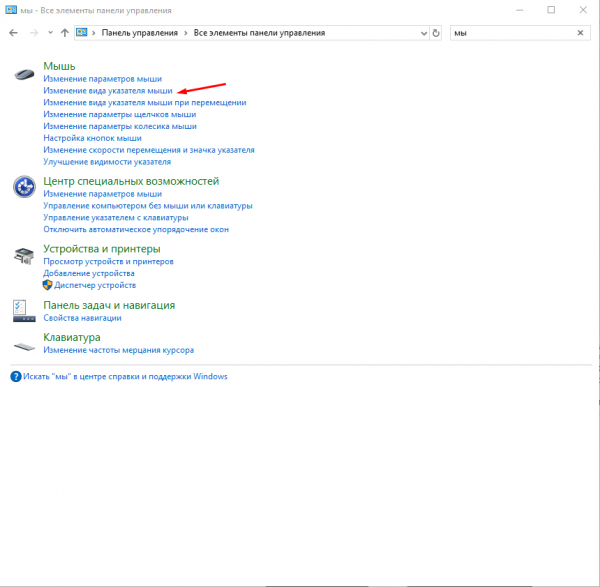
Раскройте пункт «Изменение вида указателя грызуны»
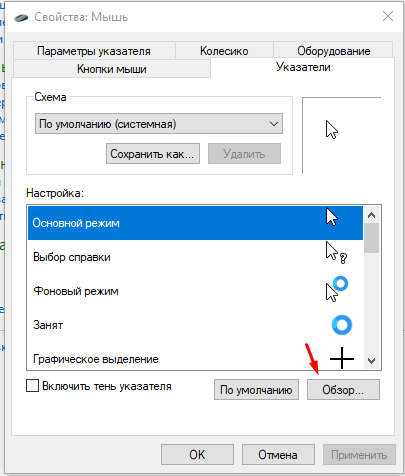
Нажмите кнопку «Обзор»
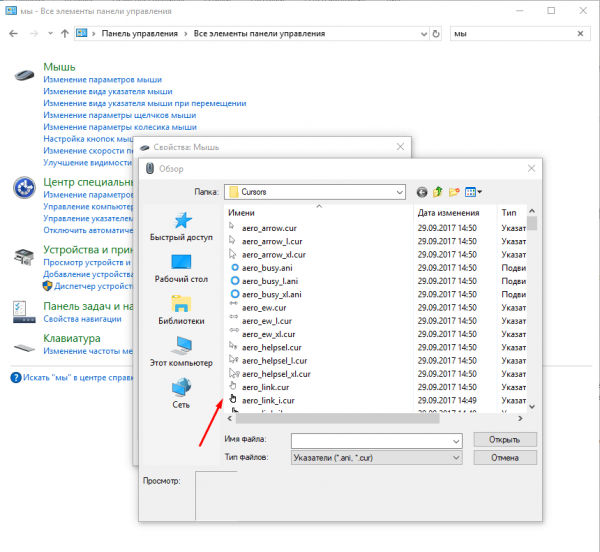
Подберите подходящую типовую иконку

Установите подходящий стилевое решение для курсора
Видео: как заменить курсор грызуны в Windows 10
Создание своего значка
Существует два варианта получить значок, замечательный от системного: скачать его из интернета или изобразить собственными силами.
Постоянные иконки, другими словами статичные курсоры, хранятся в файлах формата .cur, а двигающиеся иконки — в формате .ani. Стили, которые меняют все значки сразу, есть в формате .inf.
Чтобы установить стиль, необходимо скачать архив с ним, кликнуть по нему правой клавишей грызуны и подобрать функцию «Установить». После завершения установки новый стиль возникнет в перечне схем в окне «Изменение вида указателя грызуны». Подобрав его там, вы замените стиль всех иконок.
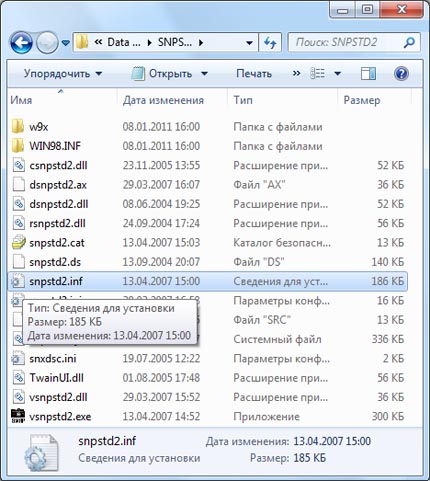
Скачайте inf-файл, кликните по нему правой кнопкой грызуны и подберите функцию «Установить»
Чтобы создать собственный значок, нужно воспользоваться любым редактором:
- Создайте png-файл с прозрачным фоном размером 128 на 128 писклей.
- Нарисуйте необходимый вам указатель, а после конвертируйте получившийся файл через онлайн-конверторы в формат .cur.
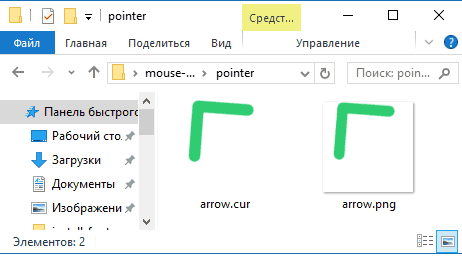
Нарисуйте указатель и конвертируйте результат в необходимый формат
Стилистические и привлекательные курсоры или паки курсоров можно скачать с разных сайтов. К примеру, 7themes предоставляет очень большой подбор.
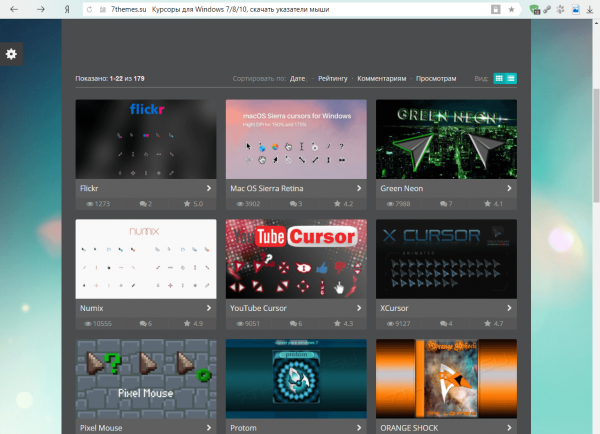
На ресурсе 7themes можно найти много привлекательных курсоров
Видео: как скорректировать курсор грызуны на скачанный из интернета в Windows 10
Применение посторонних программ
Описанные выше способы дают возможность подобрать и установить курсор ручным способом. Однако это будет некомфортно, если иконку необходимо заменять часто, благодаря этому есть специализированные программы, ускоряющие этот процесс.
При помощи такой программы вы сможете подобрать новый курсор, установить его размер, выбрать необходимый оттенок и заменить цвет. Занимательная характерность — приложение дает возможность добавить эффект, который станет отображаться при наступлении определённого события. К примеру, клик левой клавиши грызуны способно вызывать маленькой «взрыв». Перечень зрительных дополнений довольно обширен.
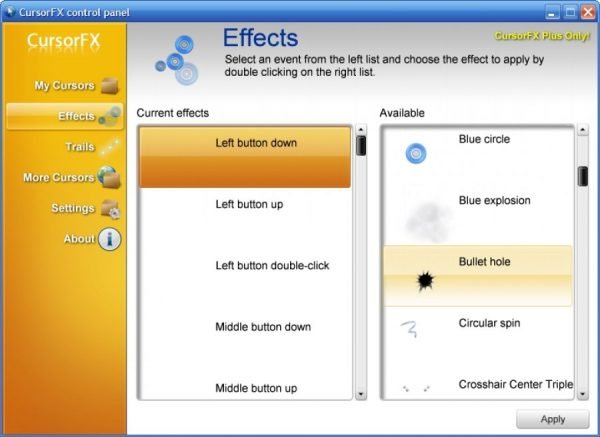
При помощи CursorFX можно скорректировать курсор и установить эффекты для него
Видео: как пользоваться программой CursorFX
RealWorld Cursor Editor
Программа, предназначена первым делом для тех, кто желает заниматься профессиональным рисованием значков. Она предоставляет широкий набор средств, которых абсолютно хватит для создания на самом деле привлекательного значка. Получившийся файл можно сразу сберечь в подходящем формате. При помощи этой программы можно создавать анимированные курсоры.
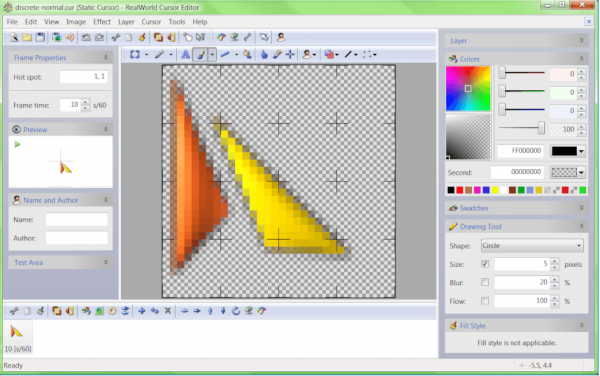
Программа RealWorld Cursor Editor позволяет рисовать качественные курсоры
Программа, позволяющая показать путь до нескольких курсоров сразу и переключаться между ними если потребуется. Она подходит тем, кому часто необходимо заменять один вид указателя на другой.
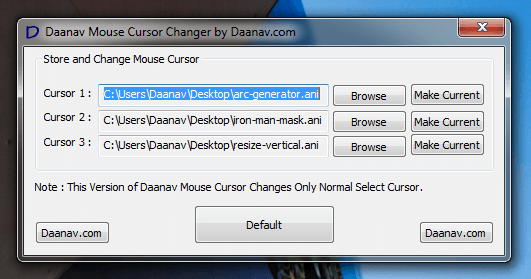
В программе Daanav Mouse Cursor Changer можно подобрать несколько курсоров и переключаться между ними
Что сделать, если курсор не ставится
Если проблемы появляются с курсором, скачанным из интернета, то причина, быстрее всего, в нём. Пробуйте загрузить другой значок или ту же иконку, но с иного ресурса. Возможно, скачанный вами вариант неверно конвертирован или испорчен.
Также необходимо убедиться в том, что файл иконки сохранён в правильном формате. Перезагрузите компьютер и опять пробуйте ручным способом установить курсор или стиль. Если проблема появляется при попытке установить значок через системные настройки, то воспользуйтесь одной из специализированных программ, вышеописанных, чтобы она сделала это за вас.
Заменить иконку указателя в любом из его состояний сравнительно просто через системные настройки или посторонние приложения. Курсор можно скачать из интернета или изобразить собственными силами.