Содержание
Как удалить браузер и все его файлы в Windows 10 и Andro />
Пользователь любой версии ОС Windows или Android имеет право ставить столько браузеров, сколько он захочет. Однако в какой-то момент установленные программы станут ненужными, благодаря этому они должны будут подвергнуться удалению. На данный случай и на персональных компьютерах, и на телефонах рассчитано несколько методов, разрешающих стереть браузер.
Для чего удалять браузер
Имеется две причины, способных привести к потребности в удалении браузера:
- вы нашли очень современный или подходящий вам аналог, благодаря этому неиспользованный браузер уже не требуется;
- появились проблемы при использовании или изменения браузера, которые невозможно решить каким-либо еще одним вариантом, помимо как с помощью полной переустановки.
В Windows 10, как и в предыдущих вариантах системы, есть типовый браузер — Edge (MSIE в Windows 8 и младше). Его стереть обыкновенными методами, описанными для посторонних браузеров, нельзя, так как он находится под защитой Микрософт. Благодаря этому для убирания браузера по умолчанию нужно применять особенный способ, разобранный в индивидуальном пункте «Убирание обычного браузера».
Убирание посторонних браузеров в Windows
Браузер будет считаться посторонним, если он поставлен пользователем, а не шёл в комплекте с Windows по умолчанию. В Windows 10 существует только один типовый браузер — Edge, во всех предыдущих системах — MSIE различных версий (IE 8, IE 7, IE 5….).
Убирание любого стороннего браузера выполняется точно также, как убирание любой иной посторонней программы. Однако есть одна характерность — порой от стёртых браузеров остаются папки с некоторыми данными пользователя. Будут сохранены они в случае, если пользователь передумает и захочет опять установить удалённый браузер. В данном случае можно будет быстро реконструировать все его пароля, свои настройки и прочую необходимую информацию. Если у вас есть уверенность, что резервное копирование вам не надо, то после успешного спасения от браузера обратитесь к пункту «Очищение резервной копии данных пользователя».
Также после очищения памяти компьютера от браузера нужно произвести чистку реестра, во избежание его засорения оставшимися ключами и файлами.
Через файл браузера
Во многих случаях создатели любой программы добавляют в набор файлов, создающихся после того как произошла установка приложения, маленькую утилиту, дающую возможность удалить их программу. В большинстве случаев она содержит наименование Uninstall или похожие сокращения от него — Unins, Unst… Чтобы её отыскать, нужны выполнить следующие действия:
-
Нужно оказаться в папке, в которую был поставлен браузер. Если вы не забывайте, где она находится, — откройте проводник и перейдите к ней. Второй способ, дающий возможность её отыскать, — кликнуть по ярлыку браузера правой клавишей грызуны и подобрать функцию «Расположения файла», которая автоматично разыщет и откроет подходящую папку.
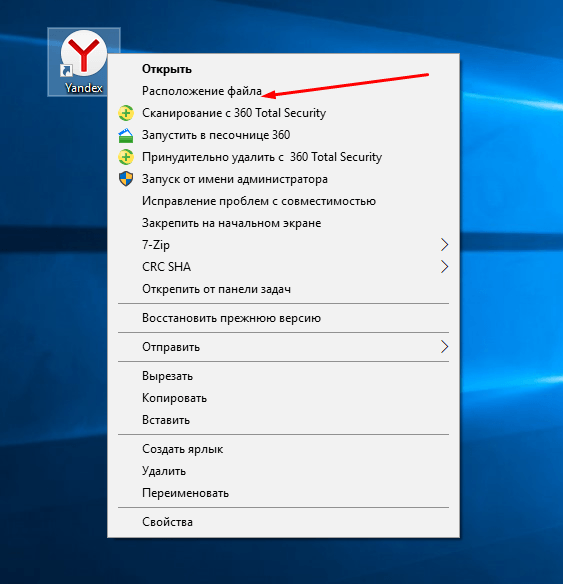
Вызываем функцию «Расположение файла»
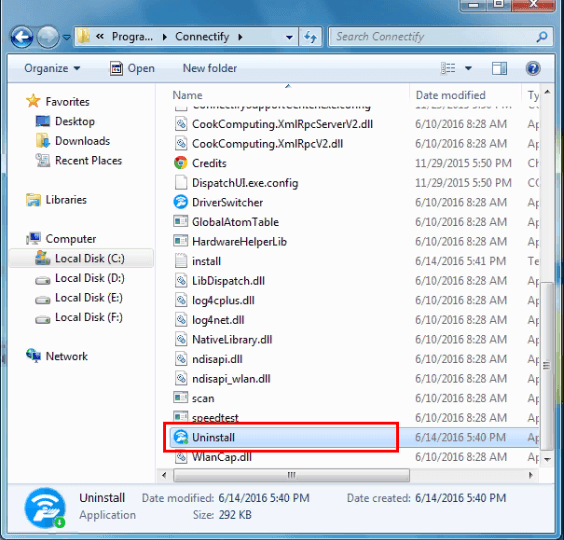
У конкретных браузеров есть утилита Uninstall
Через панель управления
Удалять браузер, как и какую-то иную постороннюю программу, удобнее и легче всего через панель управления, так как в неё вшит специализированный раздел, через который это можно создать в пару кликов:
-
Разверните панель управления. Отыскать её можно с помощью системной поисковой строки.
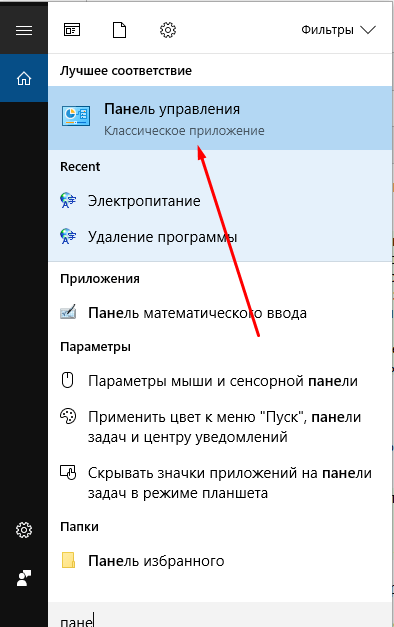
Открываем панель управления
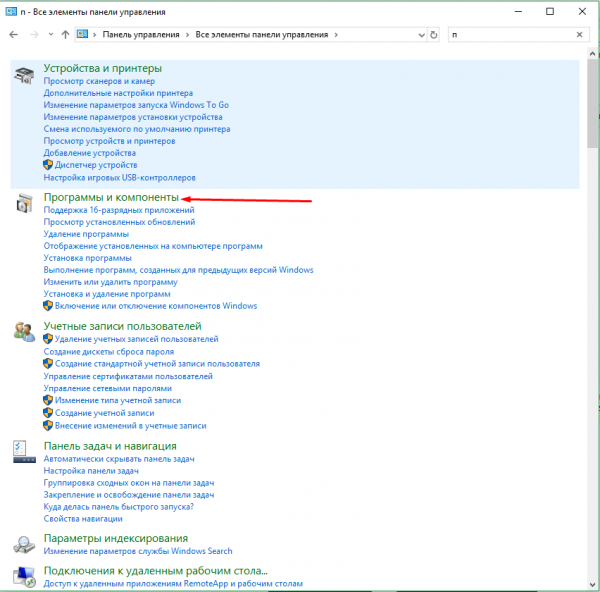
Открываем раздел «Программы и элементы»
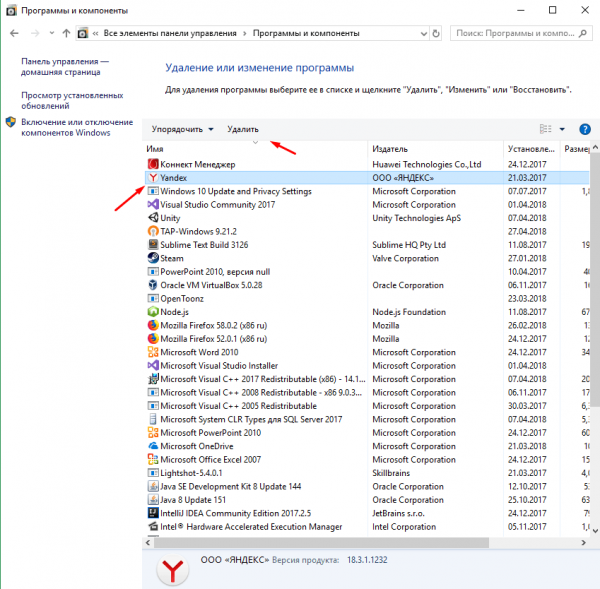
Выбираем браузер и жмем кнопку «Удалить»
Видео: убирание браузера
Очищение реестра
Как только браузер будет удалён одним из описанных выше способов, в перечне остаются ключи и файлы, которые уже никому не будут нужны, но сберегаться будут. Разумеется, несколько ключей от одного браузера не скажутся ощутимо на быстродействии компьютера, однако если много времени стирать программы и не очищать реестр, то можно подождать проявления ошибок.
Существует два варианта чистки реестра — ручной и автоматичный. Первый состоит в том, что вы своими руками отыщите оставшиеся файлы и сотрёте их. Конечно, воспользуйтесь им, но делать это не рекомендуется по двум причинам:
- на поиск всех файлов уйдёт какое то время, так как нужно будет прочёсывать масштабные ветки реестра ручным способом или пользоваться встроенной поисковой строкой и удалять найденные детали, но для этого необходимо знать основные слова поиска и названия файлов. При этом нет никакой гарантии, что некоторые ключи не останется пропущенными;
- удаляя файлы браузера, можно нечаянно задеть детали, нужные для правильной работы системы. Повредив их, вы вызовите ошибки или завершение работы Windows. Нужно будет воссоздавать реестр или переустанавливать систему ручным способом.
Опираясь на вышеприведённые причины, делаем вывод: лучше воспользоваться автоматической чисткой реестра. Поможет в этом любая посторонняя программа, умеющая работать с реестром. К примеру, бесплатная версия приложения CCleaner.
- Скачав CCleaner и запустив его, перейдите к блоку «Реестр», применяя меню в левой части окна.
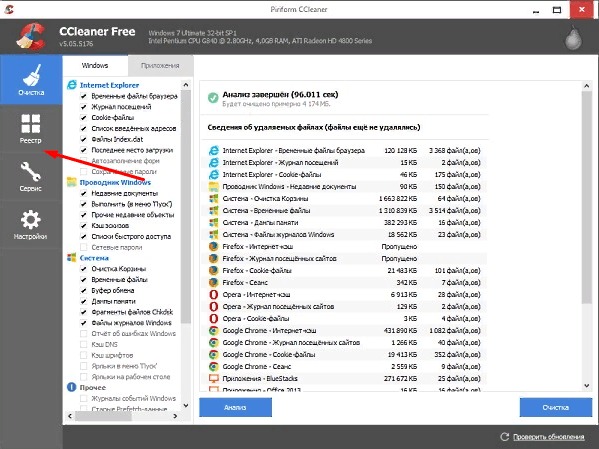
Открываем раздел «Реестр»

Жмем кнопку «Поиск проблем»
После окончания процедуру можно считать реестр чистым.
Очищение резервной копии данных пользователя
После убирания браузера в памяти системы остаются некоторые временные файлы, хранящие информацию о пользовательских данных и настройках. Они могут потребоваться при восстановлении браузера, однако если оного не предвидится, то их можно целиком удалить, сделав следующие шаги:
-
Если вы пользуетесь Windows XP, то при помощи проводника перейдите к папке — Системный_диск \Documents and Settings\Название_учетной_записи\Application Data\Название_браузера. Если вы пользуетесь Windows Vista, 7, 8 или 10, то перейдите к папке Системный_диск\Users\Название_учетной_записи\AppData\Local\Название_браузера. Конечную папку, нужно от версии ОС, нужно стереть с помощью обыкновенной функции «Удалить».
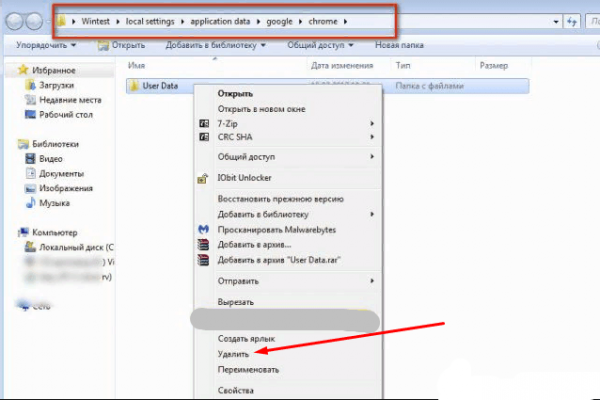
Переход к остаткам браузера и удаляем их
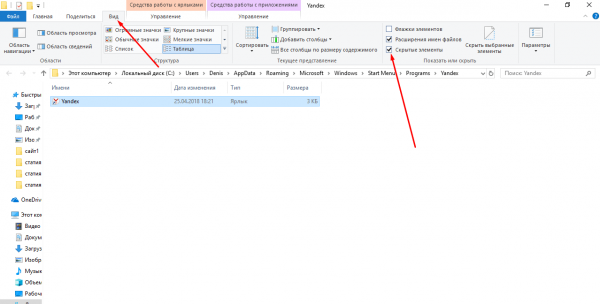
Ставим галочку напротив строчки «Спрятанные детали»
Видео: очистка реестра через CCleaner
Убирание обычного браузера
Не существует способа, позволяющего удалить браузер Edge или MSIE с компьютера насовсем. Если повредить его файлы, то после следующего изменения системы они будут восстановлены. Но существует вариант, дающий возможность закрыть любой доступ к браузеру, что фактически равно его удалению.
-
Отыщите и запустите командную строку PowerShell от имени администратора.
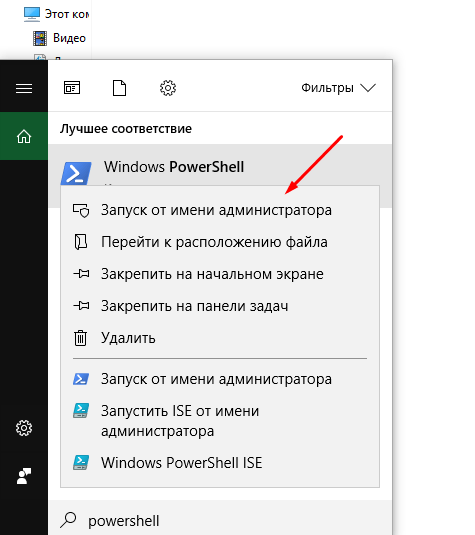
Открываем Power Shell от имени администратора
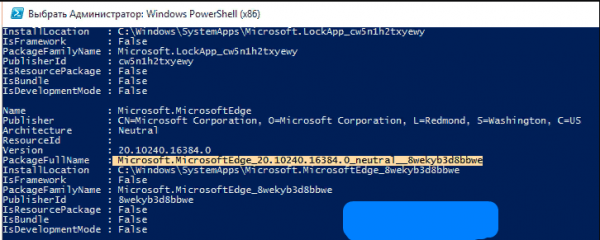
Копируем полное имя пакета
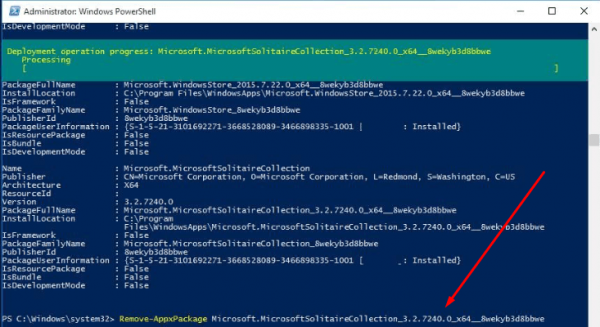
Выполняем команду Get-AppxPackage X | Remove-AppxPackage
Готово, нежелательный браузер заблокирован. Доступ к нему можно будет реконструировать в перспективе, но исключительно после вмешательства пользователя, а не по требованию системы.
Убирание браузера с Andro >Удалить любой браузер, загруженный из Play Market или со стороннего источника, на Android куда легче, чем на компьютере с Windows:
-
Перейдите к настройкам устройства.
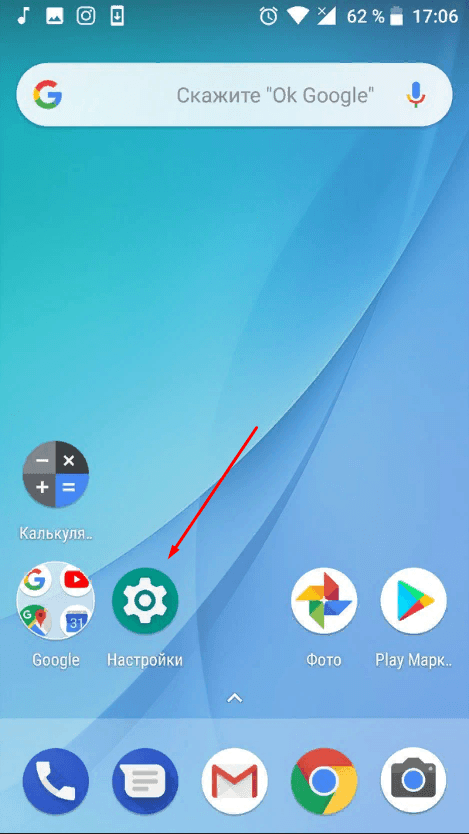
Открываем настройки Android

Открываем раздел «Приложения»
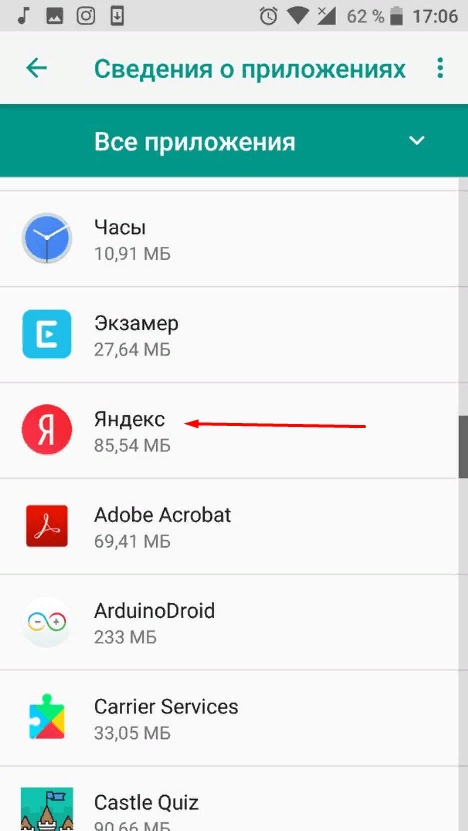
Выбираем браузер, который нужно удалить
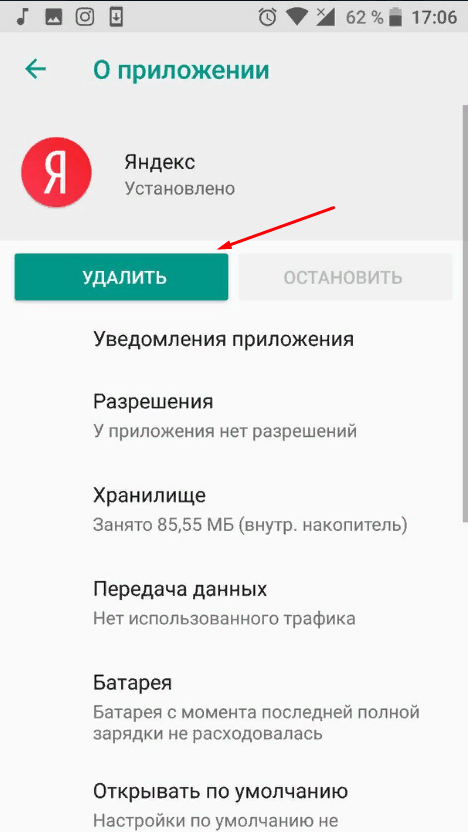
Нажимаем на кнопку «Удалить»
Стереть типовый браузер, установленый в firmware Android по умолчанию, в большинстве случаев довольно сложнее, так как разработчики firmware запрещают убирание своих приложений. Способы, разрешающие это сделать, разумеется, есть, однако они просят взлома установленной firmware или получения root-прав, а такие действия без умелого подхода легко могут причинить вред устройству.
Видео: убирание стороннего приложения с Android
Удалить сторонний браузер из Windows можно при помощи его же утилиты или панели управления. Для полной чистки памяти компьютера нужно провести автоматическую чистку реестра и ручным способом стереть оставшиеся папки. Типовый браузер блокируется через выполнение команд в PowerShell. Удалить браузер на Android можно через настройки системы.