Содержание
Как показывать кино с телефона на телевизор: уловки и удобства
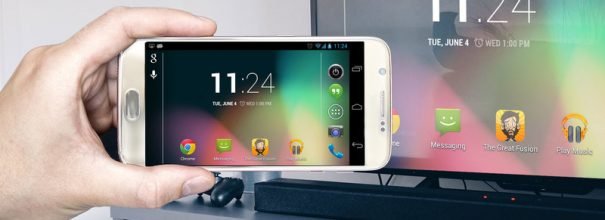
Современные телевизоры у которых есть функция Smart TV дают возможность включать к ним не только компьютеры, но и телефоны с планшетными компьютерами. При этом необязательно иметь в доме провод HDMI или USB — воспользуйтесь передачей данных «по воздуху», другими словами через домашнюю сеть «Вай-Фай», которая есть фактически в каждой квартире.
Как присоединить телефон или планшетный компьютер к телевизору через Вай-фай
Существует несколько методов объединить смартфон или планшетный компьютер с ТВ-устройством — как с применением Wi-Fi-роутера, так и без него.
При помощи функции Вай-фай Direct
Вай-фай Direct — опция, которая дает возможность наладить связь между 2-мя гаджетами без участия роутера. Метод подсоединения удобный и быстрый. Устройства подключаются друг к другу напрямую, однако есть одно требование — они оба должны поддерживать технологию «Вай-Фай» Direct.
Активируйте опцию в первую очередь на смартфоне или планшете. Как это осуществить на «Андроиде»:
-
Заходим в настройки и разворачиваем раздел для «Вай-Фая». Он может именоваться ещё WLAN.
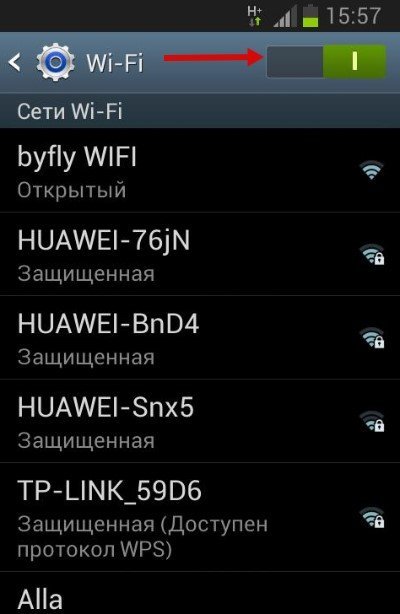
Активируйте сеть «Вай-Фай» на телефоне
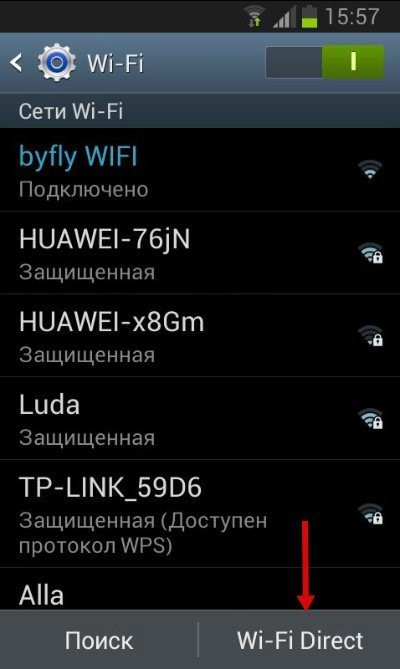
Щёлкните по кнопке Вай-фай Direct
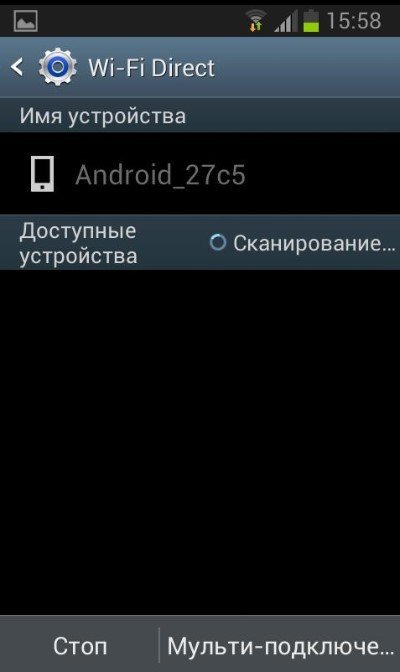
Смартфон сразу начнёт искать устройства рядом с энергичным Вай-фай Direct
Теперь активируйте эту же опцию на собственном телевизоре. Расскажем, как это осуществить на моделях от трёх различных изготовителей.
К телевизору Сони
Если у вас «сонька», зайдите в следующие разделы:
-
На пульте щёлкните по Home и зайдите в настройки (Settings). Переключитесь на блок Вай-фай Direct Settings.
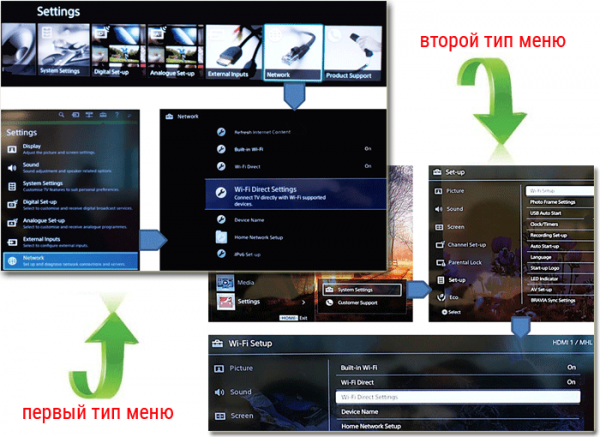
Если у вас Сони, вам необходимо зайти в раздел Вай-фай Direct Settings
- Перейдите в предпоследний блок слева снизу Network (иконка в виде глобуса).
- Переключитесь на пункт Вай-фай Direct и нажмите на ОК. Выставьте функцию в положение On.
- Подождите, пока завершится поиск. В конце концов в списке должен появиться ваш телефон — щёлкните по нему. Если не возник сразу, кликните по Re-search, чтобы запустить вторичный поиск.
- На самом телефоне подтвердите соединение с телевизором.
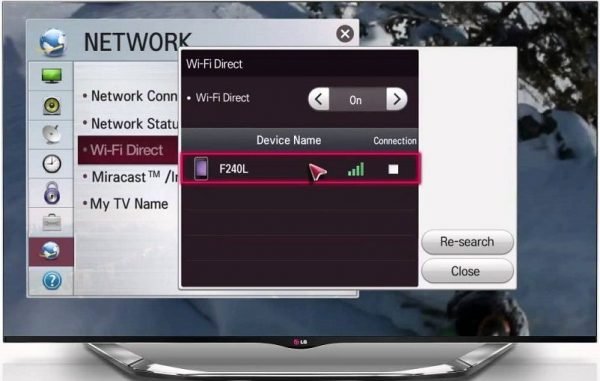
Включите опцию через раздел Network
К телевизору Samsung
Что необходимо сделать на телевизорах «Самсунг»:
- Жмём на кнопку «Меню» на родном пульте управления ТВ. Выбираем блок с настройками «Сеть».
- Перейдем к пункту «Прог.AP» и активируем опцию.
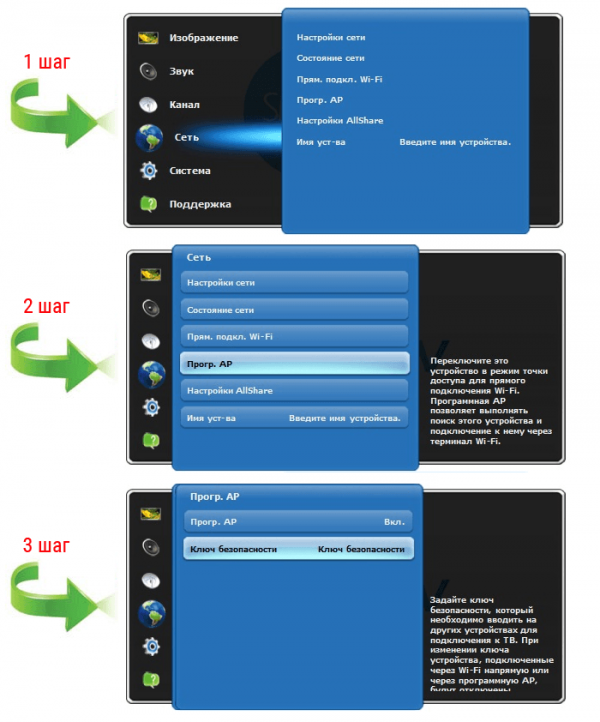
В «Самсунге» необходимо открыть блок «Прог.AP»
Видео: насколько быстро присоединить смартфон к ТВ без проводов
Через роутер
Если ни на вашем телефоне, ни на ТВ нет функции прямого подсоединения по Вай-фай, применяйте более многофункциональный метод — соединение через локальную сеть «Вай-Фай»-роутера.
Войдите в одну и ту же сеть на смартфоне и на самом телевизоре. После чего включите на TV специализированную опцию (программу), через какую можно поставить связь между 2-мя гаджетами. Расскажем дальше, как это осуществить для различных телевизоров.
Телевизоры LG
Для хозяев LG схема подсоединения следующая:
-
Разверните меню устройства. В приложениях отыщите плитку SmartShare.
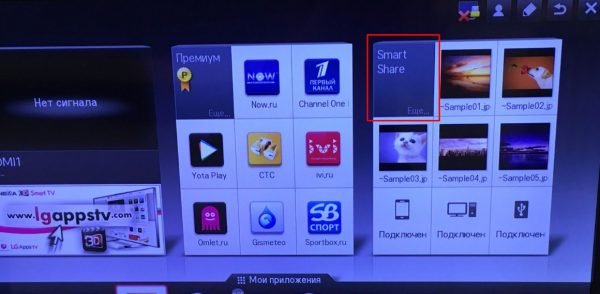
Перейдите в программу Smart Share
Телевизоры Samsung
Процедура аналогичная, как и для «телеков» LG. Лишь в случае «Самсунгов» функция будет именоваться AllShare.
Телевизоры Сони
Для устройств «Сони» настройка будет проходить уже на телефоне. Если у вас смартфон той же фирмы, все будет легче некуда:
- Откройте настройки телефона. Щёлкните по пункту Xperia.
- Подберите опцию для дублирования монитора смартфона.
- Кликните по «Начать». Мобильное устройство само отыщет телевизор и соединится с ним.
Создаём на телефоне медиасервер
Такой способ будет работать, если у вас ТВ и смартфон подключены к одному «Вай-Фаю», а еще если на телевизоре энергична технология DLNA либо Miracast (улучшенная версия Вай-фай Direct).
Что необходимо сделать:
- Откройте магазин приложений «Плей Магазин» на «Андроиде».
- Отыщите через поисковую строку программу DLNA Server — щёлкните по «Установить» и дождитесь, когда инсталляция завершится.
- Запустите программу и через основное меню приложения перейдите к созданию нового сервера.
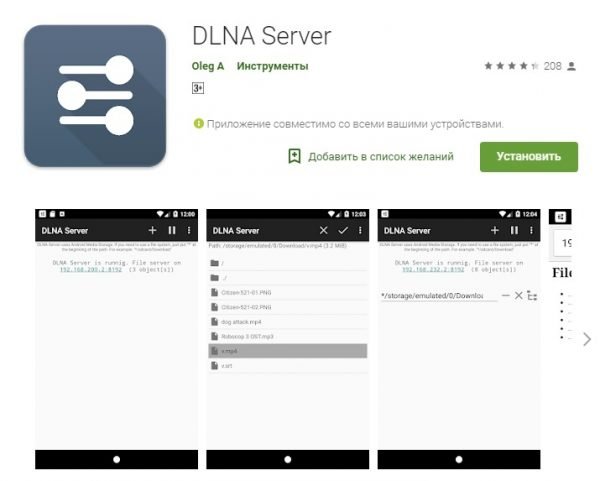
Скачайте DLNA Server с официального магазина «Андроида»
Как управлять телевизором через подключённый гаджет
Если у вас есть желание просто воссоздать какое-либо видео с телефона на телевизоре, после настройки связи отыщите на смартфоне необходимый файл и в его меню подберите опцию Share, а потом тапните по наименованию собственного телевизора.
Если у вас есть желание управлять телевизором при помощи телефона (как пультом), вам придется скачать индивидуальное мобильное приложение, к примеру, TV Remote Control, Easy Universal TV Remote, Samsung SmartView, ZaZa Remote, Peel Smart Remote, Onezap Remote и прочие. Устанавливаем софт, настраиваем связь между ТВ и телефоном по «Вай-Фай» и забываем про родной пульт управления телевизором.
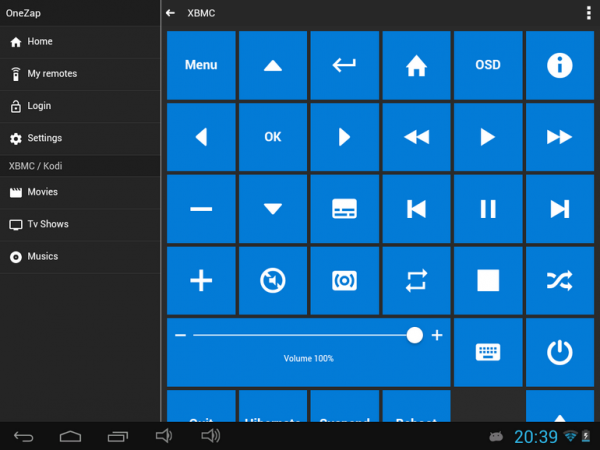
Программа Onezap показывает кнопки привычного ПДУ
В смартфоны Xiaomi уже встроена аналогичная программа для управления телевизором — она именуется Mi Remote.
Наладить связь между телефоном и ТВ можно при помощи собственной сети «Вай-Фай» или функции Вай-фай Direct, встроенной сразу в оба гаджета. Объединив два устройства, вы можете управлять ТВ при помощи телефона — как пультом (скачивается специализированная программа на смартфон), или же открывать файлы с телефона на ТВ и смотреть их на большом экране.