Содержание
Очень быстрый способ присоединить телевизор к компьютеру: применяем Вай-фай

Подключение телевизора к компьютеру сегодня не считается чем-нибудь необычным. Возможность увидеть кино или фотографии на большом телевизионном экране будет приятной каждому. С появлением беспроводной связи подключение телевизора к компьютеру стало доступно и по технологии Вай-фай. Рассмотрим такой вариант более детально.
Нужные условия для подсоединения телевизора по сети Вай-фай
Если у вас есть желание присоединить собственный телевизор к компьютеру по сети Вай-фай, то в первую очередь необходимо определить, есть ли у вас подобная возможность. Подключение телевизора через Вай-фай возможно, если:
- телевизор имеет функцию Smart TV с вмонтированным Вай-фай адаптером — тогда подключиться будет легче всего, и вам не придется приобретать оборудование дополнительного характера;
- у телевизора есть USB-разъём, к которому можно присоединить Вай-фай модуль — в данном случае потребуется приобрести подходящий модуль, при этом вид модуля зависит от изготовителя телевизора;
- можно выполнить локальное подключение устройства и без Smart TV — в данном случае телевизор подсоединяется напрямую к компьютеру по местной сети;
- еще один вариант подсоединения без Smart TV возможен через Smart приставку — она обеспечит ваш телевизор функционалом, подобным Smart TV.
Конечно, Вай-фай модуль понадобится и вашему компьютеру, чтобы обеспечить подключение с его стороны. Если в компьютере встроенного модуля Вай-фай нет, то потребуется внешний адаптер. Если Вы захотите приобретать адаптер, то необходимо заблаговременно оценить его способность пропуска: для правильной работы устройства она обязана быть достаточно велика (100–150 мб/с). В другом случае изображение на экране телевизора будет дёргаться и тормозить, что сильно повредит впечатление от видео просмотра.
Как выяснить, есть ли Smart TV в вашем телевизоре? Есть несколько вариантов:
- поизучайте ключевые характеристики устройства: они написаны на коробке, и там будет отмечено наличие или отсутствие опции Смарт ТВ;
- тщательно рассмотрите пульт устройства: в большинстве случаев там есть клавиша Smart для доступа в основное меню; в телевизорах Philips ей отвечает клавиша со значком домика;
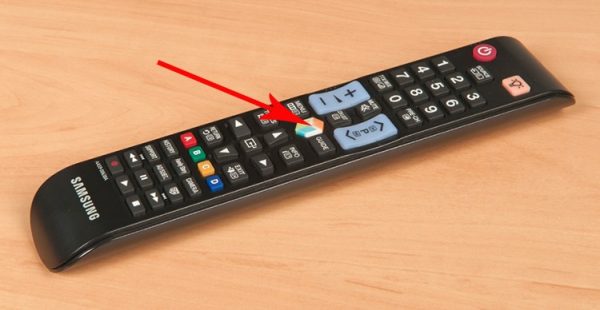
Если на пульте есть кнопка Smart, то ваш телевизор поддерживает функцию Смарт ТВ
Инструкция по подключению к компьютеру через Вай-фай телевизора с поддержкой Smart TV
Есть два ключевых способа подсоединения: через Вай-фай роутер или прямое соединение телевизора с компьютером без роутера.
Подключение через Вай-фай роутер
Первым шагом для подсоединения телевизора к компьютеру через роутер будет настройка телевизора. Сделайте следующее:
-
Включите роутер и в его настройках установите режим DHCP (автоматической раздачи сетевых настроек). Это даст возможность телевизору получить заданные параметры соединения сразу же после подсоединения.
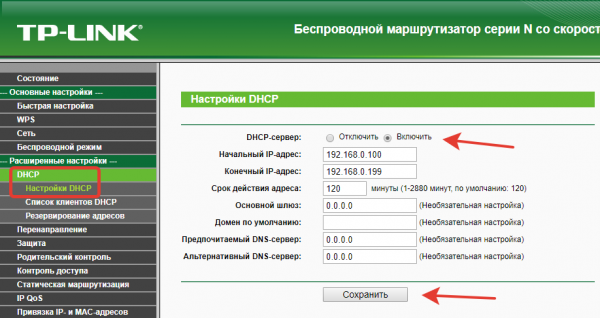
В настройках роутера включите режим DHCP
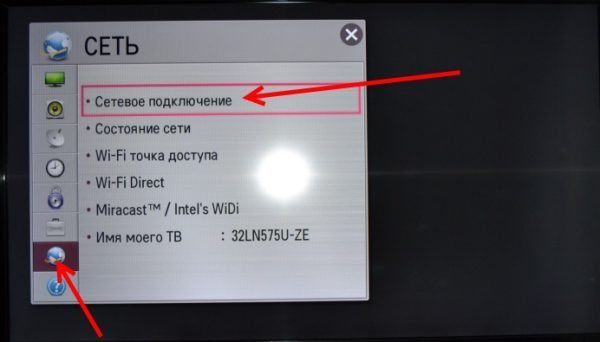
Перейдите в раздел «Сетевое подключение» во вкладке «Сеть» настроек телевизора
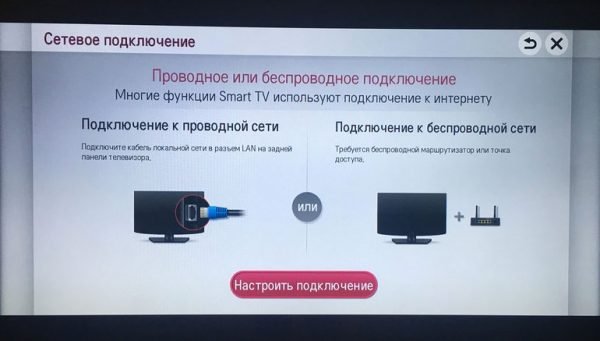
Нажмите на кнопку «Настроить подключение»
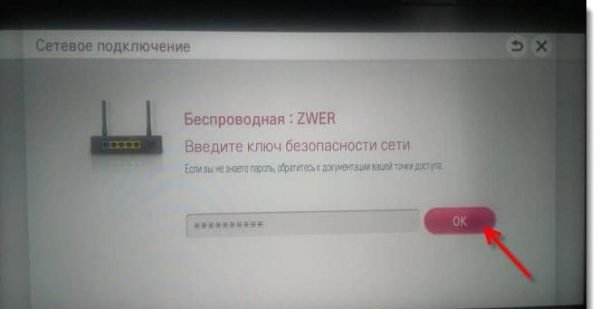
Введите установленый на роутере пароль
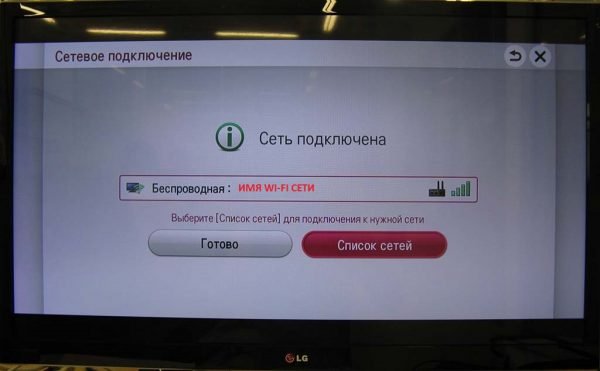
Нажмите кнопку «Готово» после того, как подключение будет исполнено
Теперь, когда телевизор настроен, переходите к установке медиасервера на компьютер. Он пригодится для обмена данными между устройствами. Для создания аналогичных серверов имеется множество специализированных программ — мы разберём процесс на примере Plex Media Server:
- Загрузите и установите данную программу, а потом откройте её web-интерфейс — в нём будет выполняться настройка нужных для работы показателей.
- Перейдите в раздел DLNA и установите маркер на включение сервера (Enable the DLNA server), а потом сохраните изменения. Это сделает допустимым последующее применение программы.
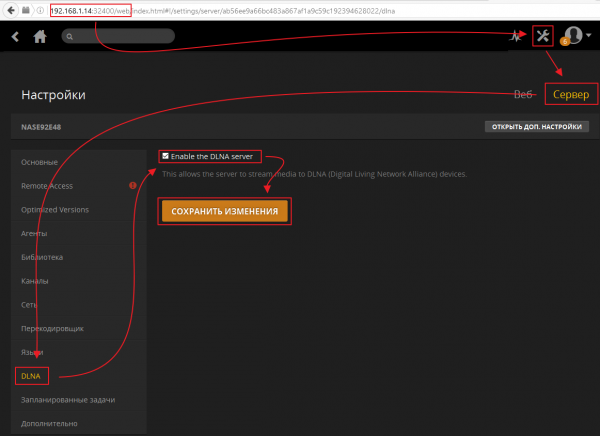
Установите галочку на пункт Enable the DLNA server
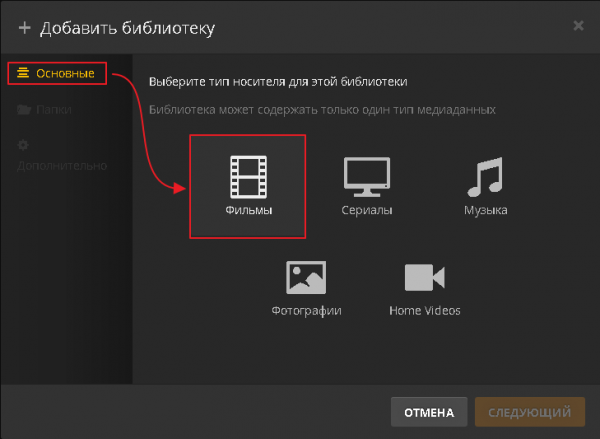
Подберите вид контента, который вы желаете выводить на телевизор
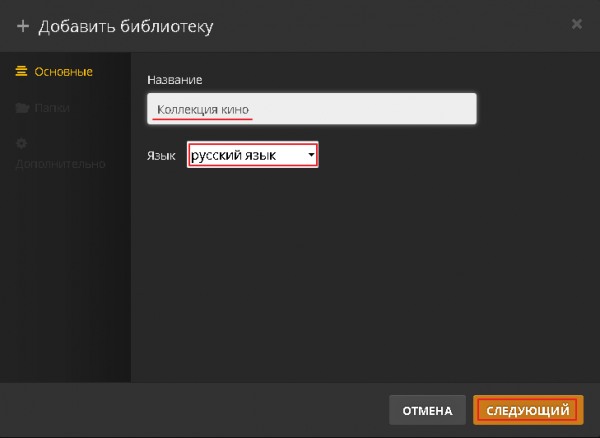
Задайте удобное вам наименование коллекции и нажмите кнопку «Следующий»
Остаётся лишь получить доступ к созданному серверу с телевизора. Для этого сделайте следующее:
- Перейдите в раздел «Медиа». Все зависит от модели телевизора может понадобится подобрать пункт «Наружные источники».
- Подберите подключённый вами сервер в качестве медиа-источника.
- Укажите файлы, к которым вы желаете получить доступ. Они зависят от сделанного вами типа коллекции. К примеру, V >
Прямое подключение телевизора к компьютеру по Вай-фай
При прямом подсоединении без роутера можно применять те же самые программы управления файлами, но для подсоединения телевизора потребуется ноутбук, а не стационарный компьютер. Дело а том, что Вай-фай адаптер ноутбука может применяться в качестве точки доступа. Создать её комфортнее всего через командную строку. Это выполняется так:
-
Откройте консоль командной строки. Для этого необходимо набрать в строке поиска символы cmd или ввести эту же команду в панель «Выполнить».
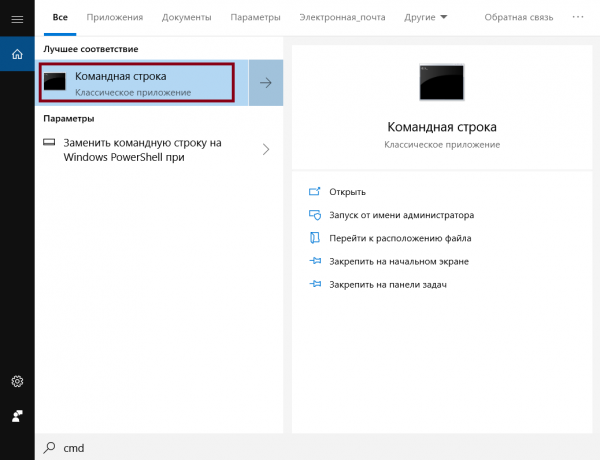
Подберите раздел «Командная строка» в меню «Пуск»
Введите команду и сделайте её нажатием клавиши Enter
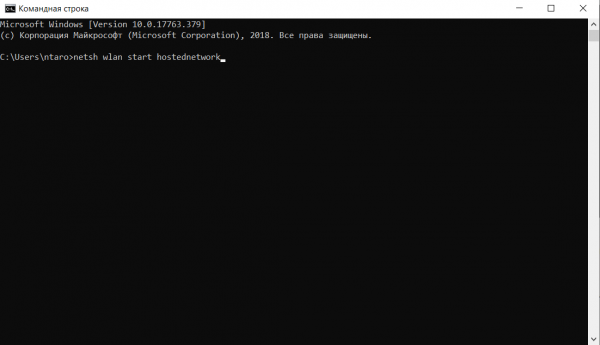
Задайте команду для запуска сети и подтвердите ввод
Создать аналогичную локальную сеть будет легче, если ваш телевизор поддерживает технологию Вай-фай Direct. Это можно создать и без применения посторонних программ — просто создать на компьютере папку с соответствующим контентом и открыть к ней общий доступ. Для этого сделайте следующее:
- Подберите папку, к которой вы желаете предъявить доступ с телевизора.
- Щёлкнув правой кнопкой грызуны, откройте контекстное меню папки и войдите в раздел «Свойства».
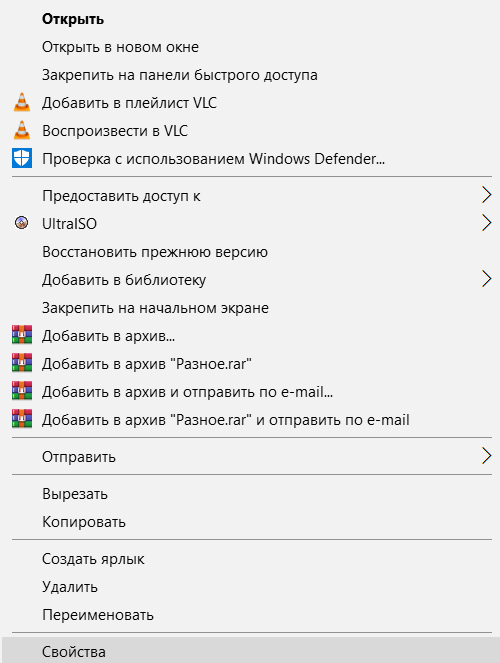
Откройте раздел «Свойства» в контекстном меню
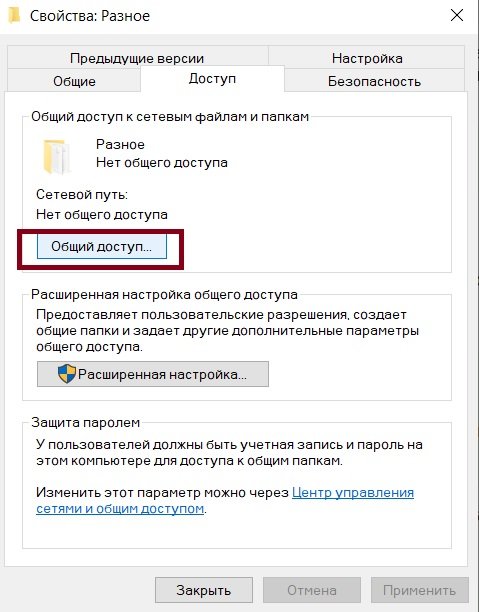
Откройте раздел «Общий доступ» в свойствах папки и сделайте нужные настройки
Подключение по Вай-фай к компьютеру телевизора без Smart TV
Если у вас обыкновенный телевизор без функции Смарт-ТВ, то можно его присоединить к компьютеру по технологии WiDi/Miracast. Это значит, что вы сумеете показывать изображение с экрана компьютера на телевизор. У аналогичного решения есть собственные недостатки:
- технология довольно требовательна к ресурсам: вам потребуется довольно мощный компьютер;
- подобная возможность доступна не каждому телевизоров: если ваш телевизор не поддерживает опцию W >Плюсом считается возможность выводить на телевизор изображения из браузера во время осмотра сайтов.
Для аналогичного подсоединения и настройки трансляции с экрана потребуется специализированная программа Intel Wireless Display. Сделайте следующие действия:
- Загрузите и установите программу Intel Wireless Display. Она недоступна на официальном сайте на протяжении нескольких лет, однако её все ещё можно найти в сети интернет, к примеру, тут.
- Поймете, что в меню вашего телевизора активирована функция Miracast/Intel W >
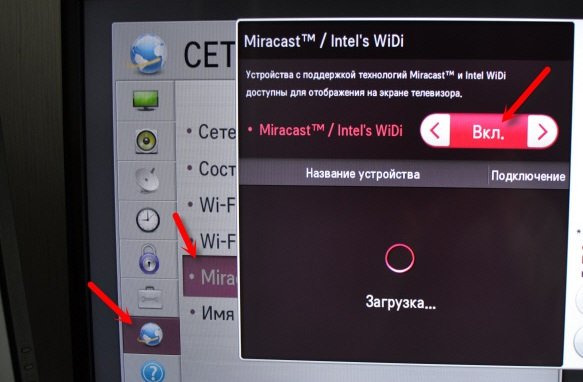
Поймете, что функция Miracast/Intel WiDi включена на вашем телевизоре
Помимо технологии WiDi, можно применять и смарт-приставки, действуя по приведённым выше руководствам. Это даст возможность вам выполнить подключение привычного телевизора к компьютеру через Вай-фай.
Видео: способы подсоединения телевизора к компьютеру по Вай-фай
Трансляция изображения с экрана компьютера на телевизор
Если вы установили подключение телевизора к компьютеру через WiDi, то можете применить его как второй дисплей. Для этого нужно только выполнить следующее:
-
Откройте на компьютере настройки вывода изображения (Win+P по умолчанию) и нажмите на строку «Подключение к беспроводному монитору».
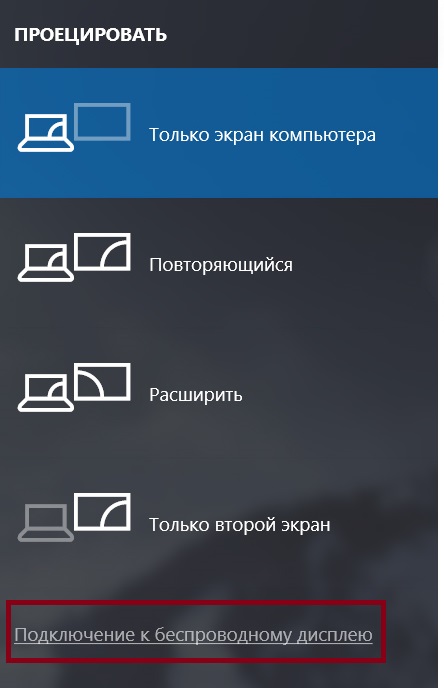
Подберите пункт «Подключение к беспроводному монитору» в настройках вывода изображения на компьютере
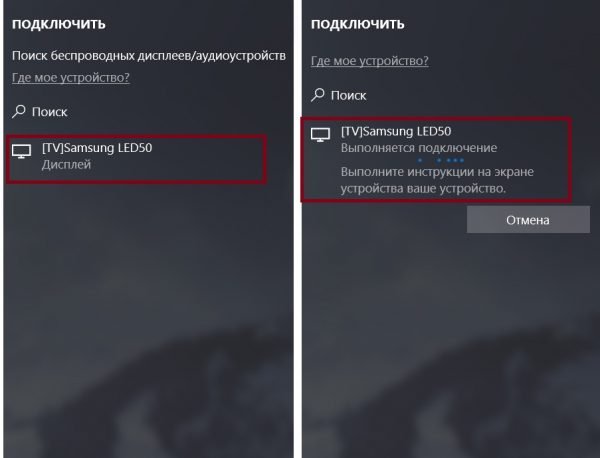
Подберите ваш телевизор и дождитесь его подсоединения
Видео: вывод изображения с компьютера на телевизор по Вай-фай
Есть любые способы подсоединения телевизора к Вай-фай, но большинство из них просят наличия конкретной практичности устройства или дополнительного оборудования. Изучив все способы, вы сумеете выбрать подходящий вариант для собственного телевизора не зависимо от того, есть ли в нём функция Смарт-ТВ.