Содержание
Как почистить и приготовить айфон, iPad или iPod touch к продаже
Вы надумали приобрести новую модель девайса от Apple, а старое устройство реализовать или передать переданных в распоряжение иному человеку? Для этого его следует правильно приготовить: удалить личную информацию, сберечь и защитить собственные данные от применения третьими лицами.
Сохранение собственных данных с iOS-устройства
Чтобы не переживать про то, что ваши контакты, свои фото или важные документы без следов исчезли, перед очисткой приспособления для продажи сделайте резервную копию всего содержимого устройства. Для этого есть 4 способа, которые описаны ниже.
Чтобы сберечь собственные данные при помощи iCloud, сделайте действия:
-
Подсоедините устройство к Вай-фай и установите его на зарядку.
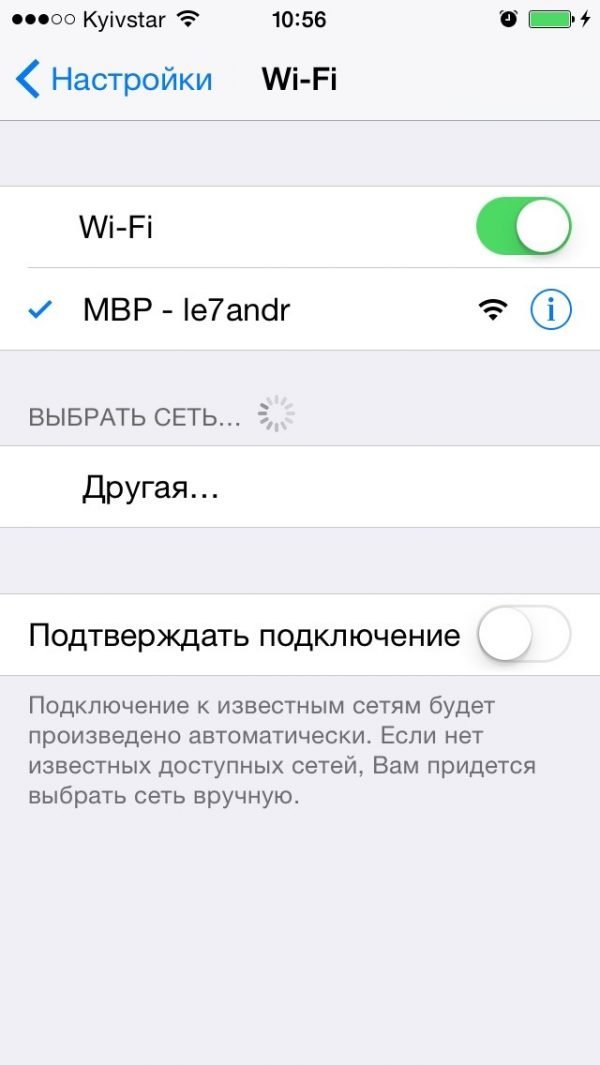
Подберите сеть Вай-фай, к которой можно подключиться
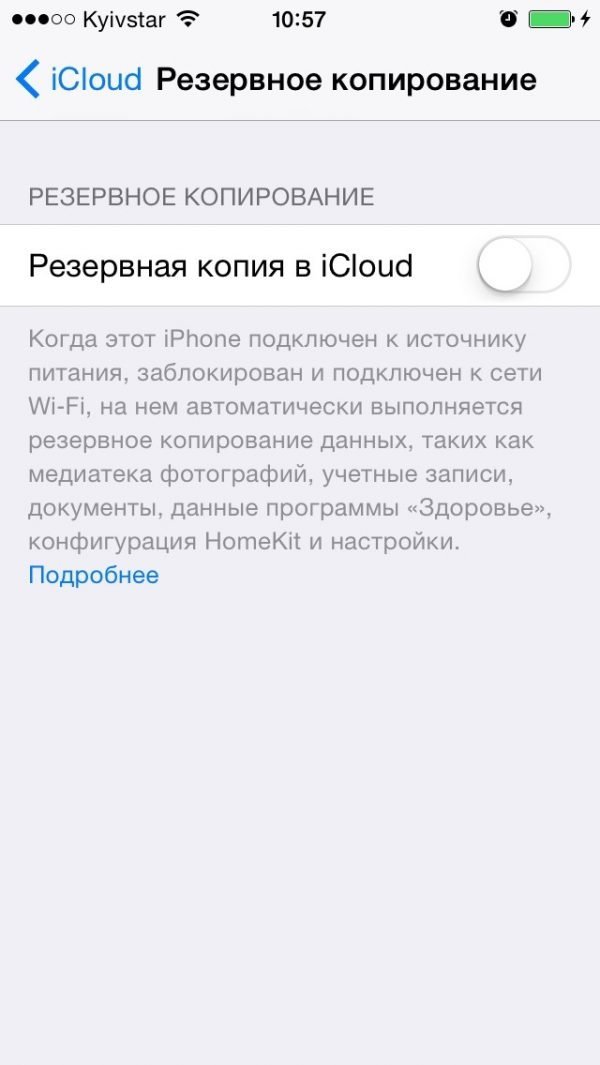
В настройках собственного устройства поищите опцию «Резервная копия в iCloud» и активируйте её
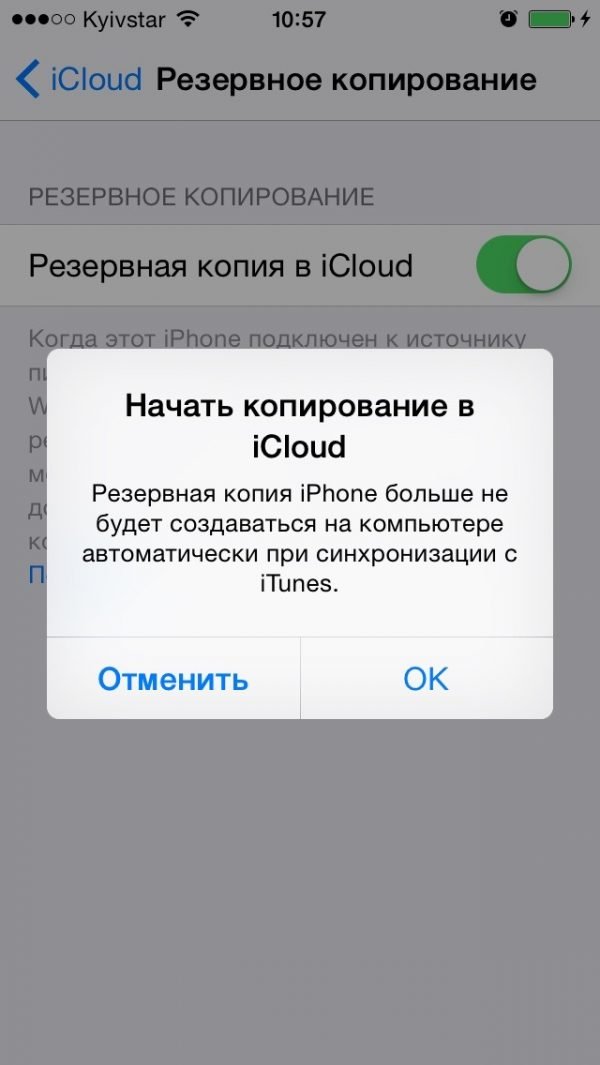
Подтвердите начало процесса копирования при помощи кнопки «ОК»
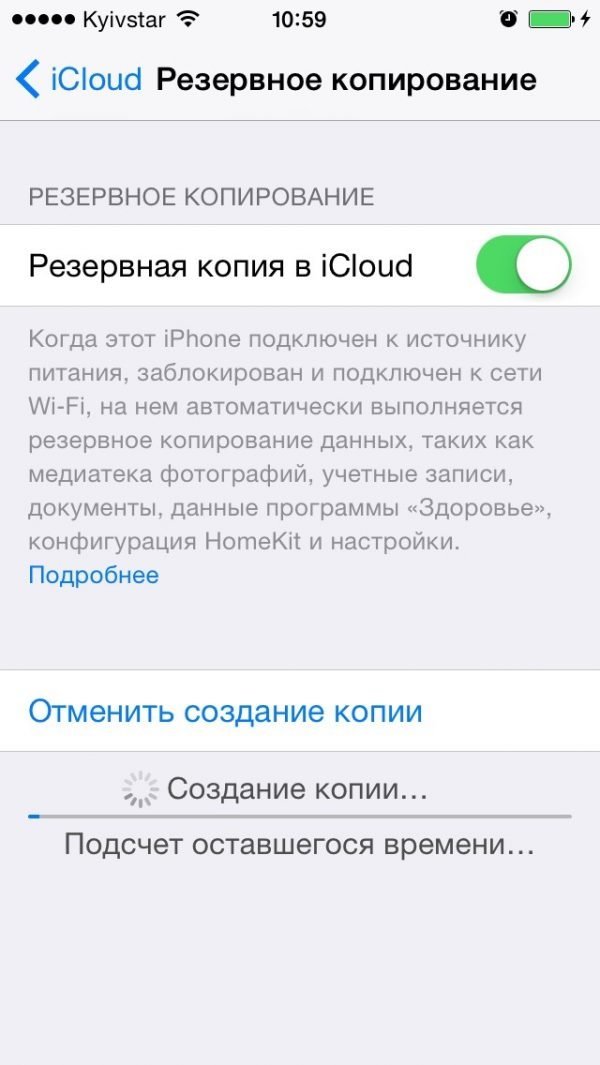
Дождитесь завершения процесса создания копии в iCloud
Чтобы воспользоваться iTunes для копирования собственных данных, выполняйте инструкции:
- Подсоедините айфон к компьютеру при помощи USB.
- Запустите iTunes на компьютере.
- Подберите собственный айфон в перечне подключённых устройств.
- Нажмите «Создать копию в настоящий момент».
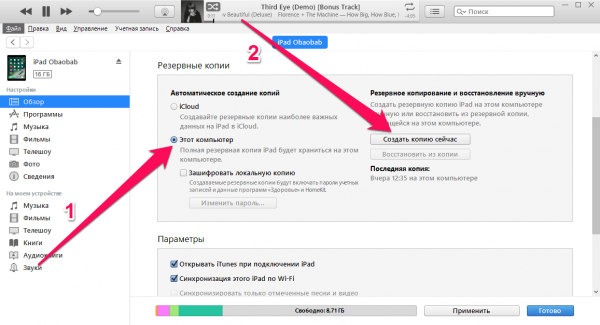
Активируйте в iTunes функцию создания резервной копии
Mac FoneTrans
Для сохранения собственных файлов можно еще применять приложение Mac FoneTrans:
- Подсоедините устройство к компьютеру при помощи USB.
- Откройте на компьютере приложение Mac FoneTrans.
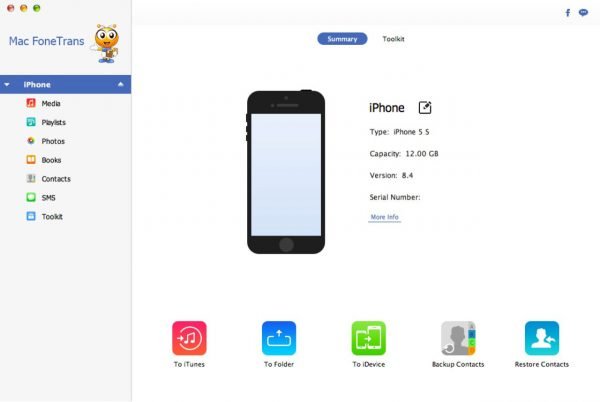
Подсоедините своё устройство к ПК и откройте приложение Mac FoneTrans, чтобы выполнить резервную копию собственных данных
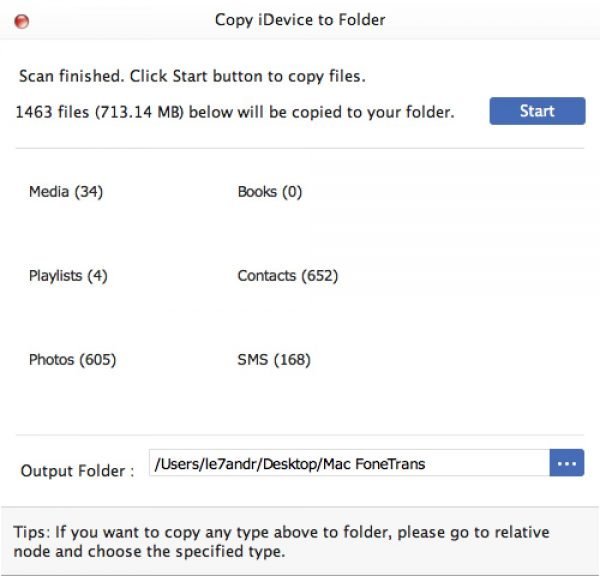
Подберите место сохранения резервной копии файлов на ПК
Создать копию собственных файлов с iOS-устройства можно и через iMazing:
- Подсоедините устройство к компьютеру при помощи USB.
- Запустите iMazing на компьютере.
- Подберите своё устройство из перечня.
- Снизу основного экрана нажмите на кнопку «Копия».
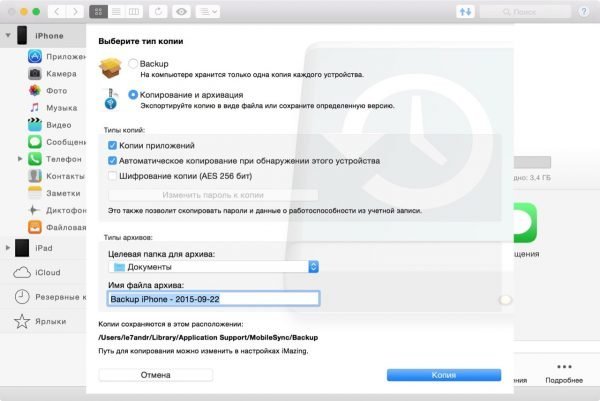
Подберите функцию «Копия» в iMazing, чтобы сберечь данные с iOS-устройства
Чтобы сделать меньше вероятность потери или повреждения данных с собственного устройства, сохраните их при помощи сразу нескольких описанных выше способов.
Очистка iOS-устройства
Очистка iOS-устройства может происходить по двум сценариям. В первом — устройство ещё находится у вас и вы можете выполнять с ним конкретные действия, в другом — устройство уже реализовано или потеряно и у вас нет к нему доступа.
Если обеспечивается доступ к устройству
Перед продажей устройства важно стереть все данные на нём, чтобы потом никто не имел возможности смотреть или применять ваш контент.
Если устройство все ещё находится у вас, для его чистки нужно выполнить следующие действия:
- если понадобится оборвите пару между вашим устройством и часами Apple Watch;
- создайте резервную копию (способы создания приведены выше);
- выйдите из iTunes и App Store;
- уберите данные iCloud;
- удалить все данные с устройства.
Чтобы выйти из iTunes и App Store, в настройках устройства подберите: iTunes Store / App о — том ID — «Выйти».
С целью удаления с устройства данные, которые хранятся в iCloud, сделайте следующее:
- Подберите в настройках вашего устройства iCloud.
- Внизу страницы нажмите «Выйти». В ОС iOS 7 или более ранней версии нужно нажать на кнопку «Удалить учётную запись».
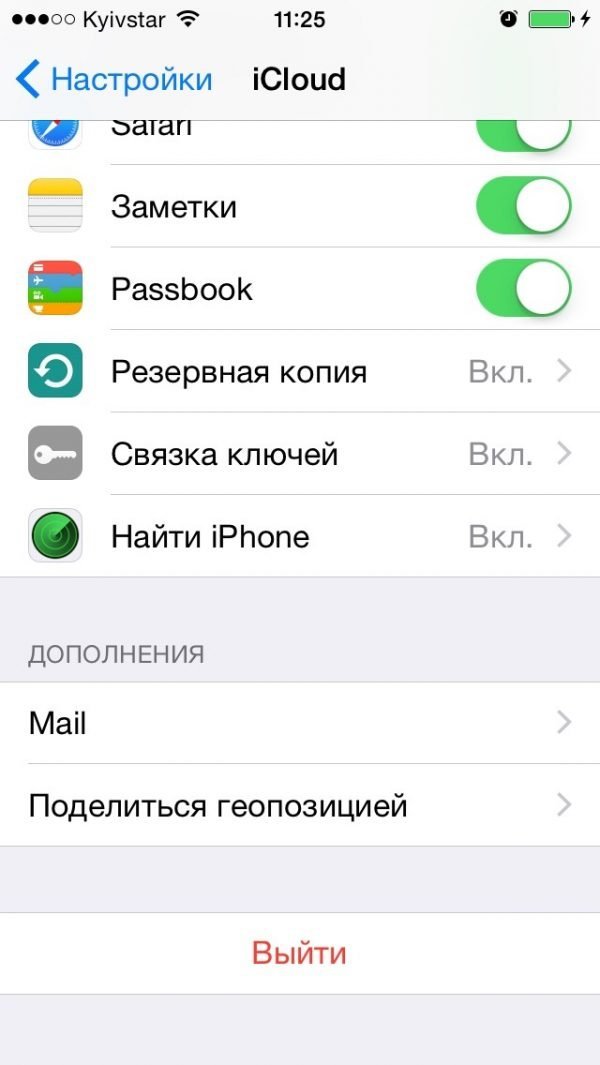
С целью удаления с вашего устройства данные, хранящиеся в iCloud, воспользуйтесь кнопкой «Выйти» в его настройках
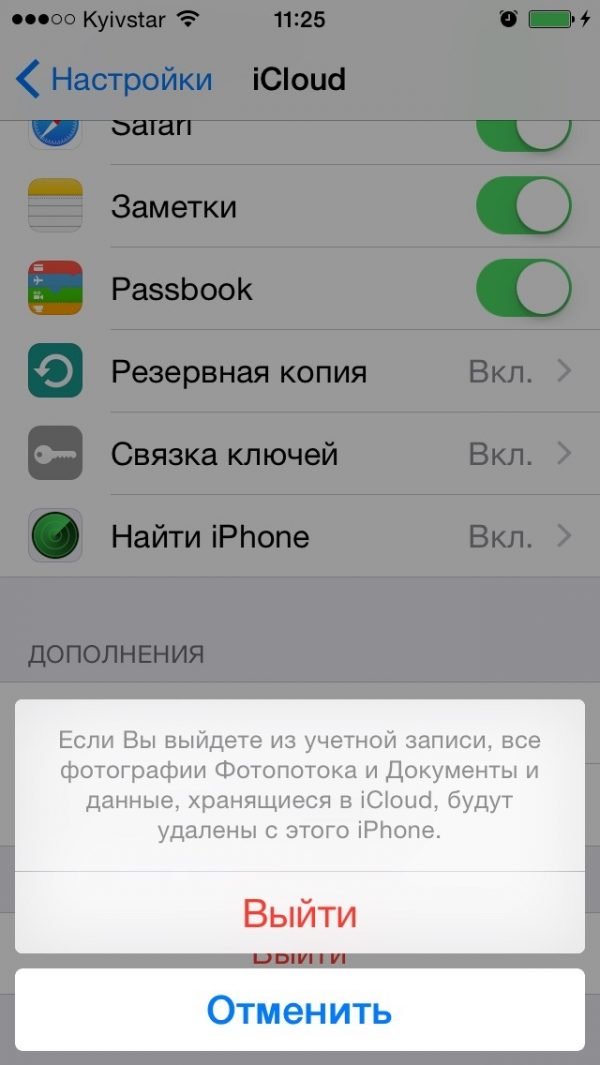
После возникновения предостережения об удалении всех данных, нажмите «Выйти»
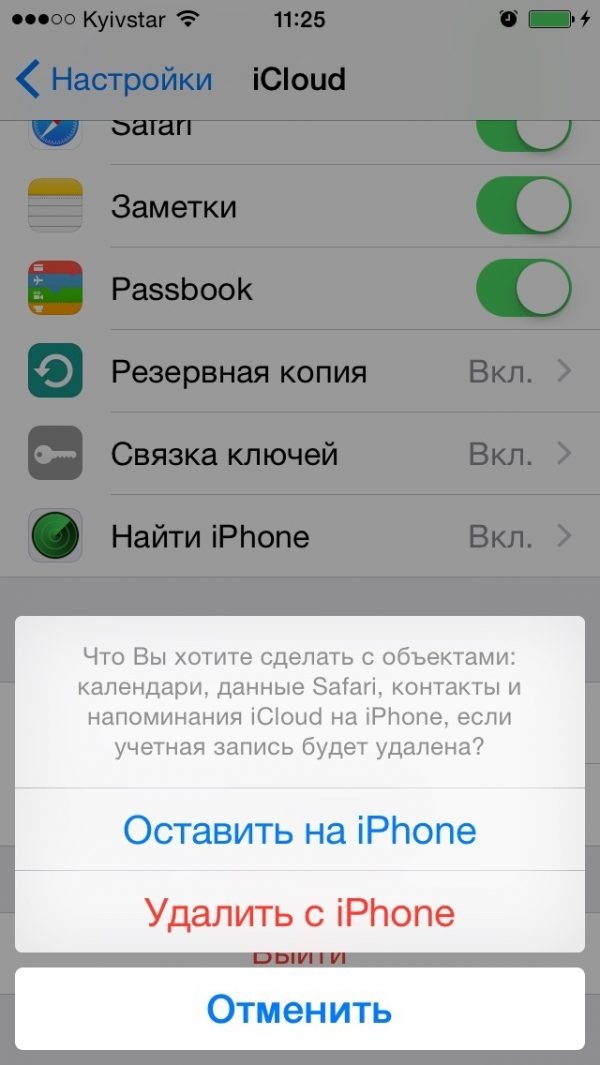
Подберите опцию «Удалить с айфон», чтобы почистить устройство
С целью удаления все данные с устройства, вам нужно выполнить следующие шаги:
-
В настройках подберите «Ключевые» — «Сброс» — «Стереть контент и настройки». Если включена функция «Отыскать айфон», введите собственный Apple ID и пароль.
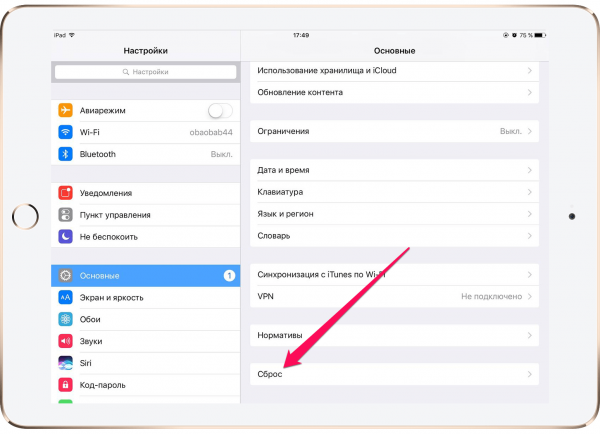
В ключевых настройках устройства подберите функцию «Сброс», с целью удаления персональные данные
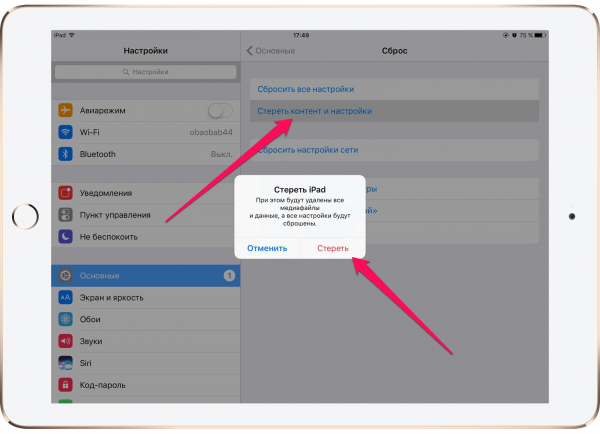
Нажмите на кнопку «Стереть», чтобы почистить своё устройство от всех данных
Видео: как удалить данные с iOS-устройства перед продажей
Если нет доступа к устройству
если вы даже уже реализовали или передали своё устройство без его предочистки, вы можете удалить весь контент и личную информацию удалённо. Для этого сделайте следующие действия:
- Если на вашем устройстве применяется функция «Отыскать айфон» и служба iCloud, зайдите на сайт iCloud или в программу «Отыскать айфон» на другом устройстве.
- Подберите нужное (ваше) устройство и нажмите «Стереть».
- После чего нажмите «Удалить из учётной записи».
Если вам не удаётся удалить информацию описанным способом, заблокируйте возможность смотреть ваш контент на устройстве. Для этого поменяйте пароль собственного Apple ID. Данные с устройства не будут удалены, впрочем его новый хозяин не сможет смотреть и применять вашу информацию и контент.
На ресурсе iCloud вы также можете удалить данные зарплатных или кредиток, которые применяли для Apple Pay.
Перед передачей или продажей собственного iOS-устройства поймете, что вы удалили из него всю конфиденциальную информацию. Выполнить это очень легко. Также не забывайте создать резервную копию контента, чтобы потом не переживать о потере обязательной информации или любимых фото и видео. Удачи!