Содержание
Как оновить «Яндекс.Браузер» или откатить оновление если понадобится

«Яндекс.Браузер», как и его ключевые соперники, идёт в ногу со временем. Компания «Яндекс» постоянно обновляет его, выпуская новые версии. Если при этом обнаруживаются какие-нибудь ошибки или недочёты, то оновление браузера отзывается до того момента, пока разработчики «Яндекса» не устранят их. В данной заметке мы будем рассматривать детально, как оновлять «Яндекс.Браузер», поддерживая его регулярно в важном состоянии.
Что собой представляет «Яндекс.Браузер»
«Яндекс.Браузер» разработан компанией «Яндекс» на основе программного движка WebKit, под который сегодня приспособлено большинство web-сайтов. Этот практически недавно появившийся просмотрщик интернета в настоящий момент удачно конкурирует с Avant Browser, Opera, Mozilla Firefox, Гугл Chrome и остальными востребованными браузерами.
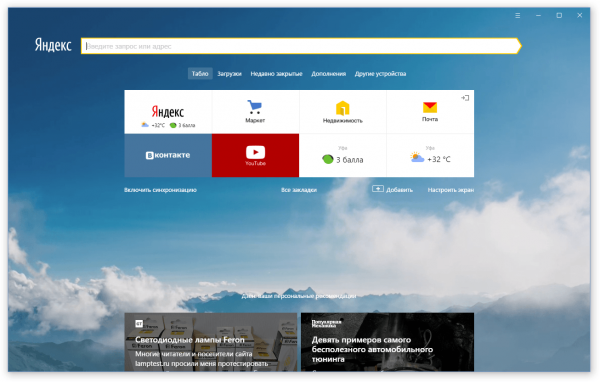
С целью поиска воспользуйтесь как обыкновенной поисковой строкой, так и прежде открытыми вкладками и разделами
На технологию WebKit сегодня ориентируются как разработчики веб-скриптов (готовых движков для быстрого развёртывания сайта, как, к примеру, на известном всем блоггерам сервисе WordPress), так и создатели малостраничных сайтов-визиток, для развёртывания которых нужно только базовых знаний языка HTML.
Характерности «Яндекс.Браузера»
В чём заключаются главные особенности «Яндекс.Браузера», отличающие его от соперников? Отметим такие:
-
Улучшенная поисковая строка «Яндекса», названная разработчиками «Умной строкой». Если вы, допустим, желаете узнать ответ на вопрос «как правильно целоваться», то «Яндекс.Браузер» предложит вам несколько распространённых вариантов запроса, опираясь на общую статистику поиска.
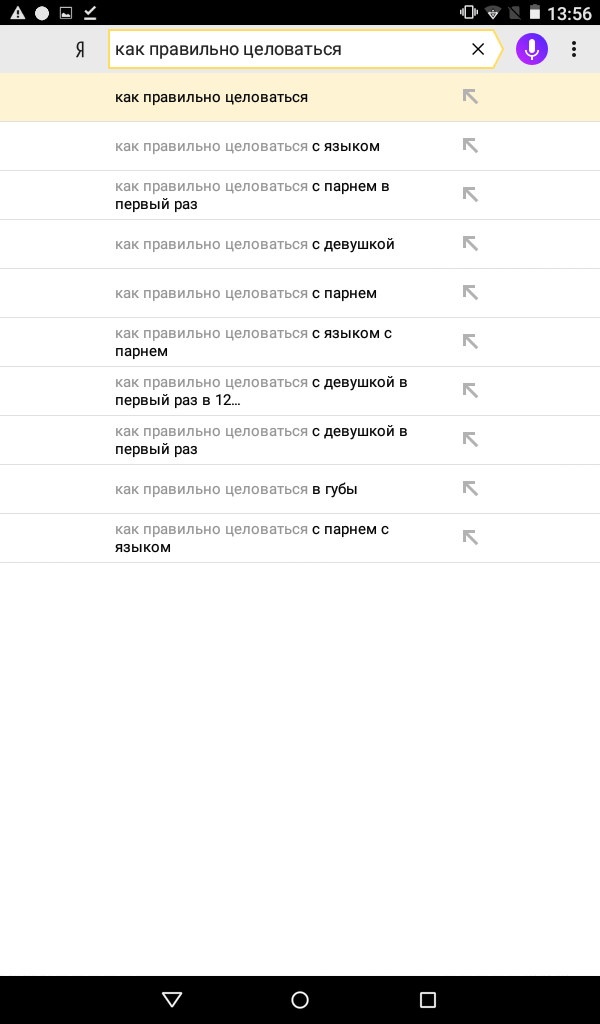
Запросы выбираются на каждом устройстве одинаково: также, как на ресурсе yandex.ru
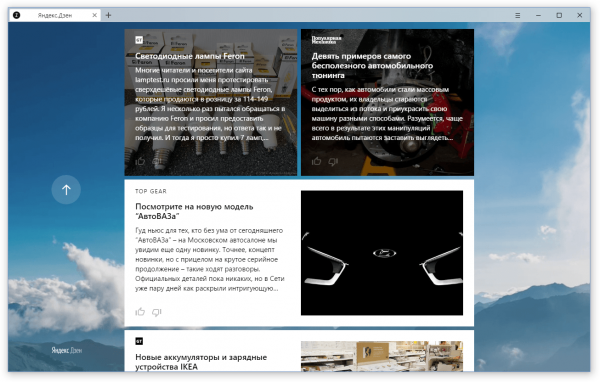
Подборка «Дзен» предусматривает личную статистику поисков определенного пользователя
Для чего необходимо оновлять «Яндекс.Браузер»
Частое оновление любого браузера, включая «Яндекс.Браузер», нужно, потому как в результате обеспечивается:
- поддержка очень современных технологий, лежащих в основе веб-программирования и дизайна страниц сайтов;
- защита от опасного содержимого: вирусов, программ-шпионов, нелегальной/полулегальной рекламы и т. д.;
- поддержка новых алгоритмов шифрования персональных данных в целях защиты от перехвата преступниками.
Чтобы быть увереным в надобности обновлений, пробуйте отыскать и установить самую первую версию «Яндекс.Браузера». Вы здесь же обнаружите, что не все функции социальных сетей и порталов будут правильно работать. Также, если сайт достаточно известен (к примеру, новостной портал) и реализован правильно, то вы получите сообщение про то, что ваш браузер устарел.
Как определить и оновить версию «Яндекс.Браузера»
Есть несколько вариантов оновить «Яндекс.Браузер»:
- через программный интерфейс самого «Яндекс.Браузера»;
- через портал «Яндекса».
Оновление средствами самого Яндекс.Браузера
Данный браузер нацелен на то, чтобы максимально облегчить жизнь собственным пользователям, благодаря этому даже оновить его можно прямиком из программы:
- Войдите в меню «Яндекс.Браузера», подберите раздел «Дополнительно», а потом — «О браузере». Приложение «Яндекс.Браузер» само сообщит о наличии последнего изменения, если таковое есть.
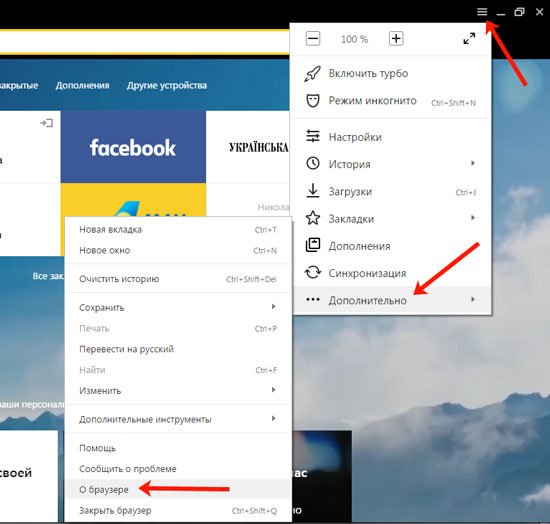
Будут указаны сведения о текущей версии Яндекс-Браузера
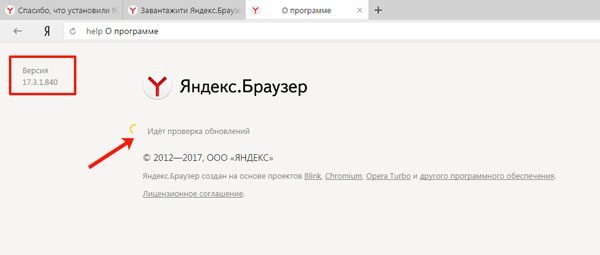
Ожидайте завершения поиска обновлённой версии браузера
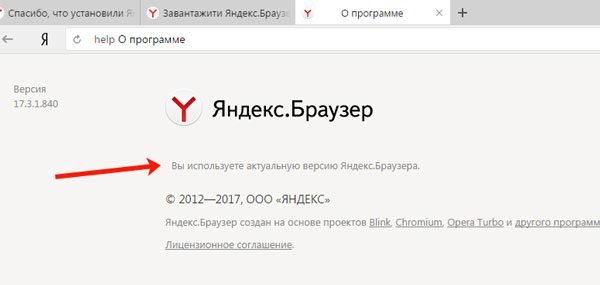
После окончания изменения закройте вкладку с информацией об удачной установке
Если на вашем компьютере поставлена Windows 2000 или XP, то при очередном поиске обновлений может возникнуть сообщение про то, что нынешняя версия Windows больше не поддерживается.
Завершение поддержки Windows 2000, XP и Vista некоторыми разработчиками значит, что старые версии Windows в большинстве случаев отстают от более новых. Это повод подумать о том, не оновить ли версию самой Windows.
Если появится желание автоматическое оновление «Яндекс.Браузера» можно выключить.
Видео: как выключить самообновление «Яндекс.Браузера»
Оновление «Яндекс.Браузера» с портала «Яндекса»
Портал «Яндекс» предлагает заменить существующую версию «Яндекс.Браузера» на новую, установив её «сверху» имеющейся.
Чтобы выполнить это, сделайте следующее:
-
Перейдите в раздел сайта «Яндекс» — browser.yandex.ru.
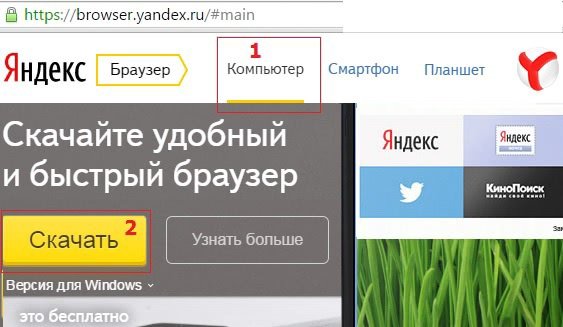
Загрузите браузер с сайта browser.yandex.ru

Для скачивания нажмите кнопку сохранения файла
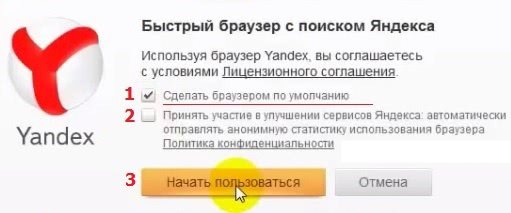
Отметьте необходимые опции и нажмите кнопку начала работы
Проблемы при обновлении «Яндекс.Браузера»
Проблемы, которые могут появиться при обновлении «Яндекс.Браузера», делятся на две категории:
- не открывается ни один сайт;
- невозможно оновить версию приложения.
Проблемы, которые связаны с невозможностью открывать сайты
Если браузер не открывает сайты, то необходимо проверить трудоспособность интернет-подключения и безошибочность работы некоторых программ, влияющих на скорость соединения. Для этого сделайте следующее:
-
Поймете, что провод подключён к LAN-порту ПК или ноутбука, ADSL- или ONT-модем включён, а провод провайдера подключён к порту WAN в роутере. Все необходимые кабели сетевых устройств присоединяются к роутеру сзади, а в передней части размещается панель индикации рабочих режимов.
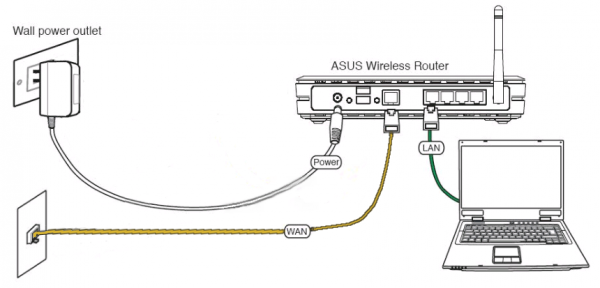
Поймете, что все кабели подключены к правильным разъёмам роутера
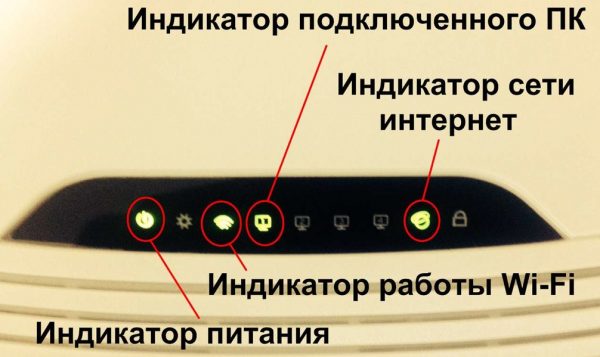
Индикаторы питания, Вай-фай или LAN-кабеля и доступа в интернет должны светиться
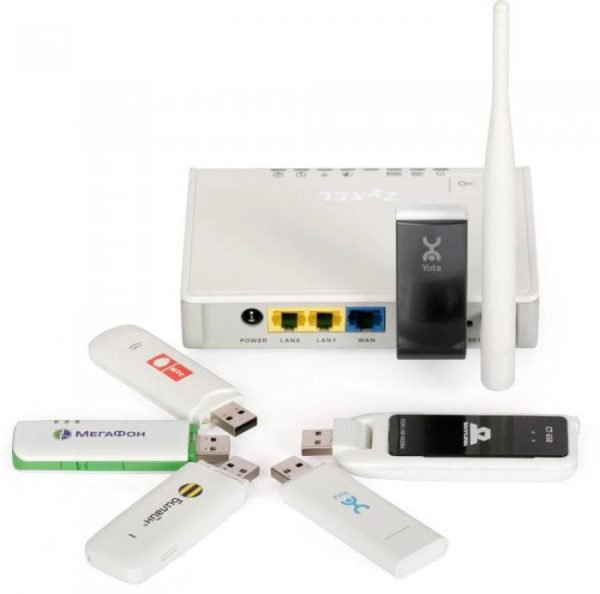
4G-модемы подсоединяются к разъёму USB
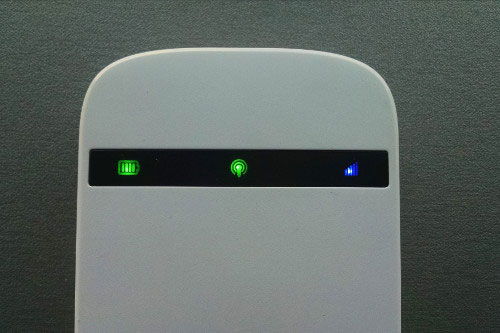
Роутер ZTE MF90+ сообщает про подключение к сети 4G синим свечением правого индикатора
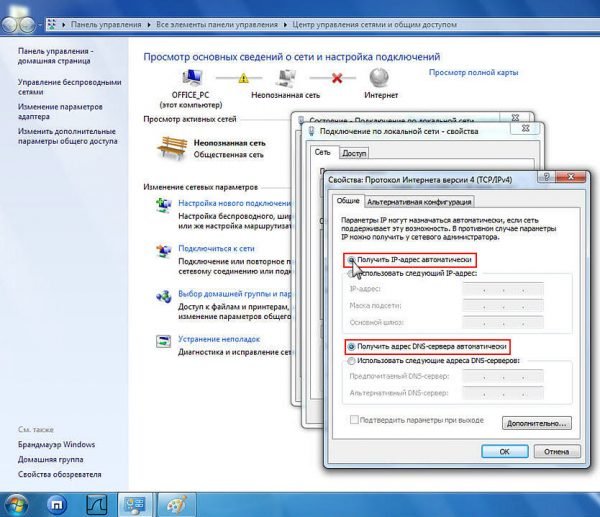
При отсутствии статических IP включите автоматическое получение адресов
Проблемы, которые связаны с невозможностью запустить и окончить оновление
Если интернет-соединение работает хорошо, но оновить браузер не удаётся, то основой этого может быть вирусная активность на ПК или ноутбуке. Вирусы вообще могут помешать обновлению любой программы. Они, например, способны неоднократно клонировать процессы Winwows, занимая весь объём оперативки компьютера и «заваливая» быстродействие процессора. Проверить состояние процессов легко, нажав клавиши Ctrl+Alt+Del, открыв «Диспетчер задач» и перейдя на вкладку «Процессы». В целях защиты от вирусов применяйте противовирусные программы авторитетных разработчиков, к примеру, Panda, Avast, программный пакет Касперского или NOD32.
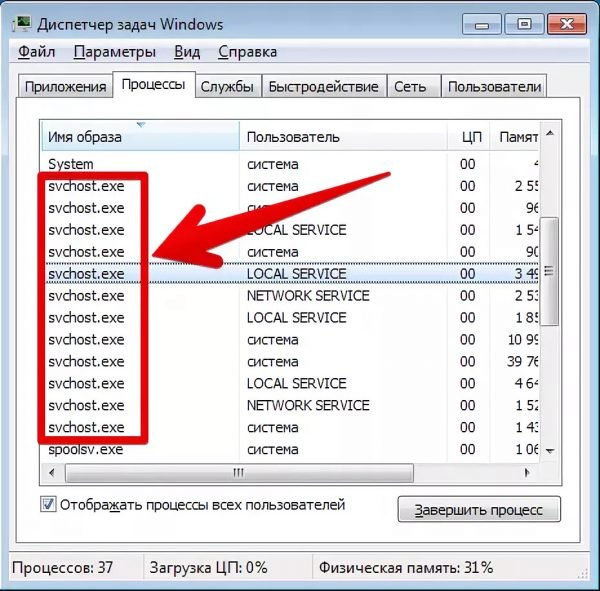
Один из процессов SVCHost занимает откровенно больше памяти, чем ему по настоящему необходимо
Видео: как оновить «Яндекс.Браузер» до останней версии
Как откатить оновление «Яндекс.Браузера»
Вернуть старую версию «Яндекс.Браузера» — задача, котрую решить можно любыми способами. В особенности, возможны следующие другие варианты:
- откат через меню общих настроек браузера:
- откат через типовую функцию восстановления системы Windows.
Откат через меню общих настроек браузера
В меню браузера зайдите в раздел «Настройки» и в настройках внешнего вида нажмите кнопку «Выключить новый интерфейс».
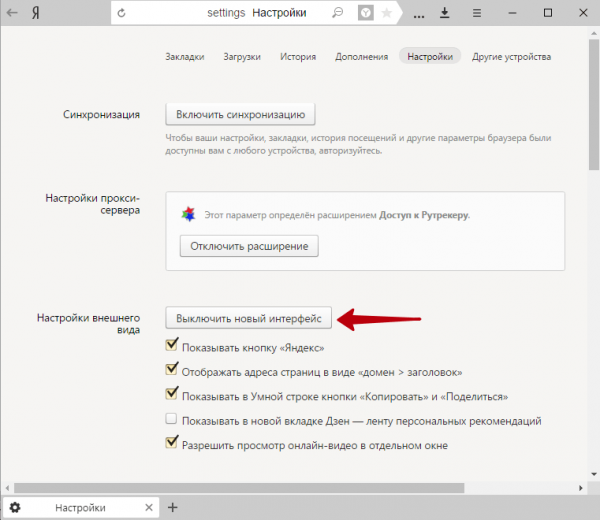
Кнопка «Выключить новый интерфейс» уберёт функции, изменившиеся при последнем обновлении браузера
Также учтены опции отображения более подробных настроек, например как работа «Умной строки», наглядное представление для открываемых страниц и т. д. Отметьте и удалите те, которыми не пользуетесь.
Откат через «Возобновление системы Windows»
Возобновление или «откат» Windows 10 — средство, затрагивающее ключевые системные папки: Windows, Program Files (папка посторонних программ и общих элементов Windows), Registry (спрятанная папка реестра), Recycled (спрятанная папка «Корзины») и Users (все пользовательские папки, помимо папки «Документы» и некоторых скрытых подпапок кэша). Содержание этих всех папок регулярно отслеживают службы постоянного фонового копирования Windows. Поэтому, «Возобновление системы» полностью вернёт «Яндекс.Браузер» в той версии, какая была на момент создания последней точки восстановления.
Сделайте следующие шаги:
-
Нажмите на «Пуск» и на «Панель управления».
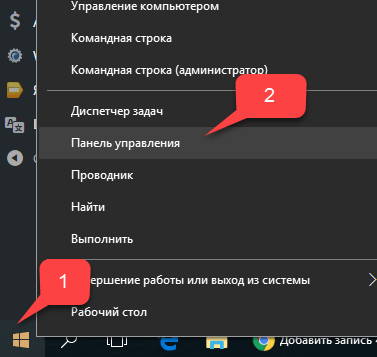
Подберите панель управления Windows
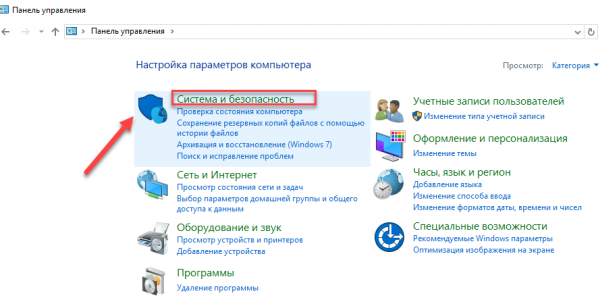
Перейдите в настройки безопасности Windows
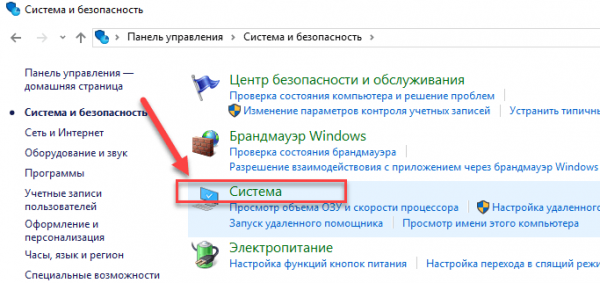
Перейдите конкретно в настройки Windows 10
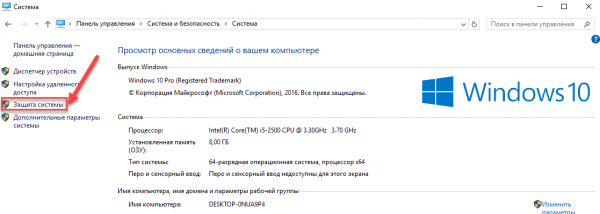
Параметры защиты Windows содержат средство управления восстановлением системы
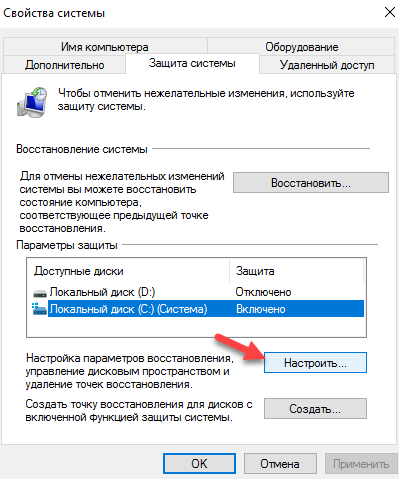
Войдите в настройки возобновление Windows, чтобы задать параметры отката системы
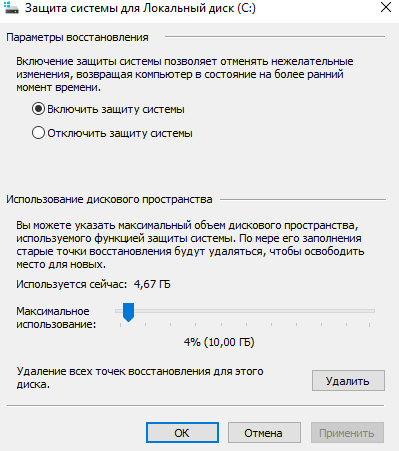
Поймете, что отводимое для восстановления системы пространство на диске свободно
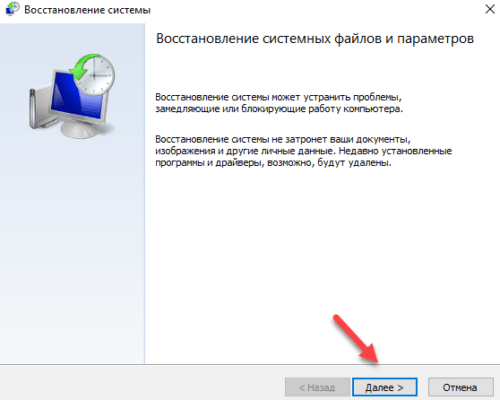
Нажмите на кнопку «Дальше» для перехода к восстановлению предыдущего состояния Windows
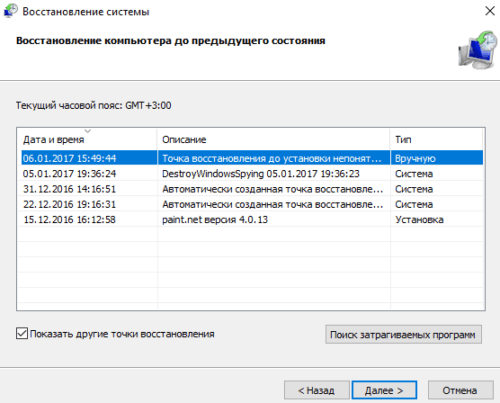
Подберите дату и время, до которой требуется откатить Windows
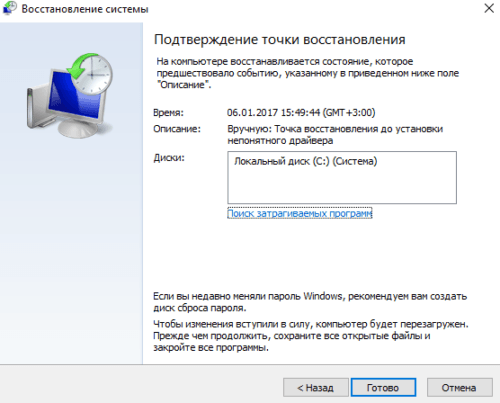
Подтвердите пуск восстановления системы
Будет произведён откат Windows на момент формирования точки восстановления. При этом восстановится и предыдущая версия «Яндекс.Браузера».
После следующего изменения новая версия «Яндекс.Браузера» может не понравиться некоторым пользователям как из-за чисто предпочтений вкуса (не те опции, не там размещены кнопки и переключатели), так и из-за причины ошибок и недоработок в новой версии, например как непредвиденное закрытие браузера без сохранения кэша, пропадание вкладок и истории действий. В данном случае всегда можно вернуться к предыдущей версии. Впрочем постоянные изменения браузера все равно проводить необходимо, потому как при этом исправляются ошибки и открываются хорошие возможности для работы в сети интернет.