Содержание
Как включить и настроить Adobe Flash Player в Гугл Chrome
Сайт без динамического контента — компонентов самого движка, анимаций, роликов, рекламы — понятие устаревшее. За их показ отвечает программа Adobe Flash Player. Как и сам браузер Гугл Chrome, плагин Adobe Flash постоянно обновляется — это нужно для настоящего функционирования сайта.
Для чего в Гугл Chrome необходим Adobe Flash Player
Adobe Flash Player — это не просто плагин, а полная программа, которая отвечает за отображение динамического контента в браузере — маркетинговых баннеров, оформления «шапки» сайтов в формате GIF и т. д. Популярными примерами являются баннеры в маркетинговых сетях Гугл Ads, «Яндекс.Директ», оформление сайтов сотовых операторов и т. д.
Без Adobe FP не будут работать браузерные игры — к примеру, «Весёлая ферма» в «Одноклассниках», «Сырная луна» и «Высокая башня» «Vkontakte» и десятки тысяч иных игр, созданных с начала развития индустрии flash-игр.
Второе название плагина — Shockwave Flash. Первая сборка Гугл Chrome, в которой работает Adobe Flash Player — версия 10.2.
Оновление Adobe Flash Player в Гугл Chrome
Оновление плагина Adobe Flash Player возможно как с офсайта adobe.com, так и из меню (магазина) плагинов, распространяемых соответствующим сервисом Google.
Как оновить Adobe Flash Player с сайта компании Adobe
Перейдите на страницу загрузки плагина get.adobe.com/ru/flashplayer.
-
После загрузки страницы скачивания Adobe FP нажмите кнопку «Установить в настоящий момент».
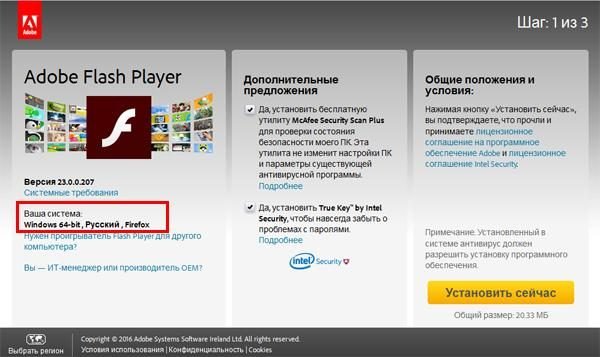
Нажмите кнопку скачивания плагина Adobe FP
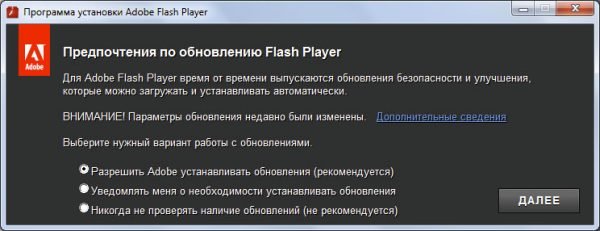
Рекомендуется подобрать автоматическое оновление плагина Adobe FP
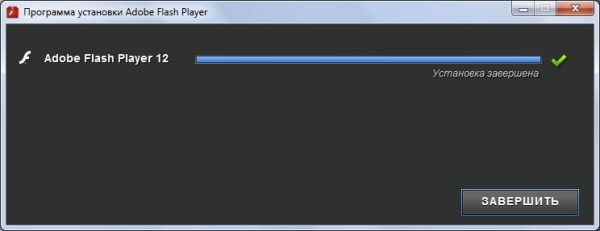
Нажмите кнопку окончания установки плагина
Перезапустите Windows, запустите Гугл Chrome вновь и перейдите на сайт, где наблюдались проблемы с отображением flash-контента.
Видео: как оновить Adobe Flash Player в Windows
Как оновить Adobe Flash Player в Chrome Components
Элементы Гугл Chrome открываются по команде «chrome://components», набираемой в адресной строке браузера.
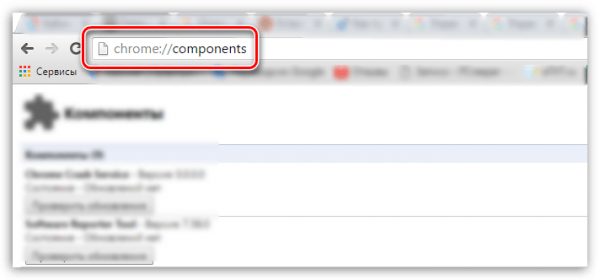
Откроется перечень плагинов Гугл Chrome
Нажмите кнопку (или ссылку, в зависимости от версии браузера и/или плагина) «Оновить» компонента PepperFlash (или ShockWave Flash).
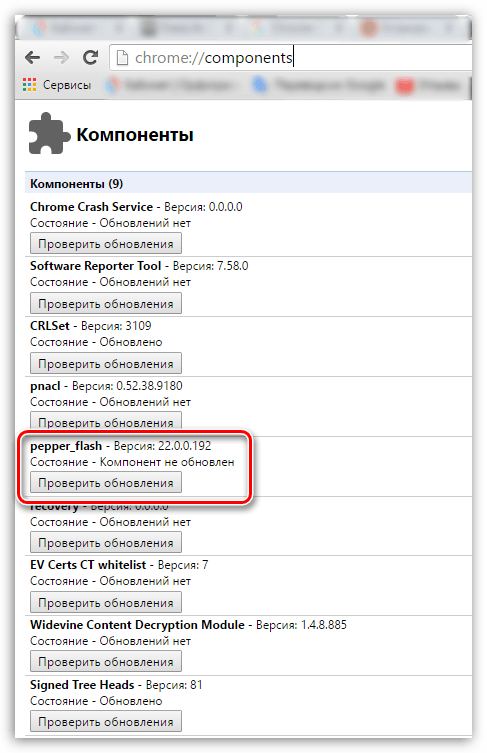
Нажмите кнопку проверки изменения напротив заголовка PepperFlash
После загрузки и установки изменения PepperFlash отобразит версию компонента. Вернитесь на сайты, где проблема динамического контента была вызвана несвоевременным обновлением элементов на базе Abobe Flash, и продолжите работу.
Автоматическое оновление Flash Player при помощи Windows
Adobe Flash — не один элемент для браузера, а набор расширений, значащихся в перечне посторонних приложений Windows.
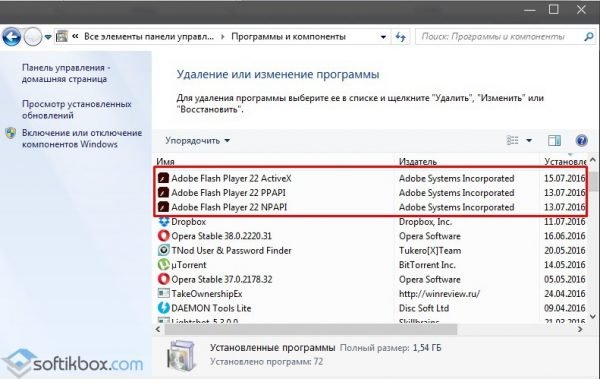
Старые и новые приложения Adobe Flash в перечне программ Windows 10
Линейка программ Adobe Flash Player в себя включает:
- Adobe Flash Player/Plugin (главный Flash-плагин для браузеров);
- Flash Player ActiveX — движок для энергичного содержимого ActiveX на веб-страницах;
- элементы Adobe NPAPI/PPAPI — старая и новая интерактивные Flash-технологии (используются, к примеру, в браузерных играх).
Этим всем хозяйством ведает менеджер общих настроек Flash Player.
-
Дайте команду «Пуск — Панель управления — Flash Player».
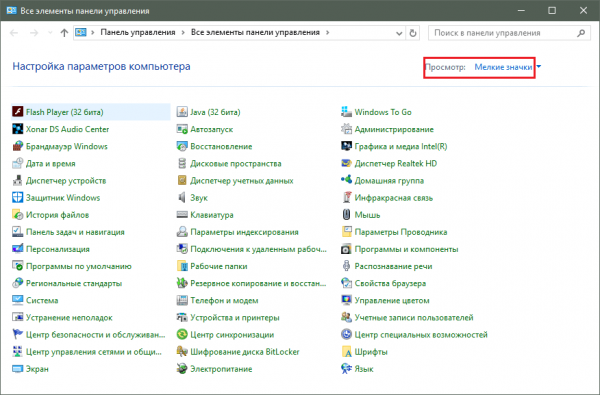
Подберите компонент Flash Player (общие настройки)
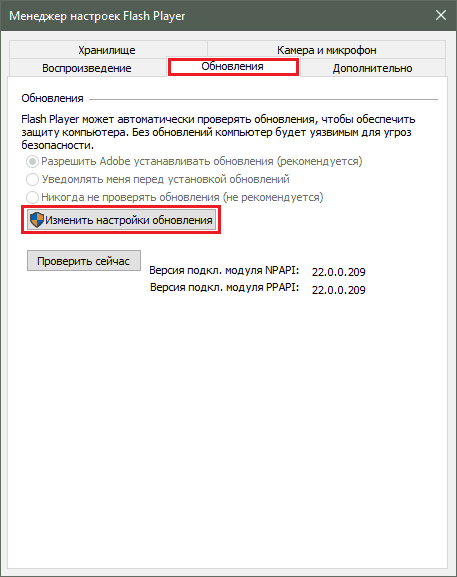
Нажмите кнопку перенастройки обновлений Adobe FP
Система Windows скачает и установит новую версию Adobe Flash в течении дня выпуска последней. Если не желаете ждать, нажмите кнопку «Проверить в настоящий момент». Откроется браузер по умолчанию (тот же Гугл Chrome), вы перенаправитесь на сервер загрузок Adobe.
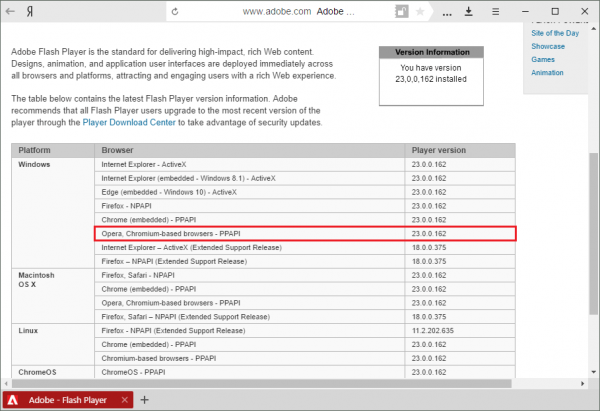
Подберите файл для загрузки с сервера Adobe
Откройте скачанный файл «FlashPlayer32.exe» (имя файла отличается) и запустите установочный процесс.
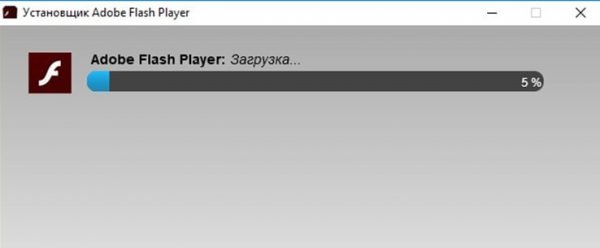
Дождитесь завершения установки
В оффлайн-пакете есть уже полная версия Adobe Flash Player. Но чаще компания Adobe предлагает собственно поэтапную инсталляцию — устанавливаемая часть приложения догружается с сервера adobe.com после запуска EXE-исходника.
Включение Adobe FP в Гугл Chrome
Сразу после того как произошла установка Adobe Flash Player не просит никаких особенных настроек. Корректировка быстродействия браузера может понадобится лишь на ПК с работоспособностью ниже средней.
Компания Adobe прекратит поддержку Flash-технологии в 2020 г. (официальное заявление в группе поддержки) для браузера Гугл Chrome. Это связано с новыми наработками компании Гугл для воспроизведения динамической графики сайтов.
После первой установки Гугл Chrome и Adobe Flash Player последний нужно включить.
-
Нажмите на месте Flash-баннеров значок пазла с надписью активации Flash Player.
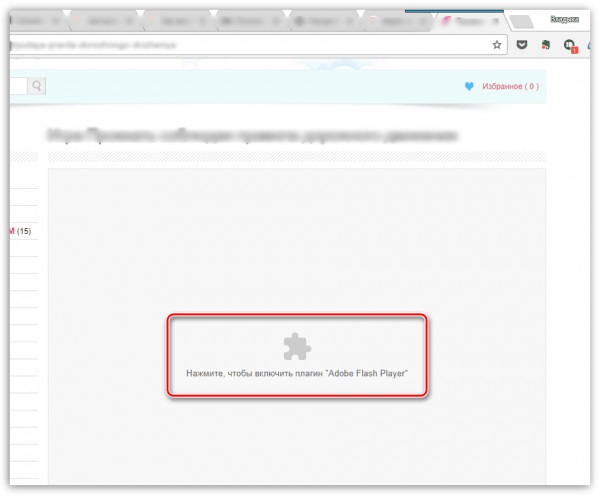
Нажмите на кнопку-паззл, чтобы активировать так как
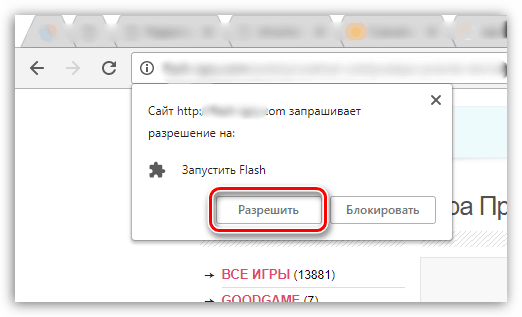
Нажмите кнопку доказательства запуска плагина Flash Player
При переходе на указанный сайт Adobe Flash запустится без ненужных вопросов, но так бывает не всегда. В этом случае воспользуйтесь принудительным включением плагина в настройках Chrome.
-
Нажмите в адресной строке Chrome на информационный значок.

Нажмите на пиктограмму информации о сайте в Chrome
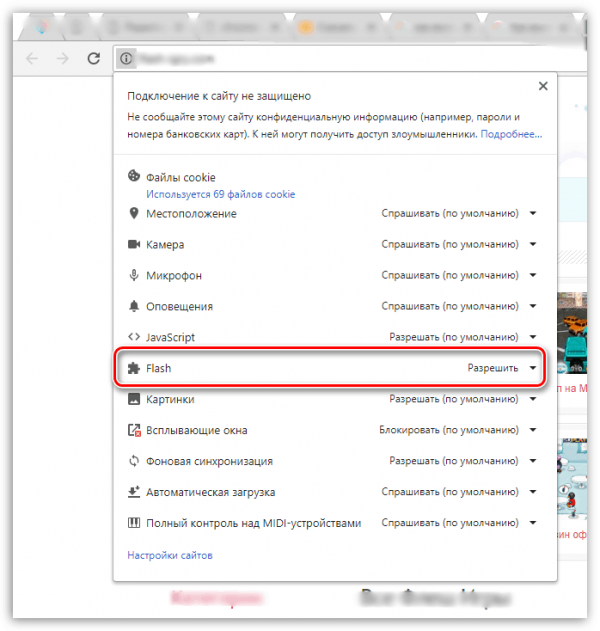
Включите технологию Flash в браузере
Обновите страницу сайта, применяющего Flash-баннеры. На месте значка пазла скажется анимация или плакат, встроенный в страницу сайта.
Видео: как включить Adobe Flash Player на ресурсе в Гугл Chrome
Корректная работа Flash Player — залог правильного отображения страниц сайтов. Проверить и поправить работу Adobe Flash Player в любом из определенных случаев очень легко.