Содержание
Импорт фотографий и видео с айфон, iPad или iPod touch

Продукция компании Apple разнится от изделий иных изготовителей собственной ОС iOS, которая защищена от различного рода вмешательств, что и влечёт конкретные ограничения для хозяев гаджетов. Нельзя, к примеру, загружать файлы через проводник. Благодаря этому если нужно завозить на устройство фото или видео, необходимо применять специализированные методы.
Импорт фотографий ручным способом через iTunes
В программе iTunes существует возможность настройки синхронизации изображений на устройство iPad, iPod touch и айфон из специализированой программы или нужной папки на персональном компьютере или ноутбуке.
При синхронизации девайса с применением iTunes на нём происходит оновление изображений и видео в согласии с данными, хранящимися на компьютере. Однако если на ПК есть фотографии или записи, которых нет в устройстве Apple, перенести их можно так:
- Запустите iTunes на ноутбуке или персональном компьютере.
- Применяя родной шнур USB, подсоедините айфон, iPod touch или iPad.
- Кликните на иконке устройства в iTunes.

Для доступа к ресурсам мобильного устройства нажмите на его значок в iTunes
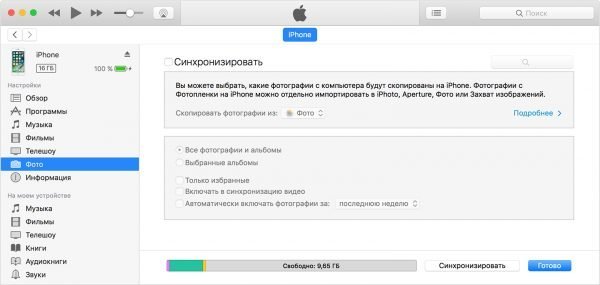
В левой панели программы подберите строку «Фото»
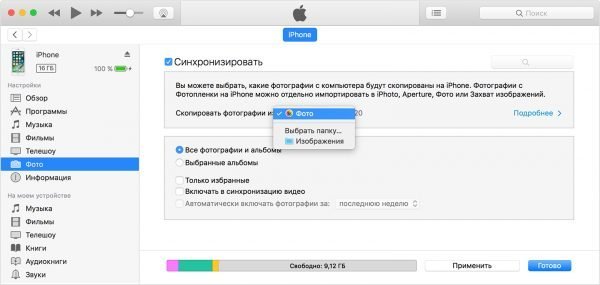
Укажите источник синхронизации — папку на ПК или программу
Видео: как загрузить фотографии с компьютера на айфон / iPad через iTunes
Выключение обмена через программу iTunes
Если необходимость синхронизации данных с устройства Apple отпала, то можно выключить подобную функцию в программе iTunes, впрочем после чего фото и видео будут удалены. Синхронизация выключается или для абсолютно всех альбомов с изображениями, или лишь для выделенных:
- Запустить программу iTunes и присоединить девайс Apple к ноутбуку или ПК.
- Нажать значок устройства.
- Подобрать вкладку «Фото».
- Кликнуть «Подобранные альбомы» и снять отметку с тех, которые просят выключения синхронизации. Если необходимо анулировать синхронизацию для абсолютно всех фото, следует снять маркер «Синхронизировать», после этого кликнуть «Удалить фото».
- Нажать «Применить».
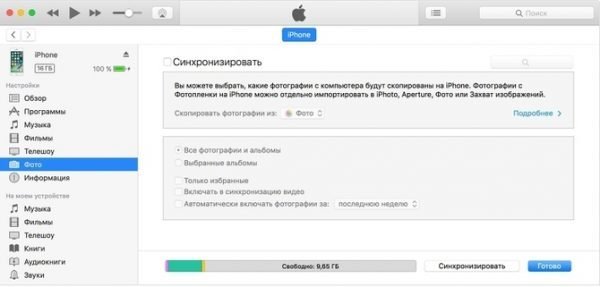
Для того чтобы выключить синхронизацию всех фото, необходимо снять подходящий маркер
Активировав флажок «Включать в синхронизацию видео», можно переставить на своё мобильное устройство записи, которые хранятся в папке с фото.
Применение облачных хранилищ для загрузки фотографий на устройство Apple
Переставить фотографии на айфон/iPad/iPod touch можно, применяя много облачных хранилищ, к примеру, «Облако Mail.ru», «Гугл Диск», «Яндекс.Диск», iCloud и остальные. У каждого обслуживания есть свои приложения для ОС iOS, которые направлены на упрощение работы с фото и записями, которые находятся в облачном хранилище.
Загрузка фотографий при помощи iCloud
Для того чтобы применять iCloud, следует установить приложение для компьютера, которое можно скачать с официального ресурса Apple. Дальше необходимо следовать инструкции:
- Запустить приложение. Войти под собственным аккаунтом Apple.
- Перейти в раздел «Фото» и подчеркнуть нужные фотографии или видеоролики. После чего данные собственными силами переместятся в облачное хранилище.
- Для получения доступа к изображениям с мобильного устройства открыть приложение «Фото».
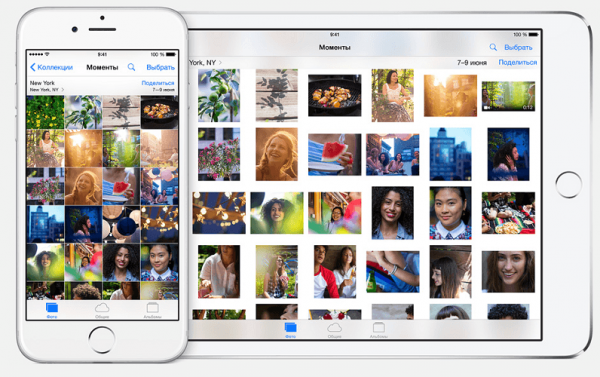
Выделенные фотографии автоматично станут доступны на мобильном устройстве
В настройках облачного хранилища должна быть включена услуга автосинхронизации фото из iCloud.
Такой способ функциональнее, чем применение программы iTunes, потому как не нужно применять шнуры и можно получить доступ к изображениям с любого устройства и в любых местах.
Перемещение фото с применением «Яндекс.Диска»
Для работы с этим облачным кладовкой необходимо:
- Создать аккаунт на официальном сайте «Яндекс».
- Открыть в интернет-браузере «Яндекс.Диск» или скачать на личный компьютер или ноутбук специализированную программу.
- Скопировать или переставить все нужные изображения на облако.
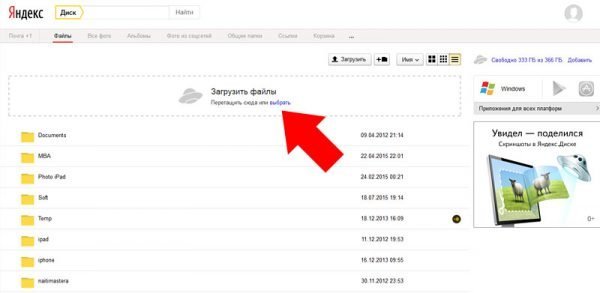
Для переноса файлов в облачное хранилище «Яндекса» нужно нажать кнопку «Загрузить файлы»
Для получения фото на устройстве Apple скачать на него мобильное приложение «Яндекс.Диск» и войти в приложение под собственным аккаунтом.
Открыть папку с хранящимися в облаке фотографиями.
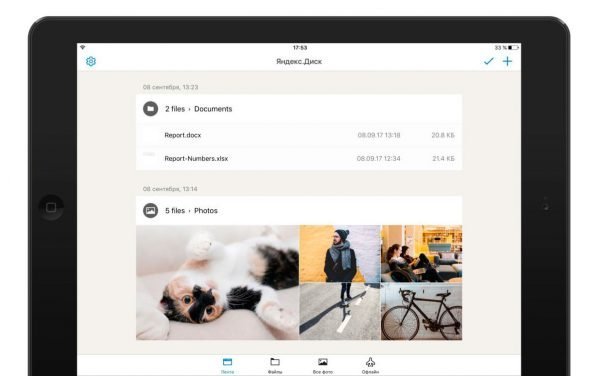
Фотографии в облачном хранилище доступны с любого устройства, а том числе и айфон/iPad/iPod touch
Открыв нужное фото, нажать на иконку со стрелкой. В открывшемся перечне подчеркнуть «Сберечь в галерею». После чего изображение можно будет практически в любое время просмотреть с помощью приложения «Фото».
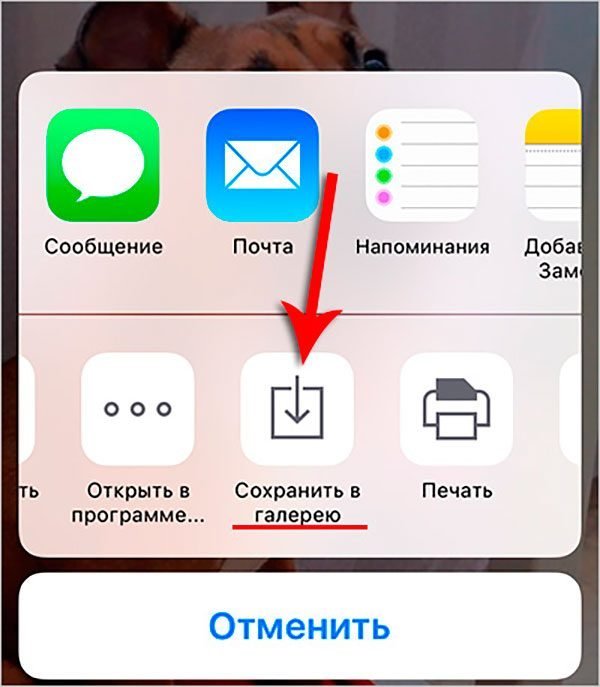
Для сохранения открытой фотографии на мобильном устройстве необходимо нажать иконку со стрелкой
Видео: как загрузить фото или видео на IPhone через «Яндекс.Диск»
Импорт фото на устройство Apple при помощи Dropbox
Чтобы воспользоваться таким вариантом, для начала необходимо синхронизировать нужные файлы на компьютере с помощью специализированной программы и установить мобильное приложение Dropbox на устройство с ОС iOS.
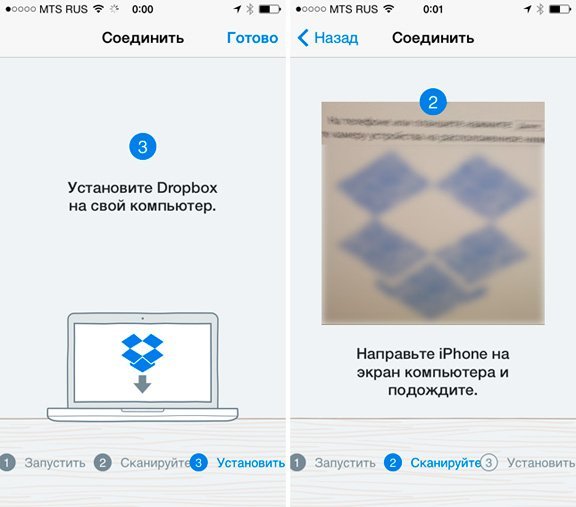
Перед тем как приступить к работе нужно синхронизировать устройство с кладовкой Dropbox
Совершив описанные выше действия, можно сразу приступить к просмотру фотографий с устройства, подобрав в приложении нужную папку.
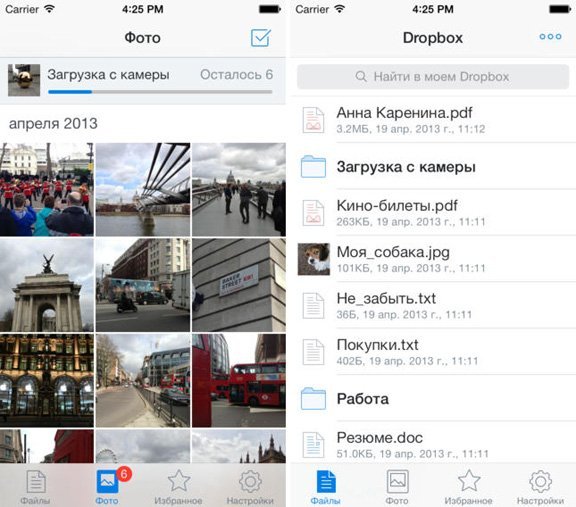
После синхронизации фотографии можно смотреть из приложения Dropbox
Такой способ просит обязательного подсоединения к интернету, зато не применяет внутреннюю память устройства. Есть также возможность хранить папки с фото или некоторые изображения на устройство для последующего просмотра без соединения с интернетом.
Применение флешек и прочих накопителей
Для импортирования фотографий и записей в память мобильного девайса можно применять самые разные устройства — маленькие флеш-накопители и портативные маршрутизаторы, которые имеют и функцию накопителя.
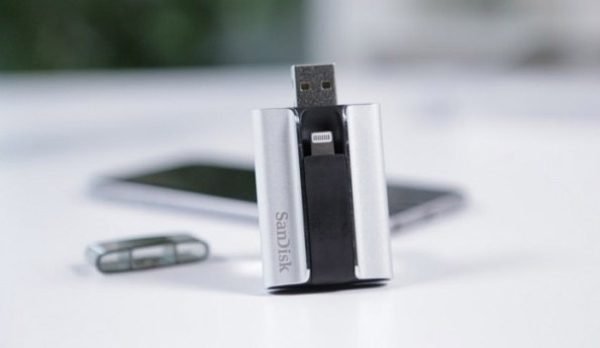
Для переноса файлов между устройством Apple и ПК можно применять флеш-накопитель
Флеш накопитель обязана иметь два интерфейса: для подсоединения к ПК и к устройству Apple. Для полноценной работы на айфон и iPad нужно загрузить специализированное мобильное приложение, благодаря которому можно слушать музыку, смотреть видеоролики и перемещать нужные файлы, также и фото.
Загрузка фотографий через iFunBox
Очередной популярный и обыкновенный способ загрузить изображение на айфон и iPad — применять программу iFunBox. Процесс имеет несколько несложных манипуляций:
- Загрузить программу iFunBox из интернета (установка не потребуется, очень просто сберечь её в комфортном месте).
- Присоединить устройство к ПК или ноутбуку и активировать программу.
- В левой части интерфейса программы подобрать пункт Camera, после этого все изображения появятся в программе.
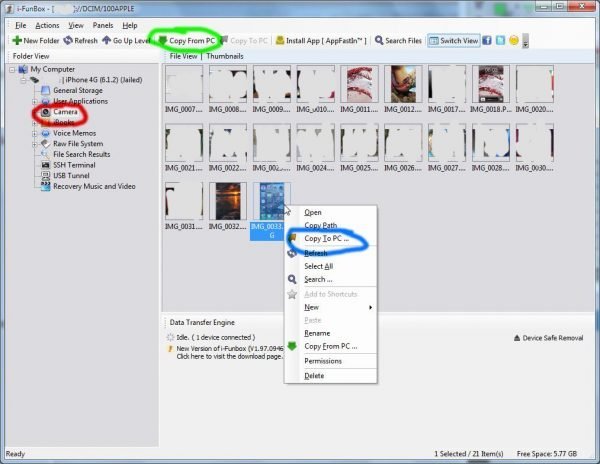
Пункт меню Camera позволяет вывести на экран все присущие фотографии
Видео: как перекинуть фото с айфон на компьютер
Неофициальные способы
Приведённые способы хорошо применять не всегда, в большинстве случаев легче достичь цели при помощи подручных средств.
Применение соцсетей в качестве файлообменника
Для того чтобы воспользоваться соцсетями в качестве обменника, необходимо лишь только выложить нужные фотографии к себе на страницу (необязательно публично, настройки приватности смогут помочь спрятать информацию от лишних глаз). А после чего, войдя в социальную сеть с собственного устройства, скачать нужные изображения на телефон или планшетный компьютер.
Использование файловых менеджеров
Метод работает, если у вас есть айфон, iPad или iPod touch, на котором поставлен jailbreak, личный компьютер и провод для подсоединения девайса. Для работы понадобиться файловый менеджер, к примеру, iTools, но можно подобрать и любой иной, суть от этого не поменяется. Для достижения поставленной цели нужно:
- С помощью кабеля USB присоединить телефон к ПК.
- Войти в программу файлового менеджера.
- Перейти по адресу /var/mobile/Media/DCIM/100APPLE.
- Если после выполнения описанных действий открылся перечень с фото и видео, то прошло все правильно. Если же интерфейс программы ничего не отображает, то либо на устройстве ещё нет никаких фотографий или записей, либо указан неправильный путь и нужно все перепроверить.
- Выделить нужные файлы и скопировать их в устройство. По окончании процесса все нужные изображения будут же в айфон, iPad или iPod touch.
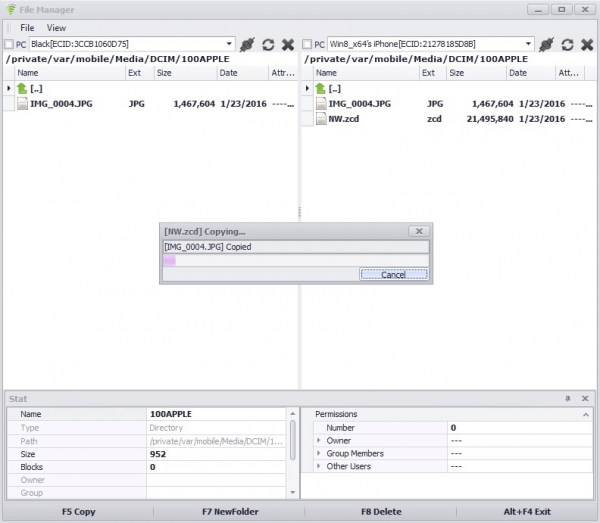
Если на мобильном устройстве выполнен jailbreak, доступ к фотографиям на нём можно получить при помощи любого файлового менеджера
Создатели устройств айфон, iPad или iPod touch побеспокоились про безопасность применения данных гаджетов — это огромный плюс. Впрочем лишняя безопасность создала определенные неудобства пользователям. Просто копировать файлы на телефон, подключённый к персональному компьютеру, через проводник нельзя. Но на счастье есть множество способов, которые предназначаются чтобы решить этот вопрос.