Содержание
Как реконструировать удалённые контакты в телефоне: экстренное решение

Нечаянно удалить необходимый контакт может каждый человек. Как быть потом? Попросить номер снова может быть некомфортно или совсем невозможно. На счастье, есть несколько вариантов, которые смогут помочь реконструировать удалённые контакты на смартфонах под управлением Android и iOS.
Как реконструировать удалённые контакты в айфон
По умолчанию все ваши контакты синхронизируются с учётной записью iCloud. Если у вас есть другое устройство под управлением iOS или MacOS (другими словами iPad, другой айфон, iMac или Macbook) и вы не отключали синхронизацию, то можно попробовать реконструировать контакт с его помощью. Такой способ работает не всегда, и обратиться к нему можно исключительно в случае, если вы удалили контакт буквально только что. Способ базируется на том, что синхронизация происходит не быстро:
- Откройте «Контакты» на другом устройстве от Apple, привязанном к вашей учётной записи iCloud.
- Поищите необходимый контакт (если он ещё не удалился), откройте его и нажмите «Поделиться контактом».
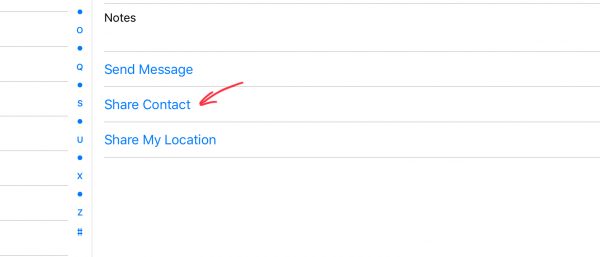
Необходимая кнопка находится в самом низу карточки контакта
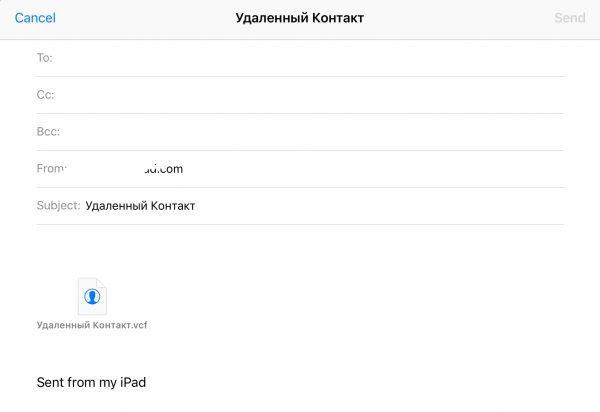
Письмо с контактом будет пустым, а в теме будет отмечено имя контакта
Подобный вариант отлично работает, если ваши устройства синхронизируются не быстро — к примеру, одно из них лишено непрерывного доступа в интернет или было выключено некоторое время. Но что сделать, если синхронизация уже прошла? Здесь можно положиться, что контакт остался в резервной копии.
По умолчанию резервные копии делаются при каждом подсоединении айфон к компьютеру с открытым iTunes. Если вы отключали подобную функцию ручным способом, то метод не сработает. Что сделать:
- Подсоедините айфон через USB-кабель к компьютеру и откройте iTunes.
- Перейдите на вкладку с устройством и нажмите «Реконструировать из резервной копии».
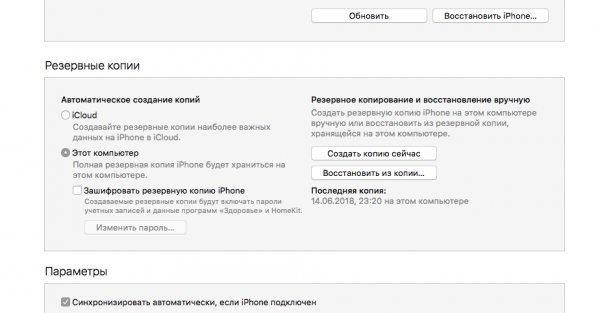
Аналогичным образом можно реконструировать не только контакты, но и любые иные удалённые данные
В App Store вы найдете несколько приложений, которые дают возможность с удобством реконструировать удалённые данные (достаточно популярное из них — бесплатная версия Dr.Fone). Но они работают по аналогичному принципу, и без резервных копий ничего поделать не смогут.
Разберём их применение на примере Dr.Fone:
- Скачайте приложение в App Store.
- Сделайте бэкап — коснитесь кнопки Backup в главном меню, а потом — Backup Contacts. Разработчики приложения предполагают, что вы выполнили бэкап до того, как удалили необходимый контакт.
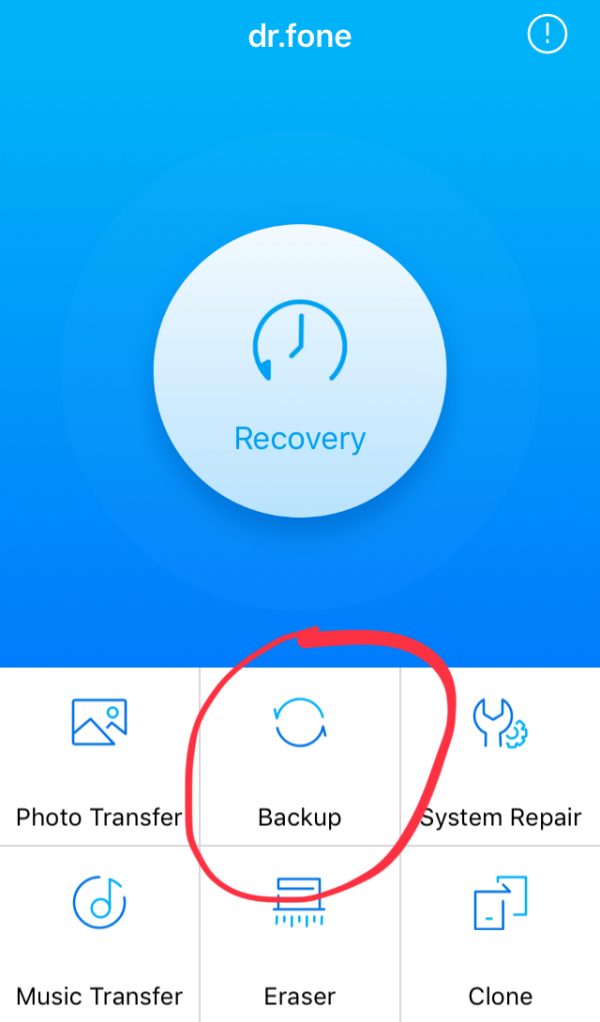
Если скачать такое приложение после того, как вы удалили необходимый контакт, то ничего реконструировать не выйдет
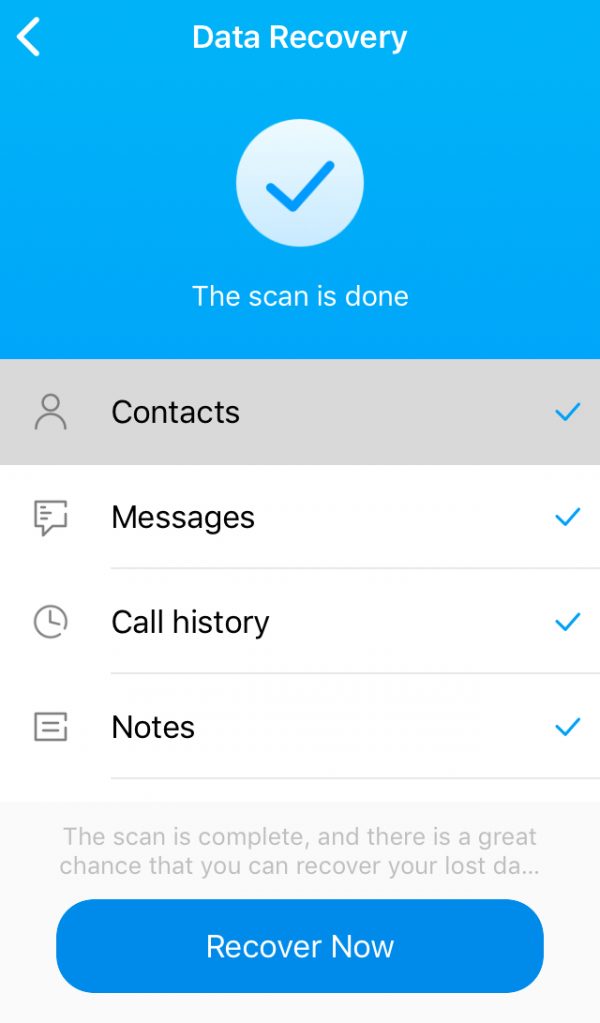
Вы можете подобрать, какие данные воссоздавать — к примеру, Dr.Fone кроме контактов умеет делать также бэкапы сообщений и историй звонков
Если у вас была отключена синхронизация и не было выполнено ни одной резервной копии, реконструировать утерянный контакт не выйдет. iOS — закрытая система, и получить доступ к удалённым файлам не выйдет без её взлома (Jailbreak). Но такие способы небезопасны и открывают дорогу вирусам и хакерам, от них обыкновенная, невзломанная iOS очень надёжно защищена.
Восстанавливаем контакты на Andro >Возобновление контактов на смартфоне под управлением Android намного проще и быстрее. Все телефонные номера, сохранённые на подобном устройстве, по умолчанию синхронизируются с вашей учётной записью Гугл. Поправить случайные изменения можно через браузер:
- Откройте Гугл Contacts на компьютере.
- Нажмите «Ещё» (More) со стрелочкой.
- Нажмите «Анулировать изменения» (Undo Changes).
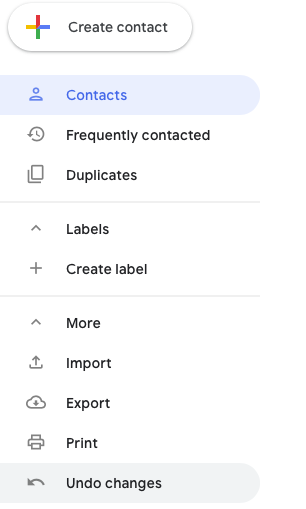
Можно зайти в веб-версию и через браузер на смартфоне
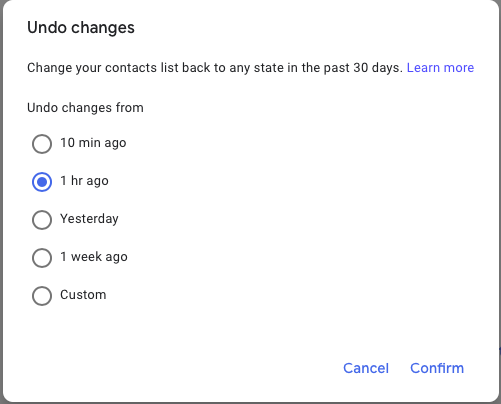
Попытайтесь не откатывать контакты чрезмерно далеко — не так давно записанные телефоны могут уйти
Если же вы отключали синхронизацию в настройках, то для восстановления нужно будет обратиться к посторонним приложениям. Мы будем рассматривать самое надёжное из бесплатных — Android Data Recovery. Вам потребуется доступ к компьютеру:
- Скачайте утилиту на официальном сайте разработчика. Она доступна и для Windows, и для MacOS.
- Откройте скачанную программу и подсоедините смартфон через USB к компьютеру.
- Утилита распознает смартфон и начнёт процесс синхронизации. Дождитесь его завершения.
- В левой части окна вы сможете увидеть кнопку Recover. Нажмите на неё.
- Вы сможете увидеть перечень данных, доступных для восстановления: сообщения, история звонков, почта… Поищите строчку Contacts и установите галочку напротив.
- Нажмите Recover. Процесс восстановления контактов в большинстве случаев забирает не более одной минуты.
Потеря важного контакта — ситуация малоприятная, но поправимая. В исключительном случае попросить можно удалённый телефонный номер у его владельца или общих знакомых.