Содержание
Как активировать Вай-фай на ноутбуках Acer разнообразных моделей
После приобретения ноутбука пользователь сразу спешит домой, чтобы попробовать его: подсоединиться к собственной домашней беспроводной сети и начать «сёрфинг» в сети интернет. Все таки некоторым пользователям может показаться, что к Вай-фай не очень просто подключиться: отсутствие сетевой иконки рядом на протяжении определенного времени и громкостью или же самих сетей на сетевой панели. Аналогичная проблема может возникнуть прямо в ходе работы на ПК ввиду многих причин либо сразу же после переустановки «Windows» или включения нового «ноута». Что в подобных вариантах необходимо сделать, чтобы включить «Вай-Фай»?
Первичные действия перед активацией Вай-фай на ноутбуке Acer
Если вы только что переустановили собственную «операционку» либо приобрели новый ноутбук и оказалось, что Вай-фай на нём не работает, в первую очередь необходимо проверить, как дела обстоят с драйверами сетевого беспроводного адаптера: установлены ли они вообще, получили апгрейд либо нет. Возможно также, что специальное оборудование было просто отключено.
Необходимо отметить сразу, что у модели Aspire 3610 нет совсем модуля Вай-фай и Bluetooth, благодаря этому вы не сумеете включить на ней беспроводную сеть. Нужно будет пользоваться проводным интернетом (кабелем Ethernet) или USB-модемом либо покупать более новый «лэптоп».
Проверяем востребованность драйверов через «Диспетчер устройств»
Поможет определить состояние драйверов системное окно «Диспетчер устройств»:
-
Самый своевременный метод запуска диспетчера — через уже знакомое вам меню «Выполнить». Вызываем его, нажимая одновременно на кнопки «Windows» и R, и помещаем в пустую строчку devmgmt.msc — жмём на «Ввод» либо ОК.
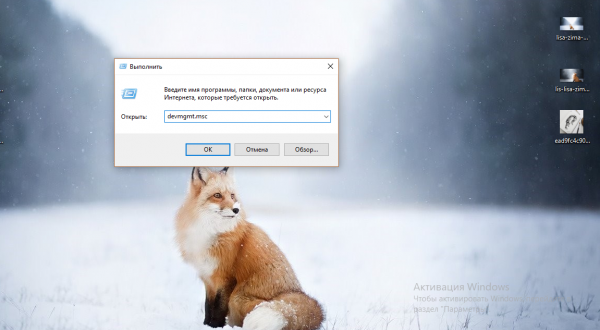
Вставьте и сделайте команду devmgmt.msc для запуска диспетчера
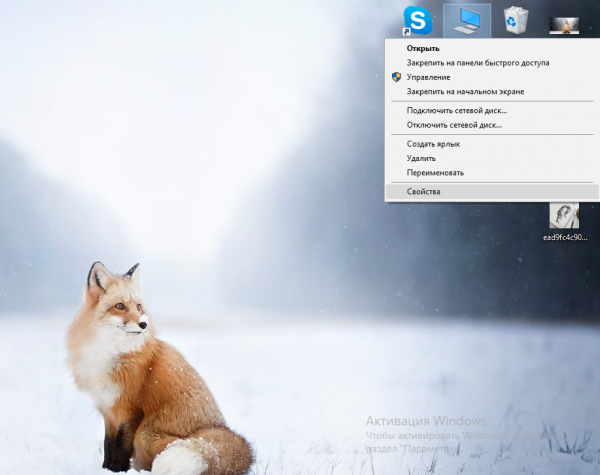
Подберите строку «Свойства» в меню
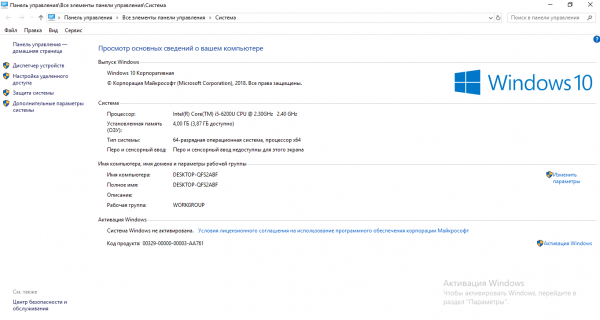
В окне с информацией по системе перейдите по ссылке «Диспетчер устройств»
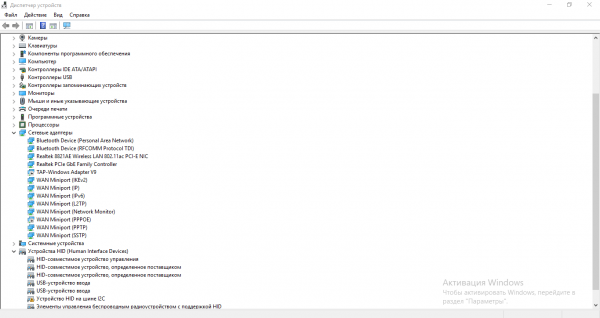
Откройте меню «Адаптеры сети»
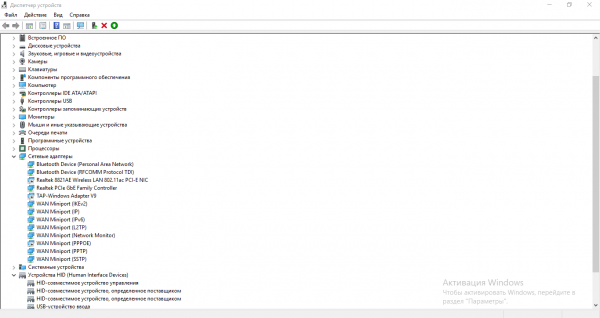
Если стоит стрелка, направленная вниз, адаптер отключен
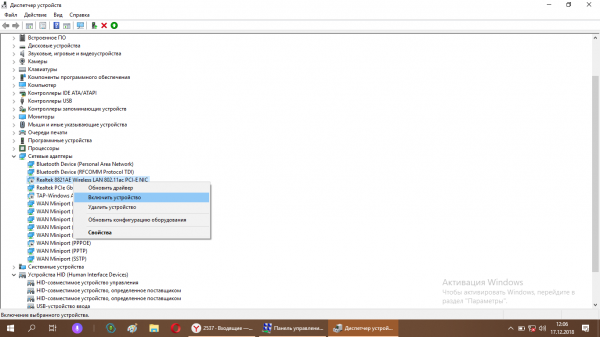
Включите адаптер в меню
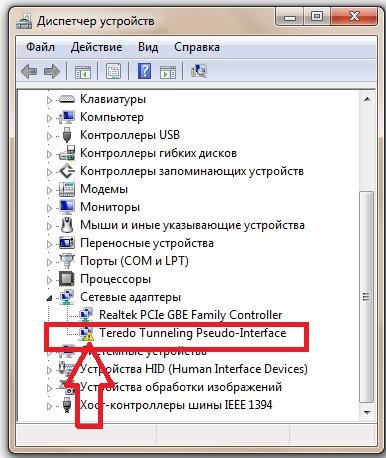
Треугольник с восклицательным знаком говорит про то, что необходимо переустановить драйверы данного адаптера
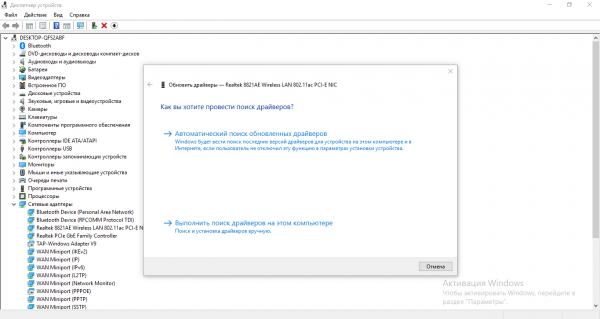
Подберите ручной либо автоматичный поиск апдейта
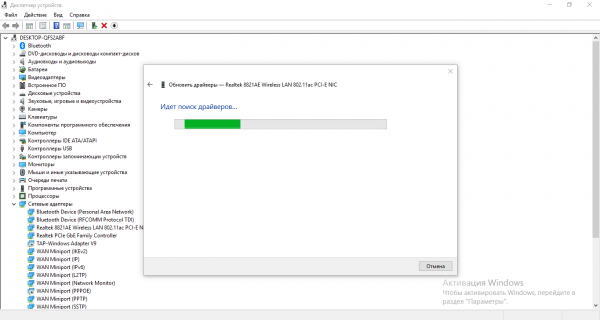
Подождите, пока завершится поиск обновлений
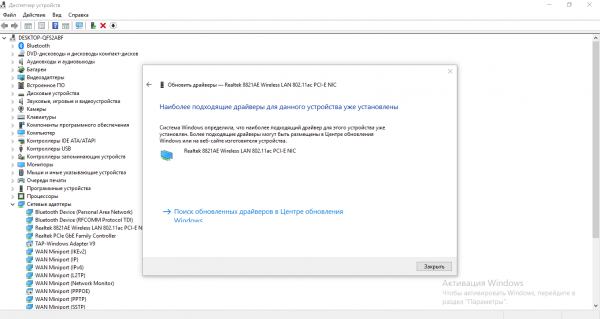
Если даже оказалось, что драйверы важные, переустановите их через официальный ресурс Acer
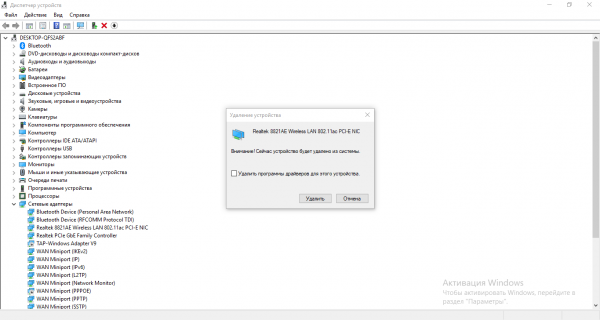
Подтвердите, что желаете удалить устройство
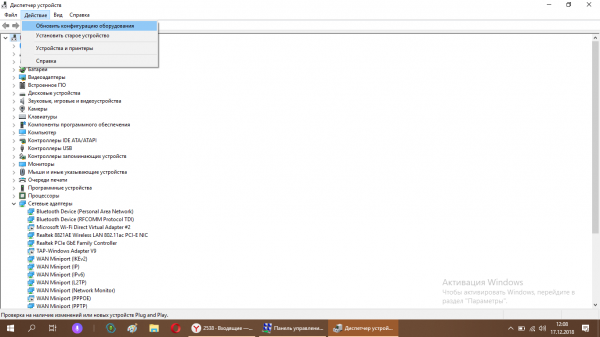
Обновите конфигурацию через меню «Действие»
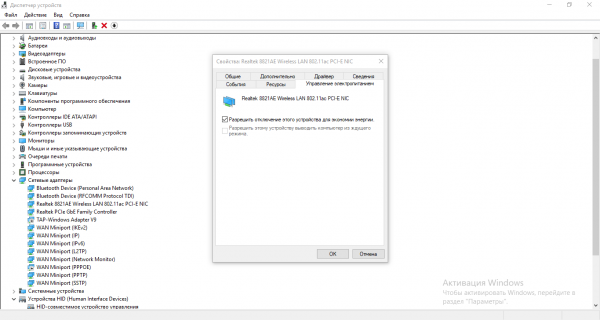
Снимите галочку с первого пункта об экономии энергии
Скачиваем драйверы для Acer с официального сайта
Ручная установка «дров» с официального сайта изготовителя «лэптопа» не навредит системе, итак, для того чтобы быть уверенным, что на девайсе точно стоят нужные драйверы, посещаем ресурс и ищем там ПО:
-
Раскрываем официальную страницу с целью поиска «дров» для определенной модели гаджета — просто щёлкаем по данной ссылке. На странице можно сразу набрать номер модели или SN >
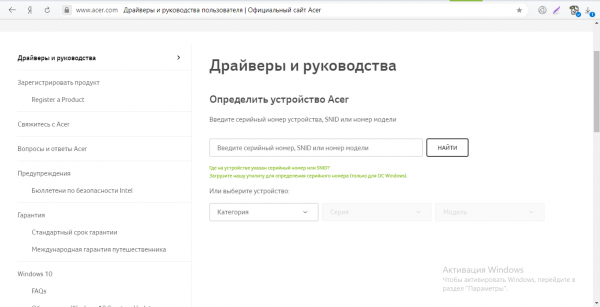
Введите номер модели или SNID, если обладаете этой информацией
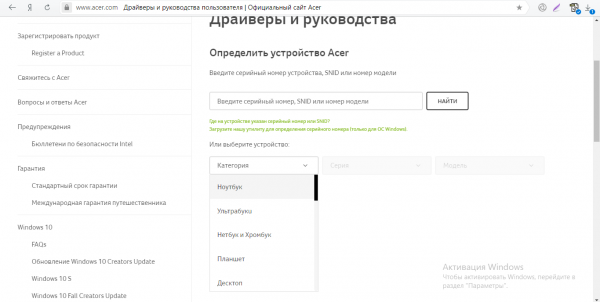
Щёлкните по необходимой категории в первом перечне
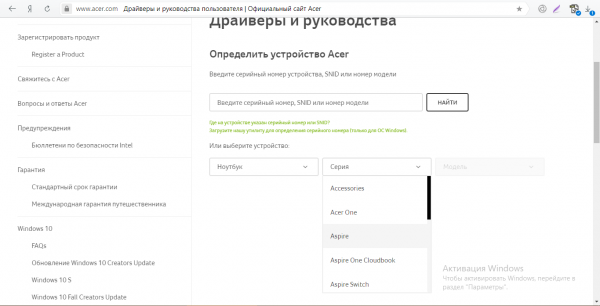
Подберите в другом перечне серию вашего «лэптопа»
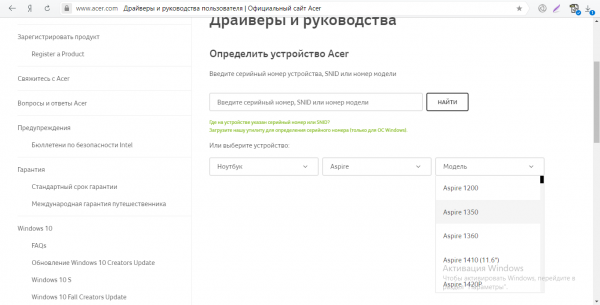
Кликните по собственной модели в списке
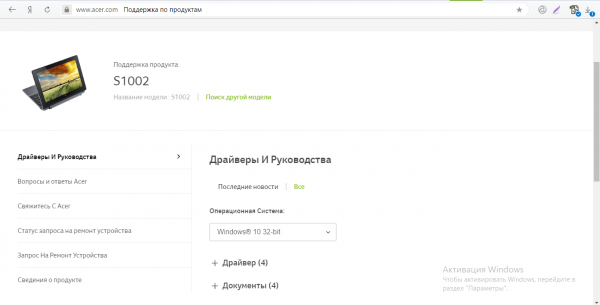
Поймете, что это собственно ваша модель
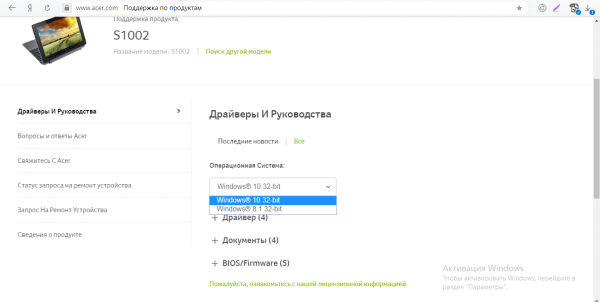
Подберите собственную ОС в перечне доступных для этой модели ноутбука
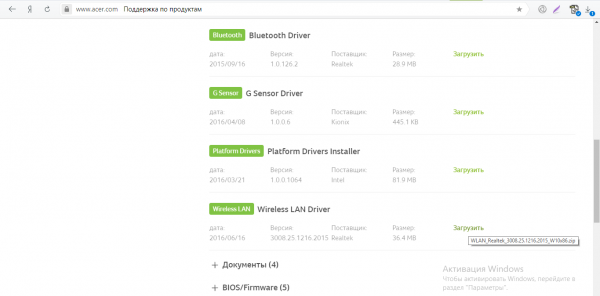
Щёлкните по «Загрузить»
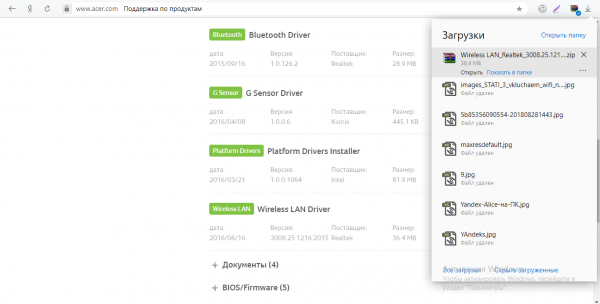
Откройте архив с инсталлятором драйвера
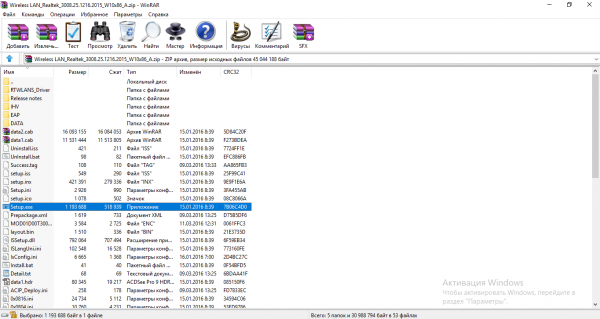
Откройте исполняемый файл с названием Setup
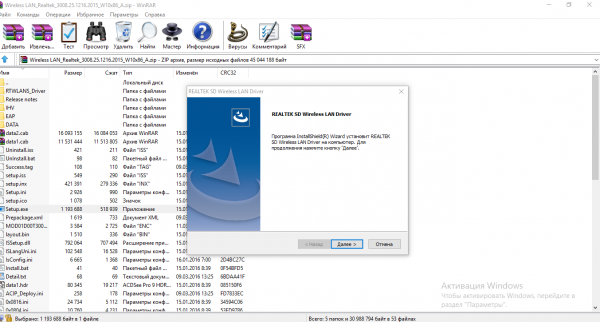
Запустите установку драйвера
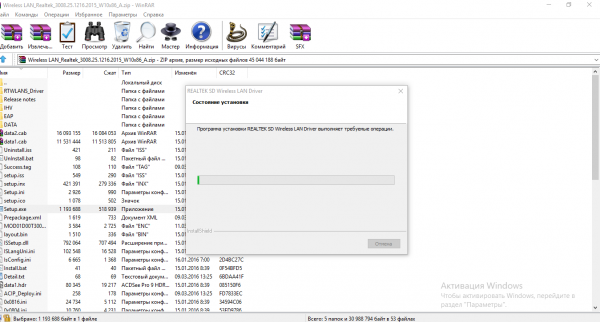
Подождите, пока окончится установка
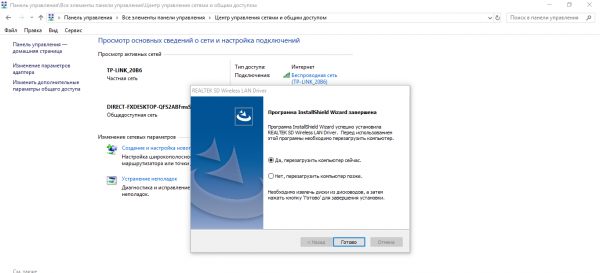
Щёлкните по «Готово» и перезагрузите ПК
Если у вас нет возможности подсоединиться к другой сети, скачайте инсталлятор с сайта через другое устройство, а потом перенесите его на собственный «лэптоп» при помощи флешки или иного носителя.
Быстрое подключение
Если после перезапуска вы увидели на сетевой иконке не красный крестик, а оранжевый кружок, значит, адаптер заработал и уже нашёл точки «Вай-Фай», размещенные рядом. Чтобы здесь же подсоединиться к собственной сети, сделайте следующее:
- Кликаем по сетевой иконке, чтобы раскрылась панель с списком доступных сетей.
- Выбираем собственную точку среди представленных — кликаем по ней левой клавишей мышки и щёлкаем по кнопке для подсоединения.
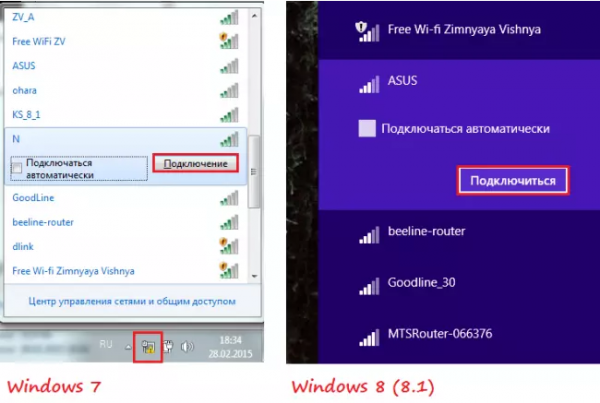
Подключитесь к собственной сети, отображённой в перечне
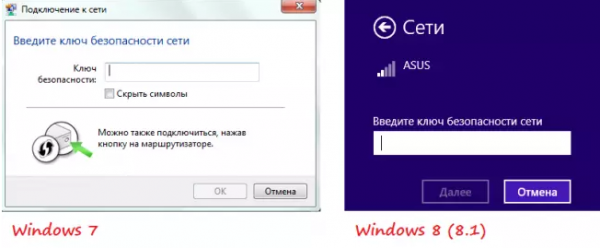
Введите ключ безопасности (пароль)
Если ваша сеть не имеет пароля (про это говорит щит жёлтого цвета с восклицательным знаком в середине, размещенный рядом с уровнем сигнала), она оказывается незащищённой, другими словами любой человек может спокойно подсоединиться к вашей точке и пользоваться вашим интернетом. Данные в данном случае также передаются в открытом виде. Поэтому рекомендуется поставить всё таки пароль на сеть.
Как включить Вай-фай на ноутбуке Acer
Если после всех действий, вышеописанных, «Вай-Фай» не активировался, необходимо ему помочь это сделать.
Кнопкой на корпусе устройства
На многих моделях «лэптопов» от компании Acer (особенно на уже устаревших устройствах) присутствуют физические клавиши, которые активируют и выключают если понадобится функцию «Вай-Фай» на девайсе. Они выглядят по-разному: круглые кнопки, с прямыми углами клавиши, переключатели и другое (рядом может находиться иконка в виде антенны, раздающей сигнал).
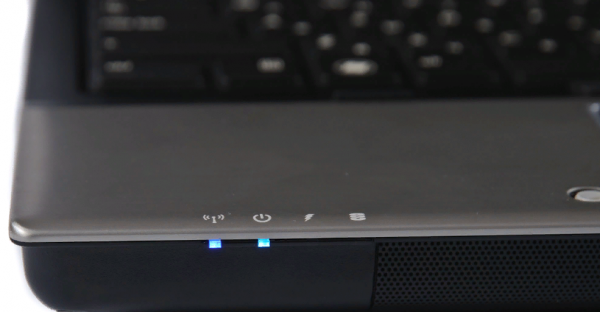
Светящийся указатель говорит про то, что «Вай-Фай» включён на ПК
Часто с ними рядом находятся индикаторы — в большинстве случаев у них зелёный цвет. Они, впрочем, как правило находиться и в ином месте — к примеру, снизу лицевой панели с правой стороны или слева.
Тщательно просмотрите собственный «лэптоп» на наличие клавиши: передняя и панели находящиеся сбоку. Приведём варианты расположения для определенных моделей:
-
У моделей серии Aspire (от 1000 до 1690 или 2012 Button), 16xx и Ferrari (3000, 3020, 3400, 4000) необходимая клавиша размещается над самой клавиатурой.

На «ноуте» серии Ferrari вы сможете найти кнопку для включения Вай-фай слева над клавиатурой
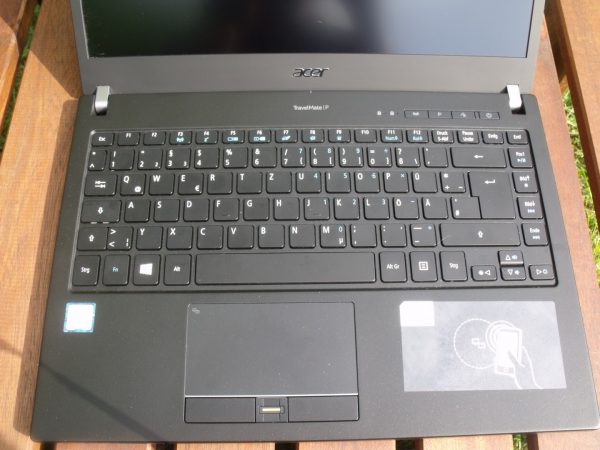
На модели Travelmate кнопка размещается над клавиатурой
У вашего «лэптопа» может и абсолютно не быть этой кнопки для активации «Вай-Фая». В данном случае, быстрее всего, для вашей модели действует определённое комбинирование клавиш самой клавиатуры для включения передачи по беспроводной сети.
Применяем горячие клавиши на ноутбуке Acer
Как правило для «лэптопов» от Acer работают такие горячие конфигурации:
- Fn + F5;
- Fn + F3 (к примеру, для новых вариантов моделей из серии Aspire One);
- Fn + F12.
Если у вас не сработала ни одна из подобных клавиш, пробуйте эксперементировать с нажатием на Fn и любую иную практичную кнопку (наименование которой начинается с F). В большинстве случаев на подобных кнопках размещается значок «Вай-Фая» либо изображение антенны.
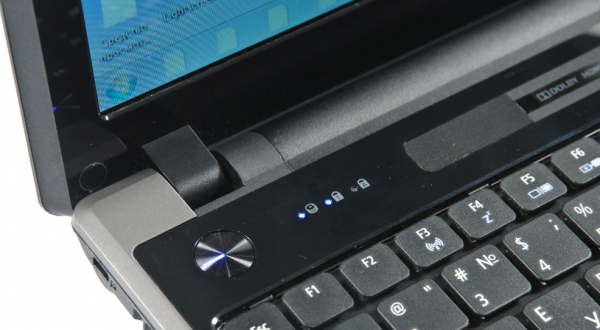
На клавише F3 расположена иконка антенны
Видео: какие клавиши применяются для включения Вай-фай на ноутбуке
С помощью программных средств Windows 7 и 8
Провести активацию можно и при помощи вмонтированных системных программ «Windows»: «Центр управления сетями», «Службы» и «Командная строка».
Активация беспроводного адаптера
Если вы переустановили «дрова» для адаптера и до этого времени не можете понять, почему к «Вай-Фаю» нельзя подключиться, необходимо проверить, активирован ли вообще беспроводной адаптер в окне с сетевыми подключениями. Возможно, он был по каким, либо причинам выключен:
-
Незамедлительный пуск панели «Сетевые подсоединения» возможен через окно «Выполнить»: сразу жмём на R и Windows (слева от Alt логотип «Windows») и печатаем формулу ncpa.cpl. Выполняем её здесь же при помощи щелчка по ОК либо «Ввод».
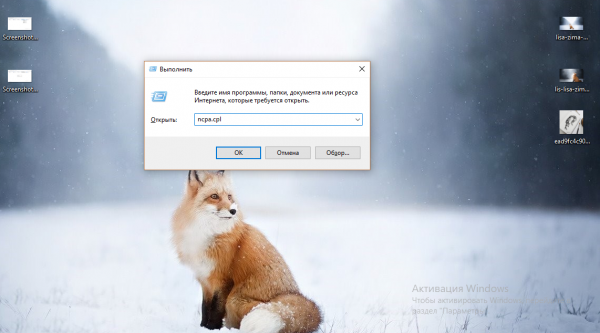
Сделайте команду ncpa.cpl для запуска необходимого окна
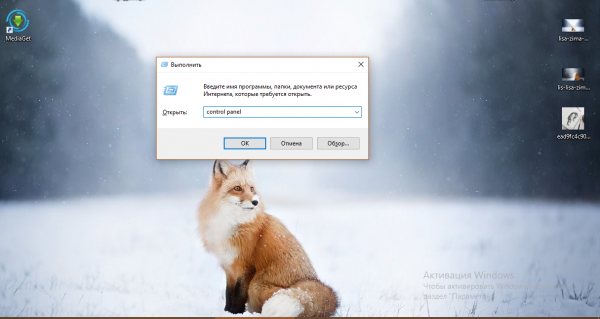
Введите и запустите команду control panel
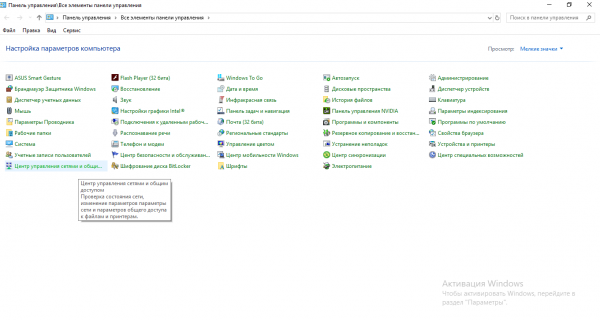
Откройте «Центр управления сетями и общим доступом»
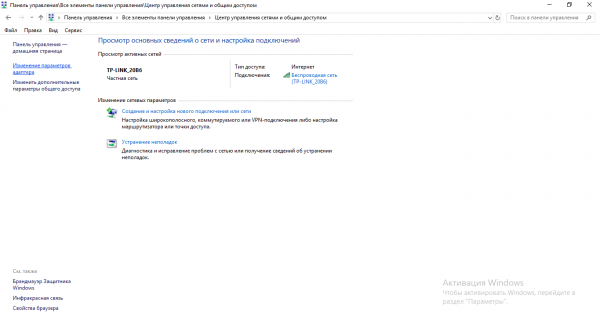
Перейдите по ссылке «Изменение показателей адаптера»
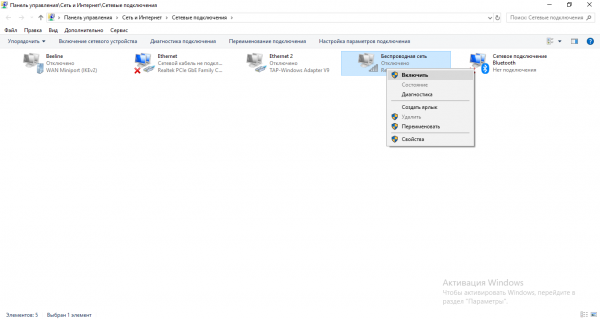
Включите через меню беспроводную сеть
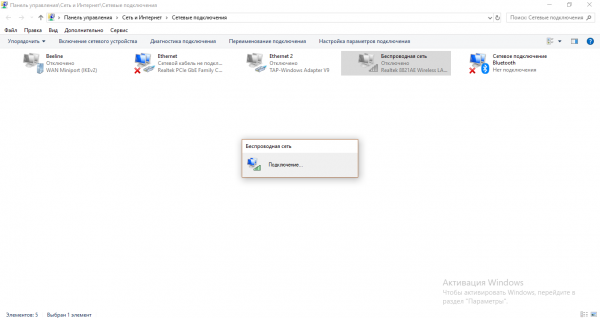
Подождите, пока случится подключение
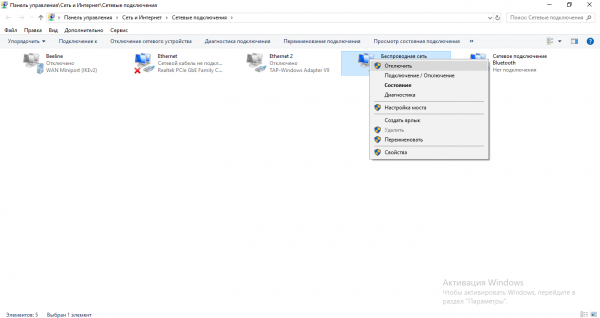
В контекстном меню подсоединения должна стоять строка «Выключить»
Включение автонастройки службы WLAN
Если вы активировали удачно адаптер, но точек доступа на сетевой панели нет, может, у Вас в системе отключена служба для автонастройки WLAN. Чтобы она заработала, сделайте подобные шаги:
-
Раскройте системное меню «Службы» через окно «Выполнить» (вызовите его через R и «Windows») и формулу services.msc.
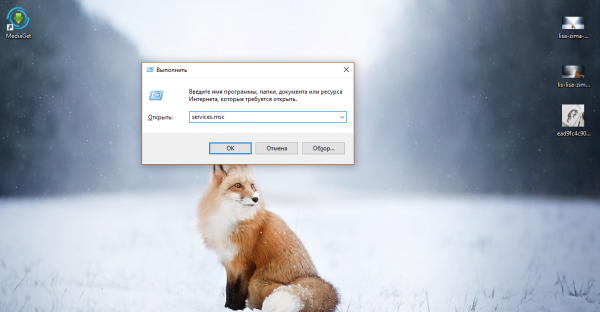
Сделайте команду services.msc
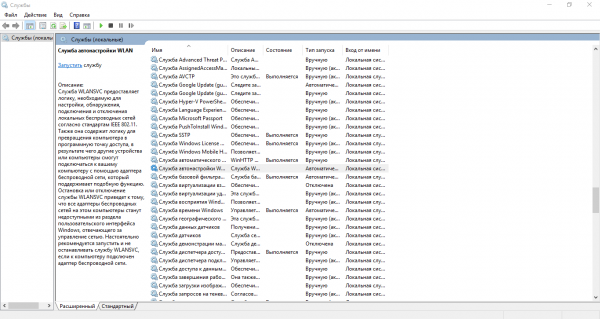
Поищите службу для автонастройки WLAN
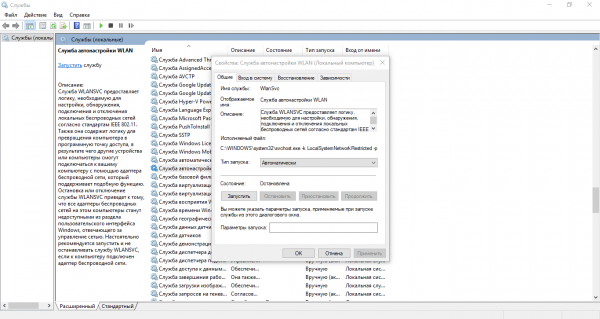
Во вкладке «Общие» выставьте автозапуск
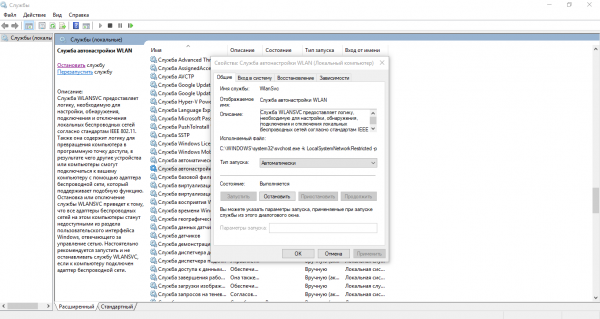
Щёлкните по «Запустить»
Активацию можно провести через другое системное окно — инструмент «Командная строка»:
-
Зажмите опять «Windows» и R — наберите короткую формулу cmd и сделайте её через комбинирование из трёх клавиш: Ctrl + Shift + Enter. Так вы откроете инструмент, в котором вы можете исполнять разные команды с расширенными правами — от имени администратора.
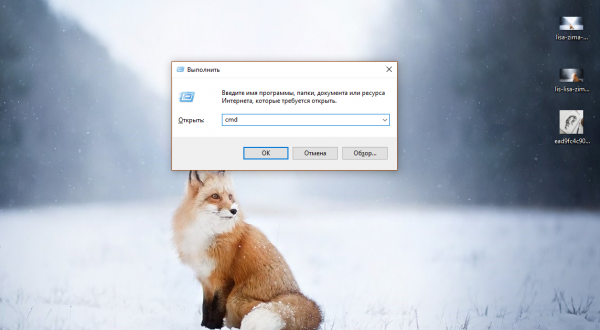
Сделайте команду cmd при помощи Ctrl + Shift + Enter
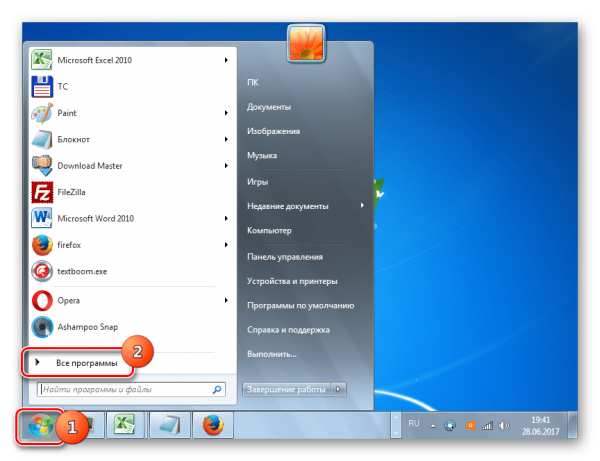
Раскройте перечень со всеми программами
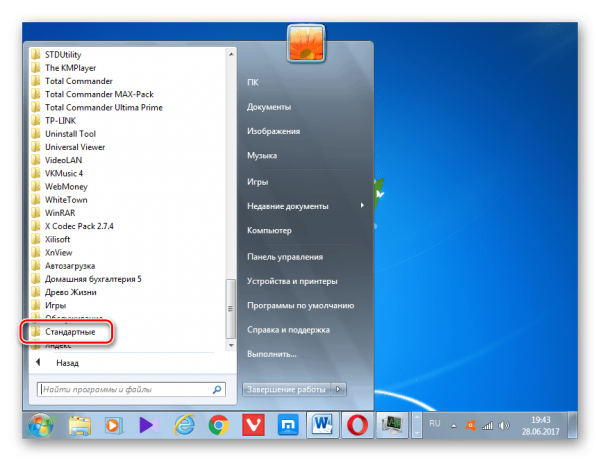
Откройте типовые утилиты
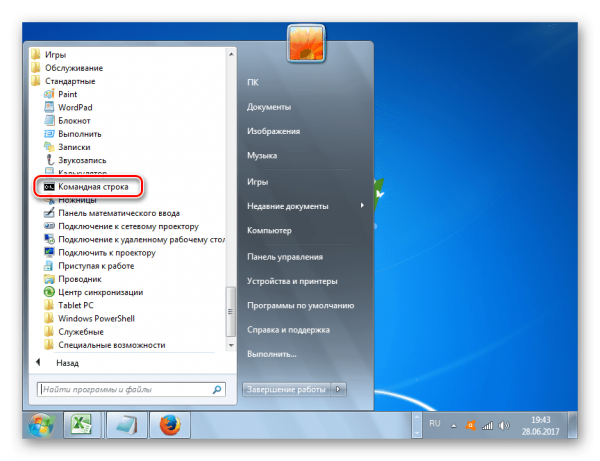
Отыщите «Командную строку» в перечне
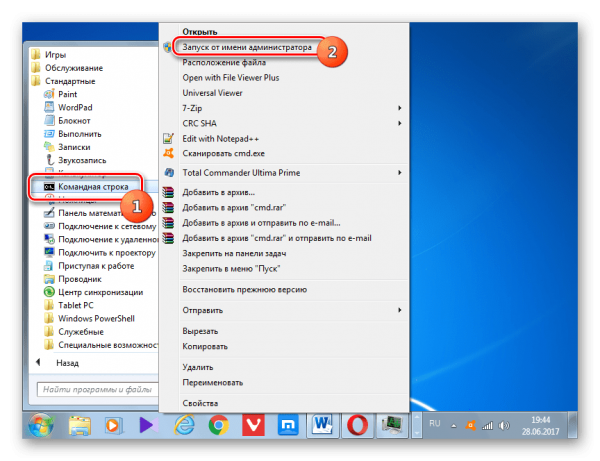
Откройте консоль от имени администратора
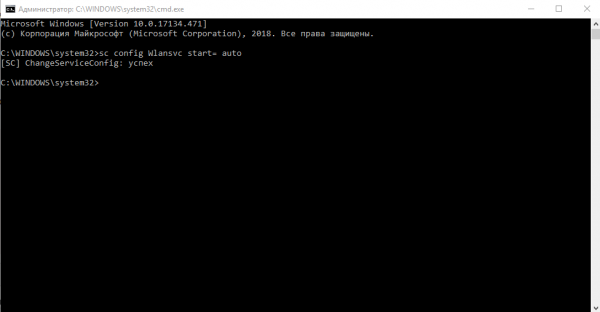
Сделайте команду sc config Wlansvc start= auto
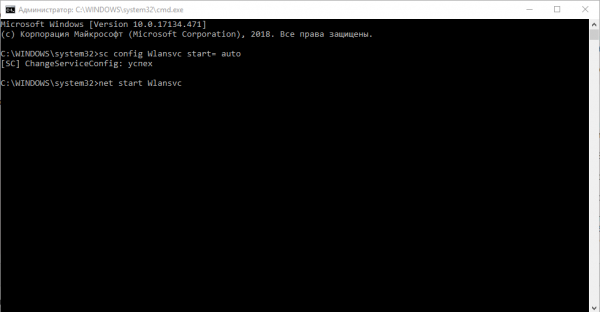
Сделайте вторую формулу net start Wlansvc
Создание и настройка нового подсоединения при скрытой сети
Если ваша сеть спрятана вообще от остальных юзеров рядом, подсоединиться к точке можно так:
-
Откройте экран «Центр управления сетями», применяя руководство, детально описанное в разделе «Активация беспроводного адаптера». Щёлкните по ссылке для создания и следующей настройки соединения.
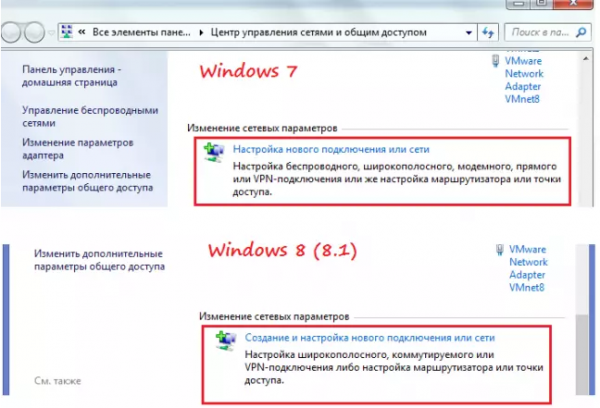
Запустите мастер для создания подсоединения
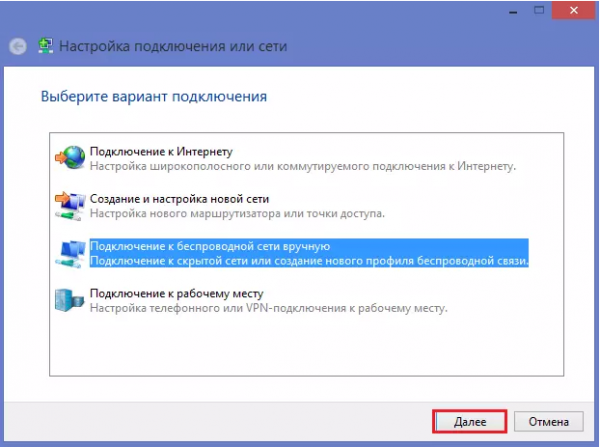
Подберите ручное подключение к беспроводной сети
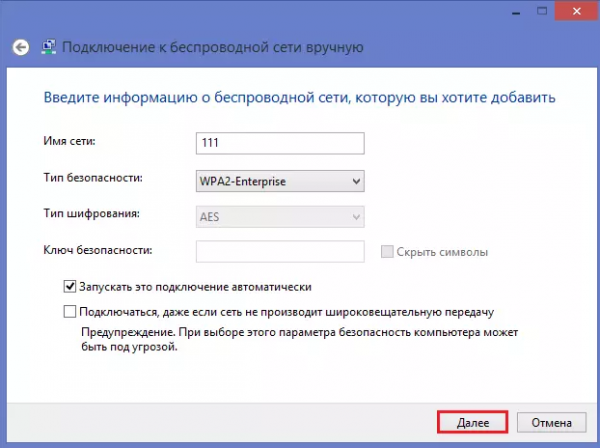
Введите нужные данные и кликните по «Дальше»
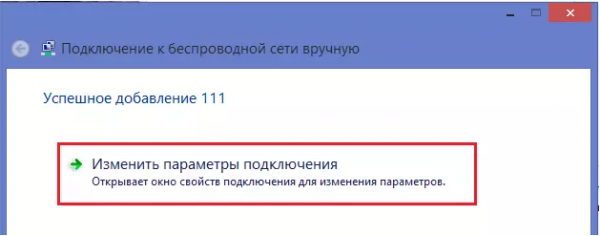
Если появится желание опять откройте окно для изменения показателей
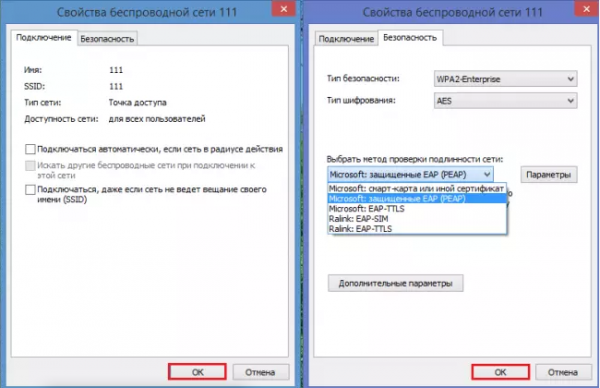
Настройте соединение и нажмите на ОК
Видео: что сделать, если Вай-фай оказался отключённым на ПК
После переустановки «операционки» либо после приобретения нового «лэптопа» от Acer в большинстве случаев пользователю приходится включать и настраивать «Вай-Фай». В первую очередь, нужно удостовериться в актуальности и работоспособности «дров» для беспроводного оборудования — адаптера сети Wireless. Если понадобится или в качестве предупреждения стоит установить драйверы, инсталлятор которых необходимо скачивать исключительно с официального ресурса компании-изготовителя. Если после того как произошла установка проблемы с включением остались, необходимо активировать адаптер в «Сетевых подключениях» либо при помощи специализированных сочетаний клавиш. Также рекомендуется удостовериться в том, что служба автонастройки WLAN энергична — для этого зайдите в системное окно «Службы».