Содержание
Освежаем браузеры на различных устройствах: компьютер, планшетный компьютер, смартфон

Большинство людей, которые только начинают изучать передовые технологии, не знают, для чего предназначается браузер. Они тоже могут быть не в курсе того, что все утилиты, включая корреспонденты, следует постоянно оновлять. Как и для чего это делать на самых разных устройствах?
Что такое браузер и зачем он необходим
Браузер собой представляет специализированную утилиту для ПК, планшетного компьютера или телефона, благодаря которой каждый юзер может открывать страницы в сети интернет если есть наличие подсоединения к сети. Страница в сети интернет — текстовый документ (исходный код), написанный на языке HTML. Браузер, или как его ещё называют «корреспондент», обрабатывает и видоизменяет этот текст в графику (картинки, надписи, ссылки и т. д.) и обеспечивает интерактивность на сайтах (возможность прокручивать страницы, исполнять на них какие-нибудь действия).
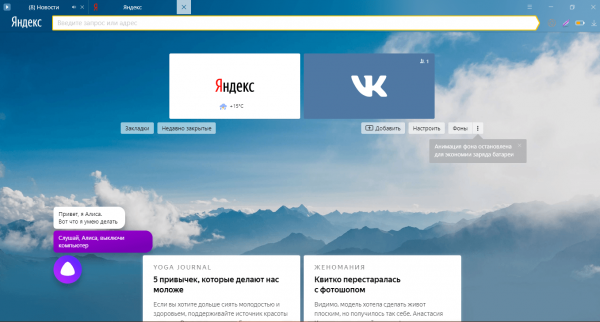
Благодаря современным браузерам мы видим графический вариант сайтов, которые по существу являются текстами, написанным на языке HTML
Каждый юзер имеет право взглянуть на исходный код страницы — через соответствующую опцию её контекстного меню (вызывается кликом правой клавишей мышки по свободному от значков полю). Для большинства корреспондентов работает комбинация кнопок Ctrl + U для вызова кода.
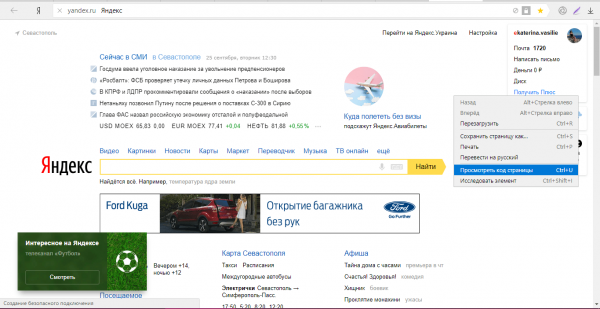
Кликните в контекстном меню по «Показать код страницы»
Текст в данном документе традиционному пользователю, разумеется, непонятен, а для IT-специалистов он считается рабочим инструментом.
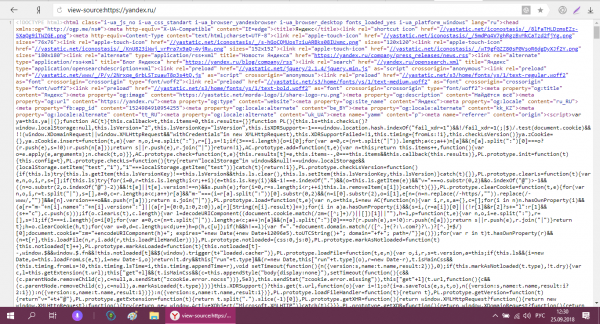
Обыкновенный юзер не разберёт текст начального кода страницы в сети интернет — он будет понятен только программистам
При помощи корреспондентов в сети интернет разрешено делать следующее:
- Смотреть и прослушивать содержание страниц: текст, видео, изображения, аудио.
- Передвигаться между страницами одного сайта.
- Скачивать файлы разного формата.
- Хранить пароли от учётных записей на ресурсах.
- Смотреть историю посещений и поиска.
- Хранить адреса страниц в виде закладок для быстрого доступа.
- Открывать одновременно несколько страниц за счёт возможности создавать огромное количество вкладок и многое иное.
Популярными посторонними корреспондентами являются «Яндекс.Браузер», Mozilla Firefox, Google Chrome, Opera, Hola, Safari, Orbitum, «Амиго», Tor Browser и прочие. На мобильных гаджетах популярны также такие корреспонденты, как UC Browser, Harley и Dolphin. В Windows вмонтирован типовый браузер с названием MSIE, для «десятки» — Микрософт Edge. Впрочем большинство юзеров предпочитают скачивать и ставить утилиты от остальных разработчиков.
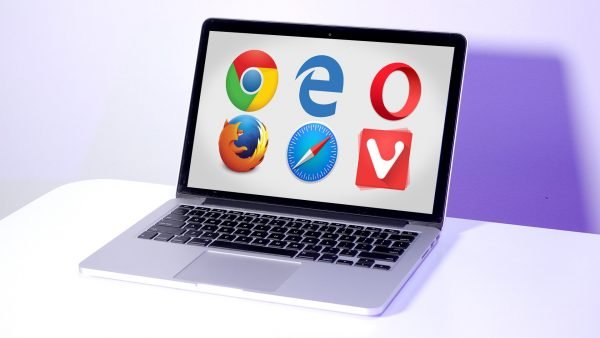
В основом люди предпочитают пользоваться посторонними браузерами, а не типовым MSIE
Для чего необходимо оновлять браузер и как выяснить текущую версию
Делать регулярный апгрейд корреспондентов необходимо по следующим причинам:
-
Безопасность. Вредоносное ПО улучшается — изо дня в день возникают новые версии. Браузер можно считать своеобразными «воротами», которые ведут в интернет. Если его защита будет слабой (устаревший браузер не сможет определить, считается ли файл вирусом), на компьютер сможет легко пробраться различное вредоносное и шпионское ПО.
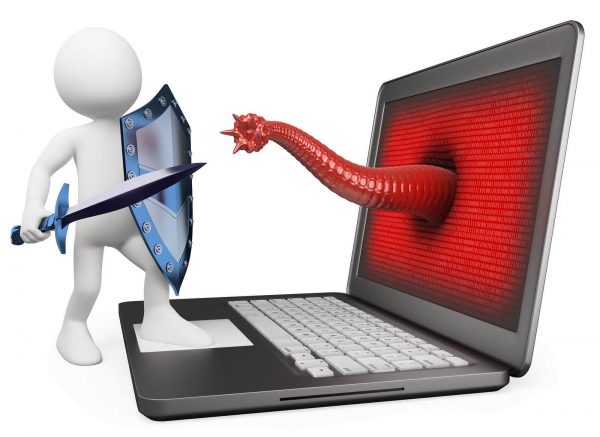
Через необновлённый браузер в компьютер могут проникать вирусы
Выяснить текущую версию корреспондента можно в его специальном разделе «О браузере» или «О программе». Как его открыть, к примеру, в Google Chrome, объясним в следующей инструкции:
- В открытом окне установленного корреспондента щёлкаем по иконке с тремя точками, чтобы возникло меню программы.
- В нём мы наводим мышкой на пункт «Справка», а потом кликаем по элементу списка «О браузере Гугл Chrome».
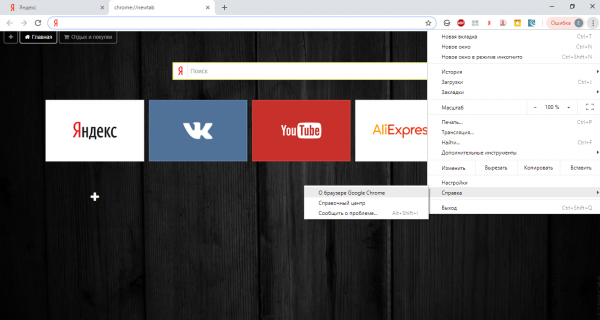
В меню «Хрома» подберите пункт «Справка», а потом «О браузере»
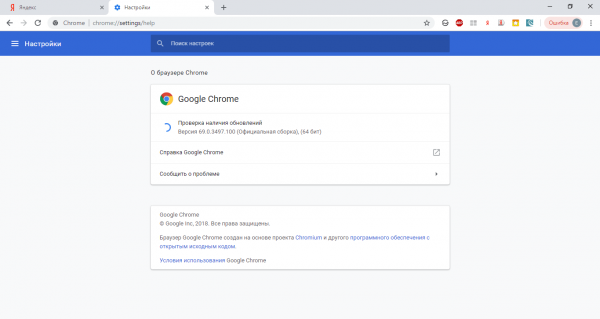
Во вкладке «Настройки» посмотрите на номер текущей версии браузера
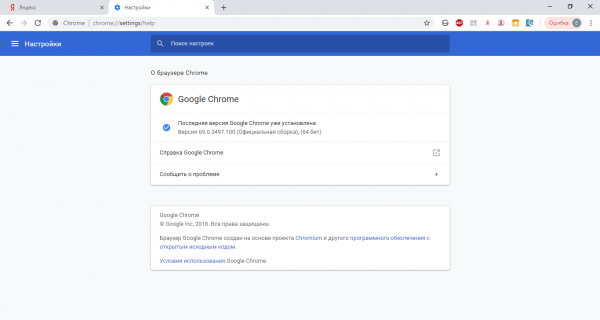
Если браузер не найдёт изменения в сети, он сообщит про то, что поставлена последняя версия
Способы бесплатного изменения различных браузеров на ПК и ноутбуке
Современные утилиты для «сёрфинга» в сети интернет обновляются собственными силами в фоновом режиме, если находят в сети новую версию, так как разработчики знают, что совсем не все юзеры будут проводить сами апгрейд.
Для этого образовывается специализированная служба Update, которая мониторит ситуацию. Она, впрочем, может быть отключена по каким, либо причинам. Может также случиться сбой при загрузке и установке обновлений в автоматизированном режиме, благодаря этому важно уметь загружать оновление для браузера ручным способом и всегда проверять, не нуждается ли программа в нём. Это бесплатно и времени много не занимает. Для разбора методов возьмём «Яндекс.Браузер», Mozilla Firefox и типовый MSIE.
Через официальный сайт браузера
Такой способ состоит в инсталляции новой версии браузера сверху старой через скачивание и пуск файла-установщика программы, загруженного с официального ресурса разработчика. Начинаем разбор процедуры с описания изменения «Яндекс.Браузера»:
- Переходим на официальный сайт браузера Yandex. На странице вы сразу заметите жёлтую кнопку «Скачать». Кликаем по ней для загрузки инсталлятора. Скачивание будет быстрым.
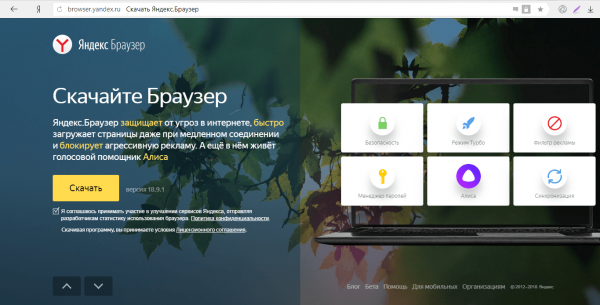
Щёлкните по кнопке «Скачать» — загрузится файл для инсталляции
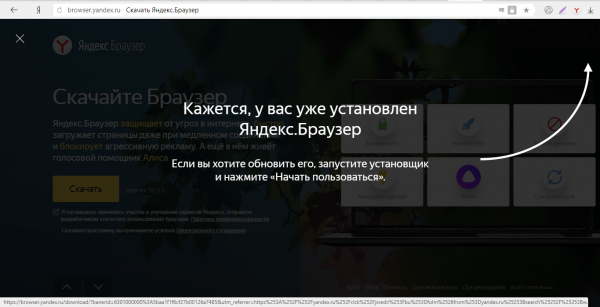
Откройте только что скачанный монтажник через панель с загрузками
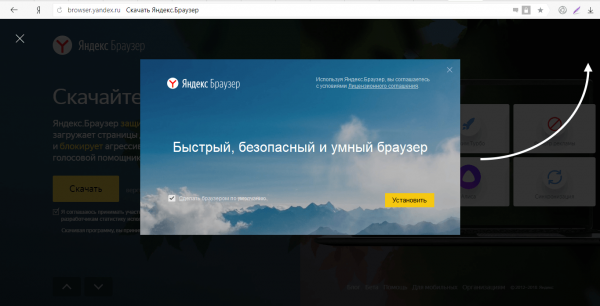
Кликните по жёлтой кнопке «Установить» для запуска процедуры
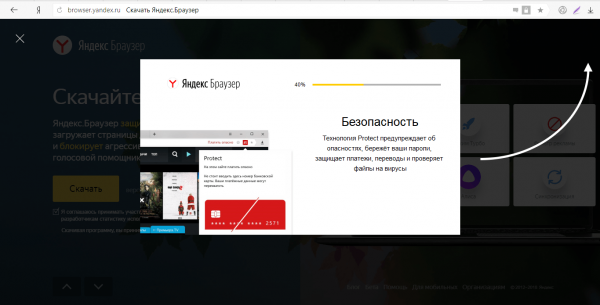
Подождите, пока завершится процедура инсталляции новой версии
Для изменения «Мозиллы» через ресурс разработчика следуйте этой инструкции:
-
Запустите этот официальный сайт. На нём будет светло-зелёная кнопка «Загрузить в настоящий момент». Кликаем по ней 1 раз.
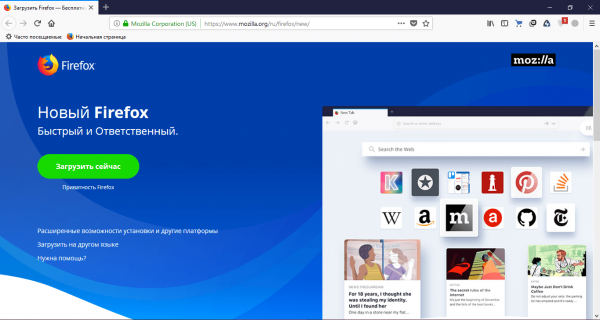
Щёлкните по зелёной кнопке «Загрузить в настоящий момент»
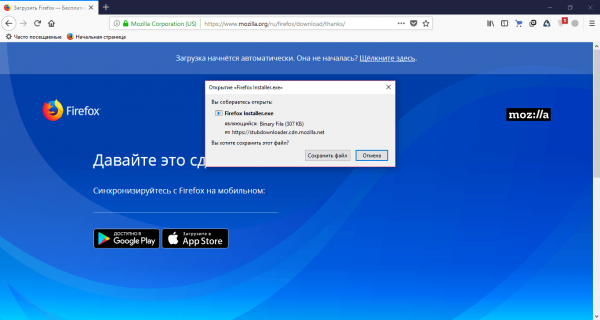
Сохраните файл монтажника Mozilla Firefox
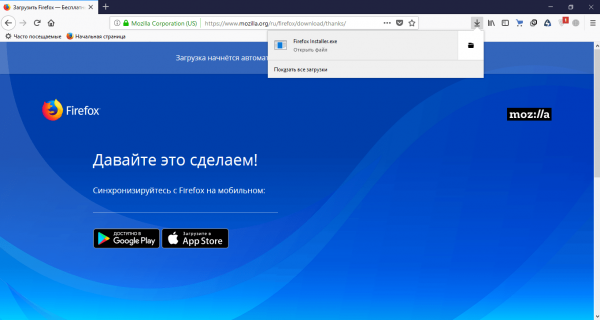
Откройте скачанный файл через панель с загрузками
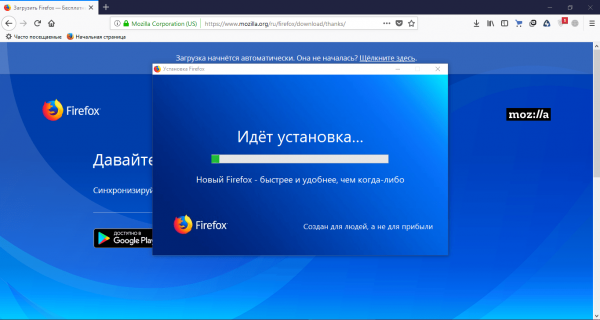
Ожидайте завершения процедуры установки новой версии сверху старой
Напоследок рассмотрим оновление традиционного приложения Windows MSIE до 11 версии в «семёрке». Собственно 11 версия признана самой последней, неопасной и приемлемо работающей. Типовый браузер IE важно оновлять, если вы даже им абсолютно не пользуетесь, так как от него зависит работа некоторых остальных программ, которым необходим доступ в интернет, к примеру, Skype. Перейдем к инструкции:
-
Переходим по этому официальному адресу ресурса Микрософт. Прокручиваем колёсиком страницу до графы «Русский язык». Вы можете скачать и другой языковой пакет, по желанию. В строке в крайней ячейке выбираем между 32- и 64-битной версией. Кликаем по подобающей ссылке для загрузки монтажника.
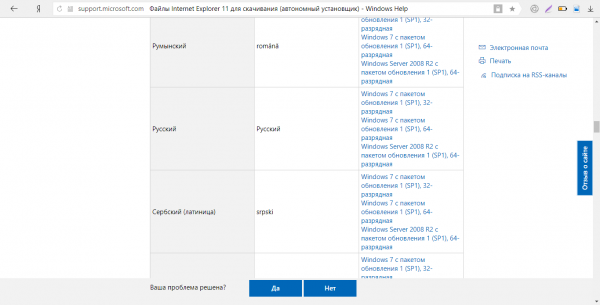
Поищите русский язык и скачайте версию для «семёрки» либо «восьмёрки» с необходимой разрядностью
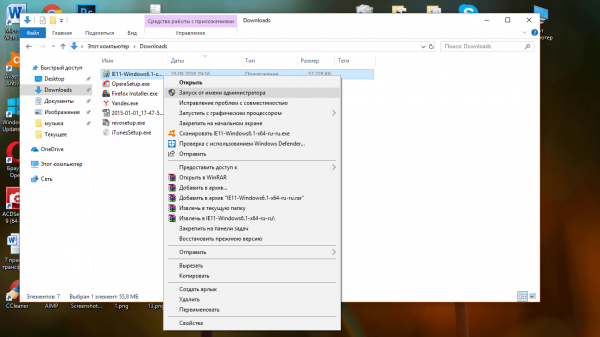
Кликните по пункту «Пуск от имени администратора» в контекстном меню
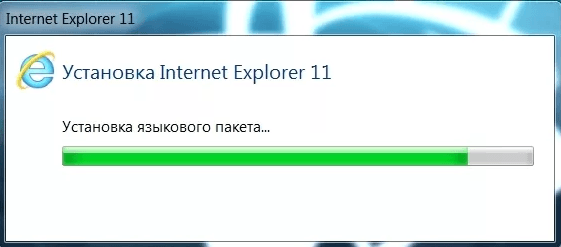
Подождите, пока система установит языковой пакет MSIE 11
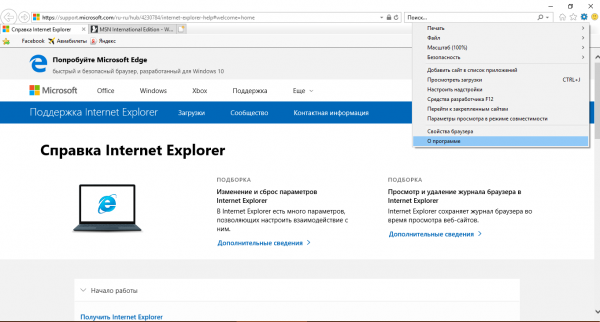
Щёлкните по последнему пункту «О программе» в меню IE 11
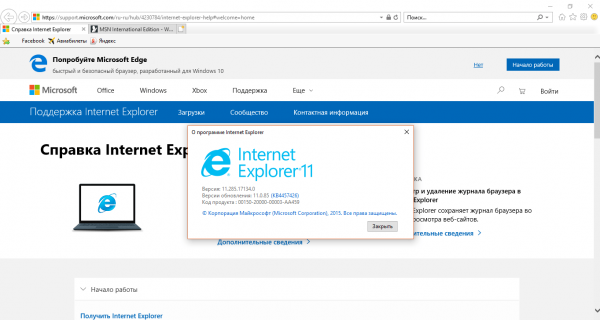
Необходимо убедиться в том, что на вашем ПК стоит последняя версия обычного корреспондента — IE 11
Через сам корреспондент
Оновление можно сделать в самой программе, например, в разделе с общей информацией о ней, где указана её версия. Рассмотрим апдейт опять на примере «Яндекс.Браузера»:
-
Щёлкаем левой клавишей мышки по значку «гамбургера» вверху в правом углу. В списке разных разделов наводим курсор на последний пункт «Дополнительно». В меню, которое возникнет слева от ключевого, кликаем по опции «О браузере».
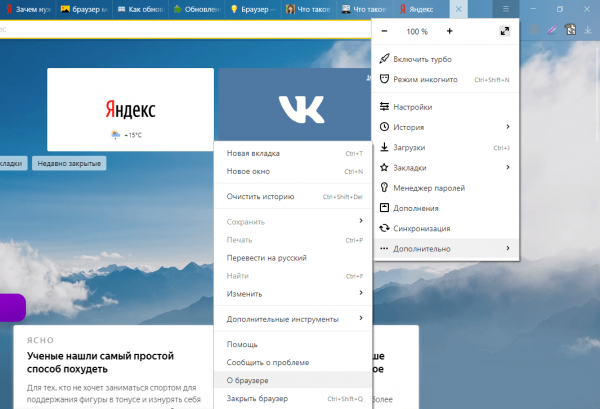
В меню «Яндекс.Браузера» подберите «Дополнительно», а потом «О браузере»
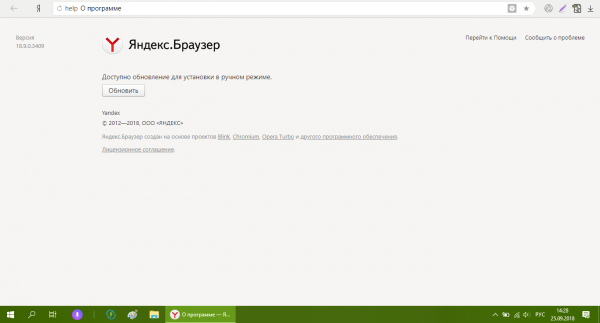
Щёлкните по кнопке «Оновить», если она есть в разделе
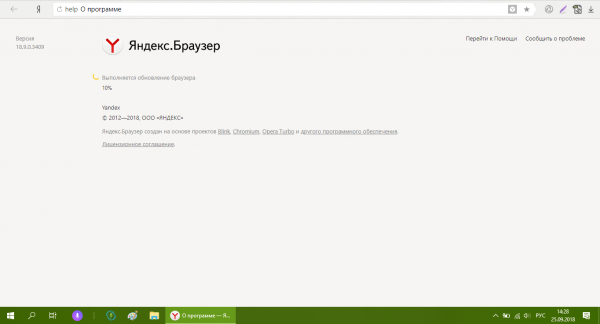
Подождите, пока браузер скачает и установит изменения
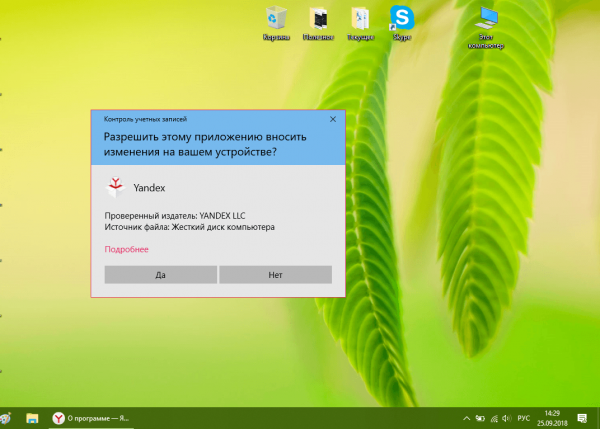
Щёлкните по «Да», чтобы разрешить «Яндекс.Браузеру» вносить изменения на вашем ПК
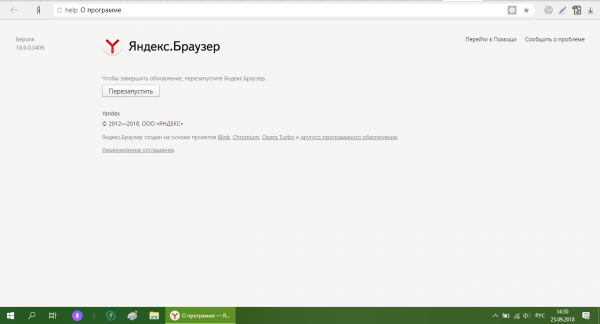
Кликните по «Перезапустить», чтобы браузер закрылся, а потом сам опять включился
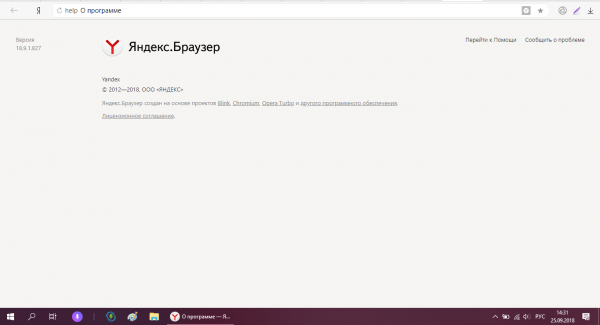
Необходимо проверить, не надо ли больше обновляться браузеру во вкладке «О программе»
Отыскать подходящий раздел «О браузере» в Mozilla Firefox уже не очень просто, благодаря этому объясним процесс изменения для программы и при помощи данного варианта:
-
Открываем меню программы через уже знакомый значок с тремя параллельными линиями. В меню жмём на предпоследний пункт в списке «Справка».
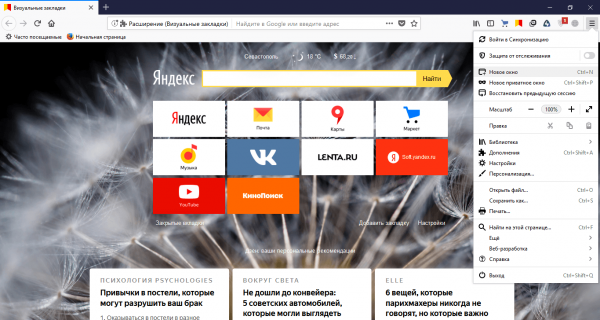
В меню «Мозиллы» кликаем по «Справка»
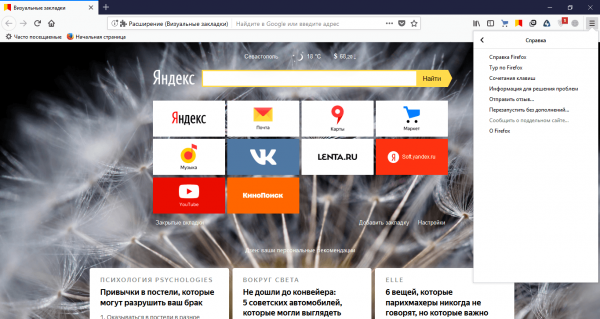
В следующем перечне нажимаем на пункт «О Firefox»
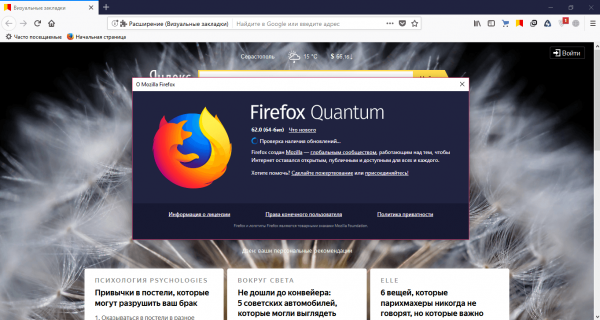
Ждём, когда Firefox закончит искать изменения
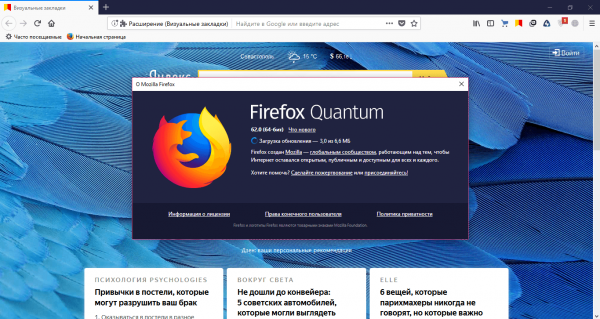
Если в сети будут находиться изменения, система браузера здесь же начнёт их загружать
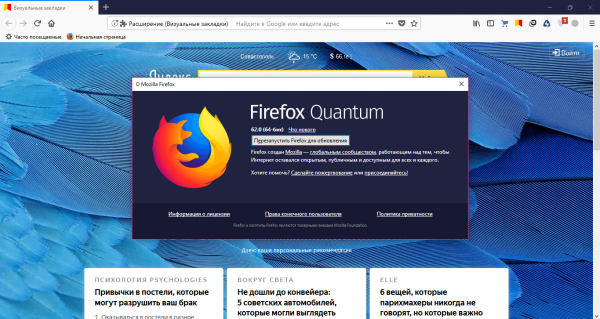
Кликните по «Перезапустить Firefox для изменения»
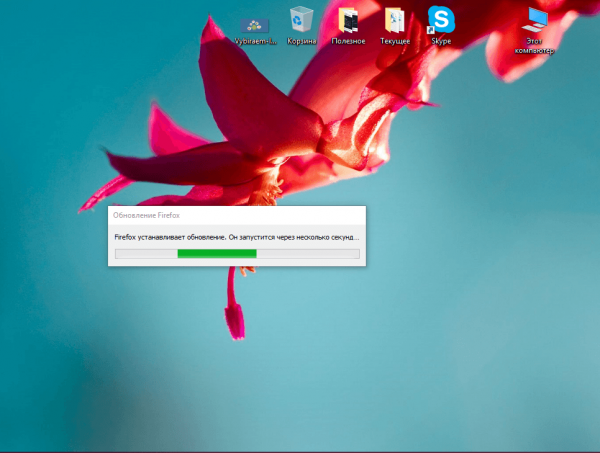
Подождите, когда браузер установит и настроит изменения «Мозиллы»
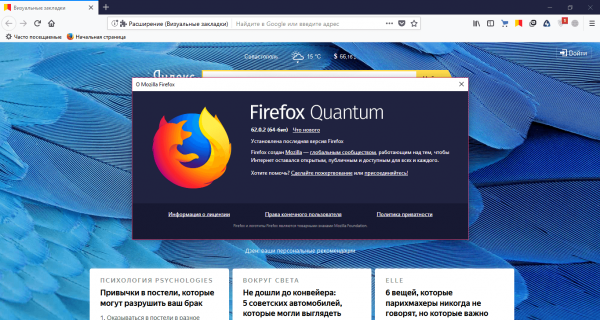
Если в окне возникла «Поставлена последняя версия», значит больше апдейта для этого браузера в сети нет
Видео: насколько быстро оновить «Яндекс.Браузер»
Через «Центр обновлений»
В «Центре изменения» можно получить апгрейд исключительно для вмонтированных элементов Windows, благодаря этому тут оновление может быть только для MSIE или Микрософт Edge. Рассмотрим апдейт IE в самом центре на примере среды Windows 7:
- Открываем панель «Пуск» щелчком по иконке в виде окна на левом конце «Панели задач» (через неё вы выключаете ПК). В поисковую строку введите запрос «Центр обновлений» и откройте раздел в результатах.
- В окне центра кликаем по «Поиск обновлений» и ждём, когда система найдёт доступный в этот фактор апгрейд.
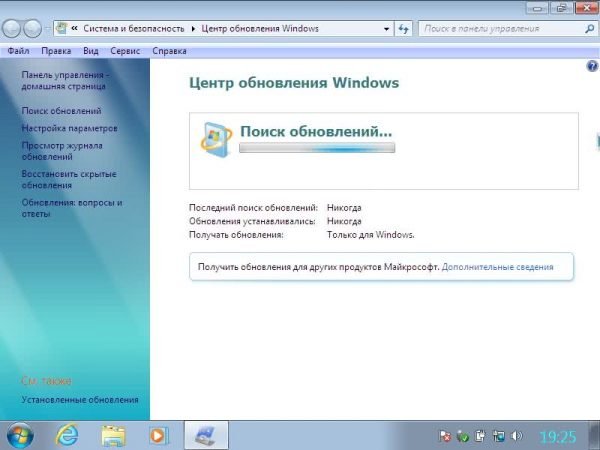
Подождите, пока система закончит поиск обновлений для «операционки»
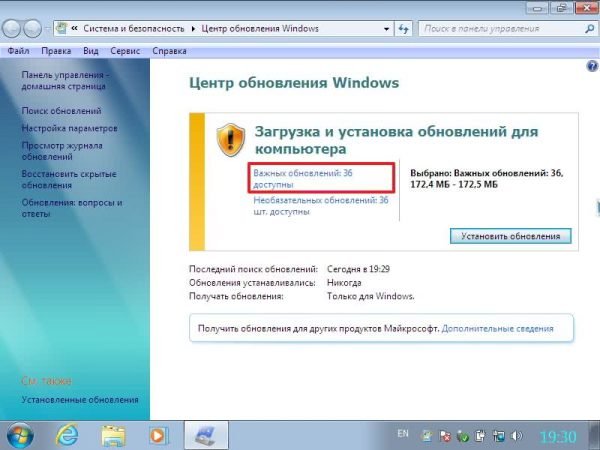
Клкните по ссылке «Важные изменения»
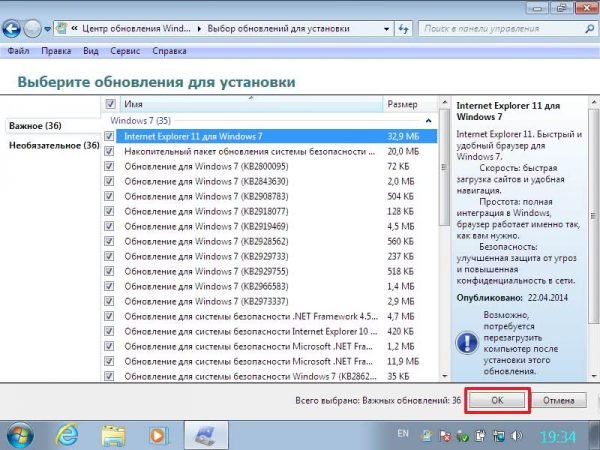
Посмотрите, есть ли в перечне изменения для MSIE, и нажмите на ОК
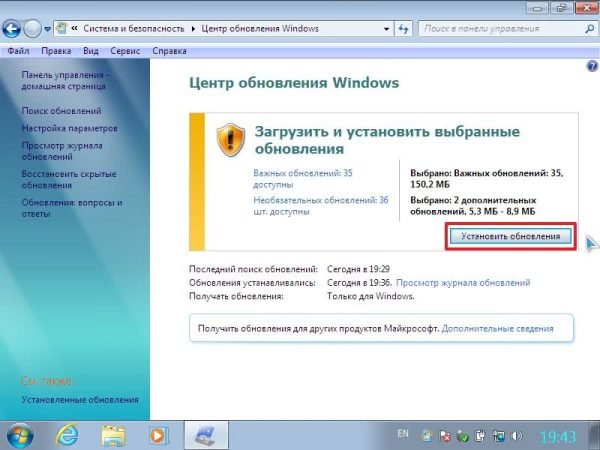
Кликните по кнопке «Установить изменения»
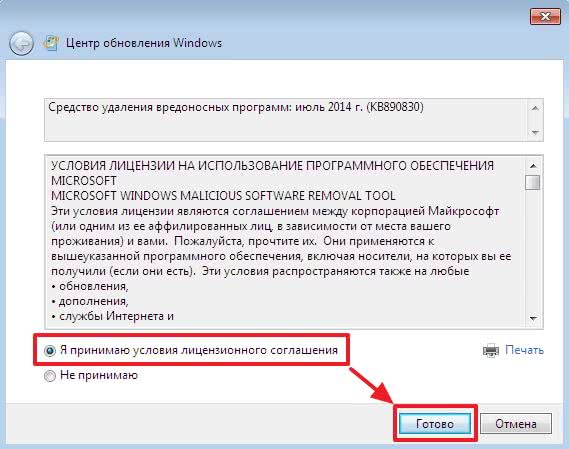
Примите условия соглашения для запуска обновлений
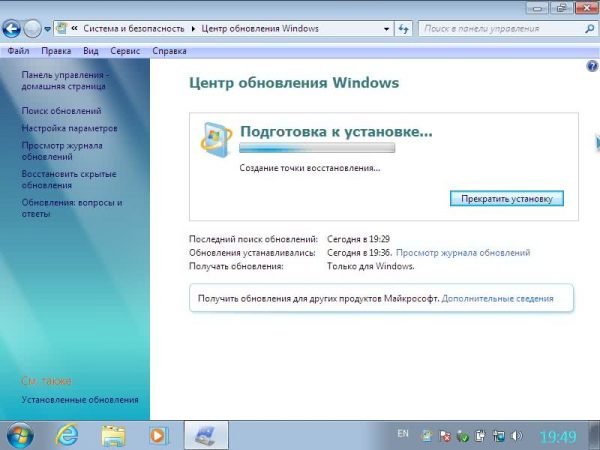
Система первым делом создаст точку восстановления на случай проявления поломок
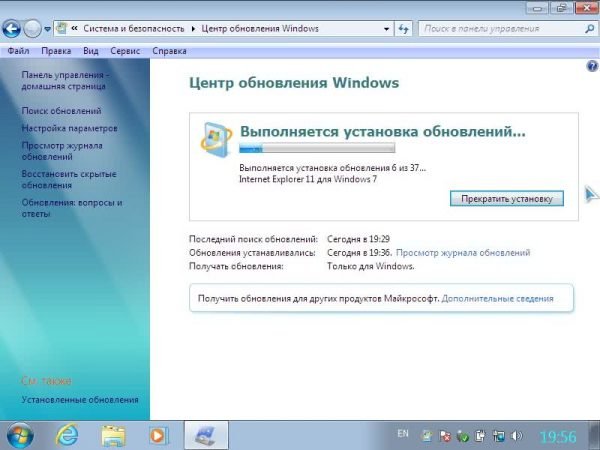
Процесс инсталляции обновлений системы занимает какое то время
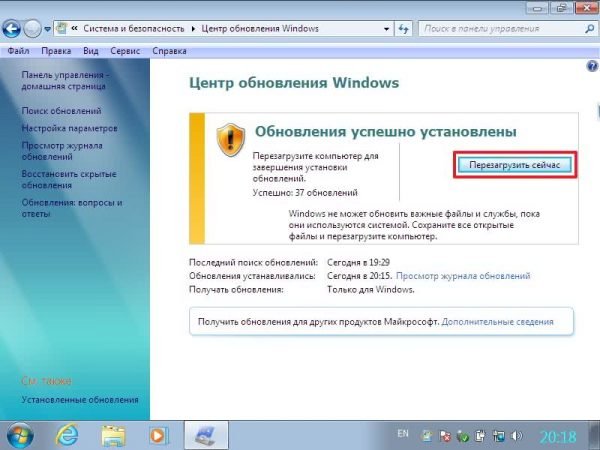
Перезагрузите ПК при помощи специализированной кнопки или через «Пуск»
Как оновить браузер на телефоне и планшете
Планшетные компьютеры и смартфоны как правило будут работать на различных платформах: Android, iOS, Windows разных версий. В последнем варианте оновление корреспондента не отличается ничем от апдейта на самом обыкновенном ПК — можно применять как официальный сайт, так и раздел «О браузере». Комфортно также оновлять корреспондент через Windows Store, если он там есть (некоторые браузеры не включены в магазин, как, к примеру, Google Chrome).
Для устройств Andro >В девайсах на базе «Андроид» вмонтирован магазин приложений Play Market — официальный источник всех мобильных программ для такой «операционки». Конкретно из него и рекомендуется загружать все утилиты, также и браузеры.
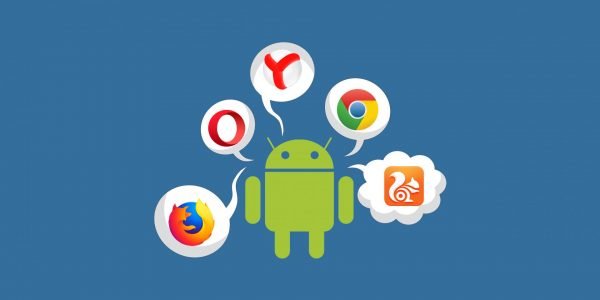
Как и все другие программы на Android, браузеры рекомендуется скачивать через Play Market
Впрочем магазин дает возможность не только загружать и ставить приложения, но и постоянно оновлять их, даже в автоматизированном режиме. Если у вас не поставлен автоматичный апгрейд, создайте его ручным способом так:
-
На начальном экране собственного смартфона либо планшетного компьютера или в самом меню отыщите значок Play Market в виде треугольника. Тапните по нему, чтобы запустить магазин.
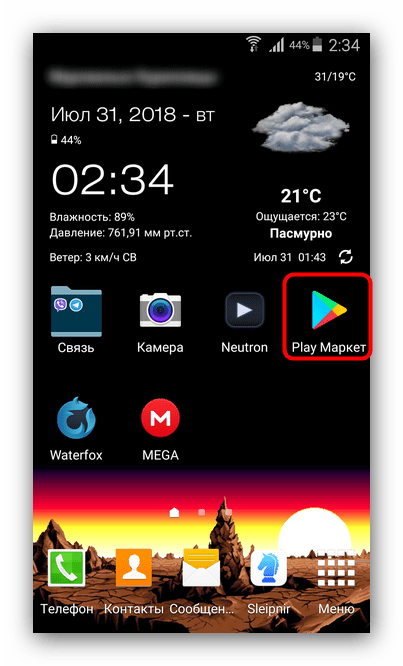
Поищите иконку Play Market в меню или на «Столе для работы» гаджета
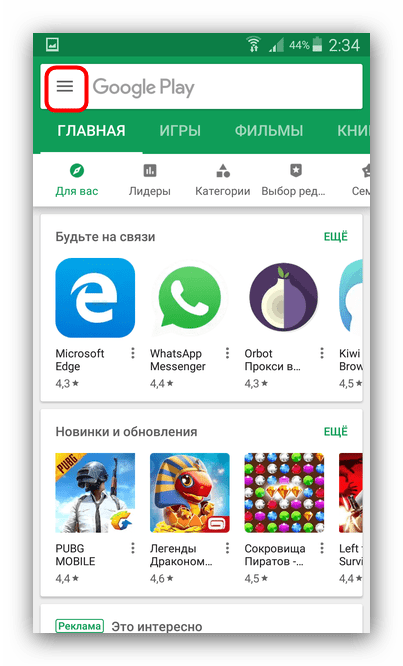
В окне Play Market нажмите на иконку меню
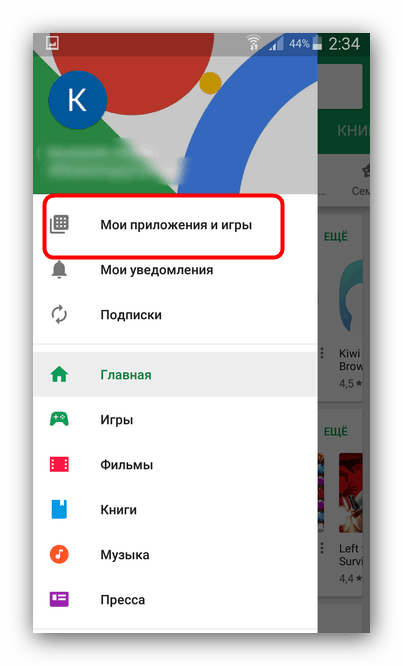
Подберите первый раздел «Мои приложения и игры»
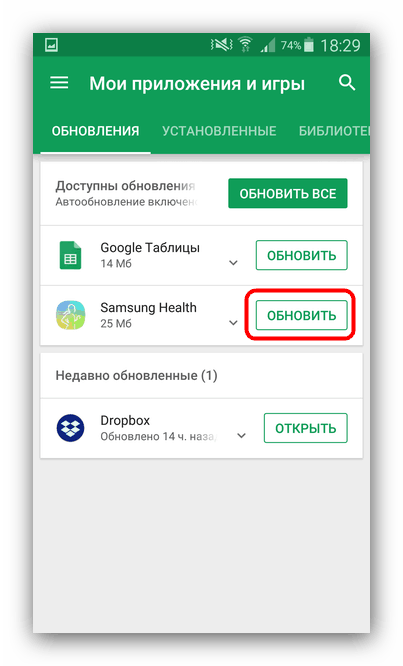
Тапните по кнопке «Оновить» рядом с программой, которой необходим апгрейд
Видео: как выполнить апгрейд любого приложения Android в Play Market
Для гаджетов от Apple
В «Айонах» и «Айпадах» есть также собственный магазин с программами — App Store. Он дает возможность делать апдейт мобильных утилит как в автоматизированном, так и в ручном режиме:
-
Снова же в меню либо на начальном экране устройства ищем иконку магазина. На этот раз ярлык будет в виде буквы A, заключённой в кружок. Открываем магазин.
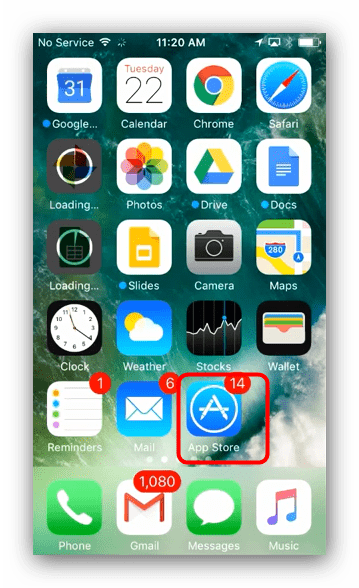
На начальном экране айфон поищите App Store
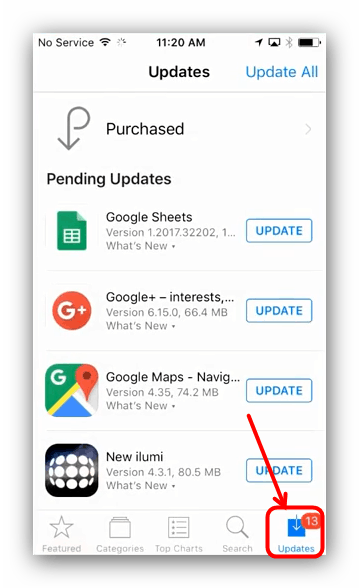
Снизу экрана тапните по разделу Updates

Тапните по кнопке Update с правой стороны от программы, которую вы желаете оновить
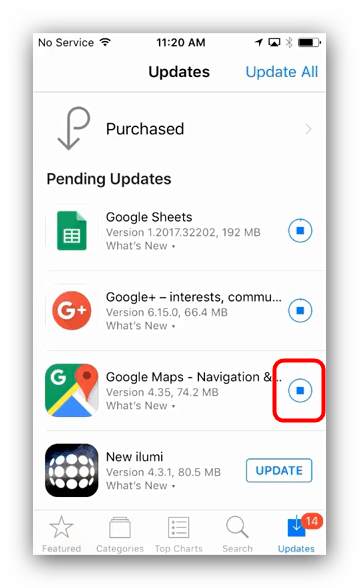
Подождите, пока окончится установка обновлений и начните пользоваться новой версией корреспондента
Фактически все современные корреспонденты умеют собственными силами обновляться без участия пользователя. Но порой процесс автоматизированного апдейта может давать перебои. На данный случай рекомендуется всё таки иногда проверять, нуждается ли браузер в обновлении либо нет. Сам апдейт провести очень легко — есть несколько вариантов для различных устройств. На ПК вы можете сделать это в разделе самого корреспондента «О браузере» либо же через его официальный сайт (установка новой версии сверху старой). На «Андроидах» и «Айфонах» доступны магазины приложений Play Market и App Store исходя из этого. В них приложения не только загружают, но и оновляют, причём возможно настроить автоматичный апгрейд для абсолютно всех установленных программ.