Содержание
Все об авторизации и деавторизации компьютера в iTunes
Все приличное количество людей по всему миру предпочитает применять для собственных целей медиакомбайн iTunes, дающий возможность приобретать лицензированный контент — видеофильмы, софт, музыкальные видеоклипы и электронные книги. ПО для этого приложения разработала корпорация Apple. Распространение медиаконтента ведётся при помощи официальных интернет-магазинов iTunes Store и AppStore. Как и прочие производственники, Apple имеет глубокую заинтересованность в том, чтобы зарегистрированные пользователи применяли медиаприложение конкретно в собственных целях. Для этого был разработан процесс авторизации и деавторизации, т. е. определения компьютеров, когда-нибудь подключавшихся к интернет-магазинам. После прохождения авторизации компьютер привязывается к введённой учётной записи и пользователь получает право для скачивания, прослушивания и просмотра медиаконтента, который был до недавнего времени загружен с помощью программы iTunes Match или покупался в интернет-магазинах.
Что такое авторизация компьютера в iTunes и для чего она необходима
Процесс авторизации в iTunes собой представляет лицензирование компьютера, работающего в обстановке Windows или Mac, для загрузки медиаконтента. В основном, авторизация необходима для покупок или скачивания бесплатного ПО из интернет-магазинов iTunes Store и AppStore. Самыми популярными являются видеофильмы, музыкальные видеоклипы, компьютерные игры и разные типы ПО.
В процессе получения лицензии сервер компании Apple привязывает компьютер к пользовательскому идентификатору, который именуется Apple ID, и исключительно по окончании данного процесса даёт доступ к медиаконтенту. Лицензированному компьютеру позволяется скачивать и синхронизировать купленный в интернет-магазинах медиаконтент без разных ограничений.
Авторизованным компьютерам доступны такие функции:
- покупка контента в интернет-магазинах iTunes;
- скачивание видеофильмов и музыкальных видеоклипов через iTunes;
- загрузка компьютерных игр и ПО из AppStore;
- проведение синхронизации c компьютером гаджетов iPad, айфон и iPod Touch.
Чтобы помешать пиратскому распространению лицензированного медиаконтента, корпорация Apple ввела лимит на кол-во устройств под одним идентификатором. Их может быть не больше пяти. Если на компьютере установлено несколько операционных систем, получать лицензию в iTunes нужно в любой из них.
Правила авторизации компьютера в iTunes
Если вы не пытаетесь скачать какой-нибудь купленный прежде медиаконтент, то в авторизации надобности нет. При совершении покупки в iTunes Store или при попытке скачать что-то из первых покупок программа запросит идентификатор Apple ID и пароль. То же самое происходит, когда проходит синхронизация компьютера с каким-нибудь девайсом. После авторизации сервер корпорации Apple запомнит устройство и будет позволять проведение всех операций под существующим Apple ID.
Как войти в систему на компьютере
Для проведения авторизации под Windows необходимо запустить программу iTunes и выполнить другой ряд действий:
- Щёлкнуть по строке меню «Учётная запись» в главном окне программы и подобрать пункт «Авторизация» в выпавшем перечне.
- В развернувшемся с правой стороны меню нажать на «Авторизовать этот компьютер…».
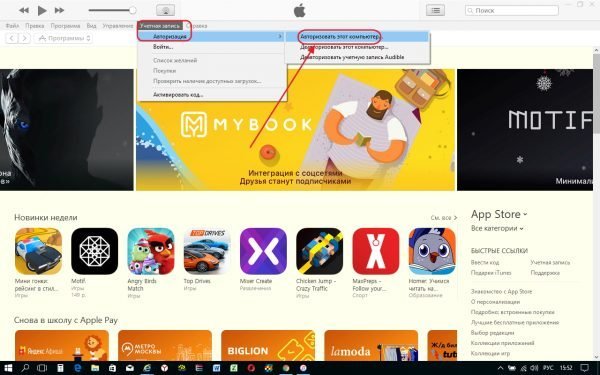
В главном окне подберите строку «Учётная запись» в верхнем меню, перейдите к вкладке «Авторизация» и нажмите на кнопку «Авторизовать этот компьютер»
В окне авторизации необходимо ввести собственный Apple ID и пароль
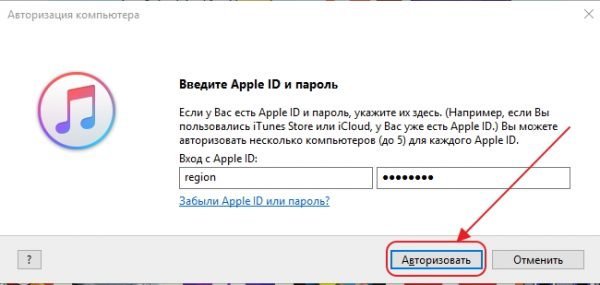
Нажмите кнопку «Авторизовать»
На компьютере под управлением MacOS вход в аккаунт выполняется точно также:
- Жмем кнопку «Учётная запись» в строке горизонтального меню программы.
- В выпавшем меню выбираем «Авторизовать».
- В развернувшемся окне щёлкаем в строке «Авторизовать этот компьютер…».
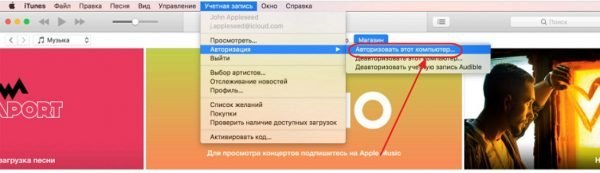
Для авторизации под MacOS нужно постепенно подобрать пункты «Учётная запись» — «Авторизация» — «Авторизовать этот компьютер…»
Видео: как авторизовать компьютер в ITunes
Проверка количества проведённых авторизаций под одним Apple >Проверка числа лицензий понадобится на случай, когда авторизовать компьютер не выходит. Для этого необходимо:
-
Запустить iTunes и войти в собственную учётную запись, применяя Apple >
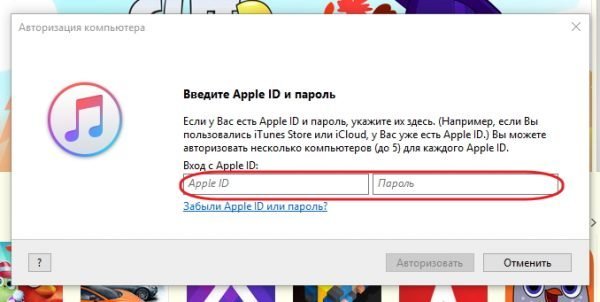
Для авторизации в iTunes введите Apple ID и пароль
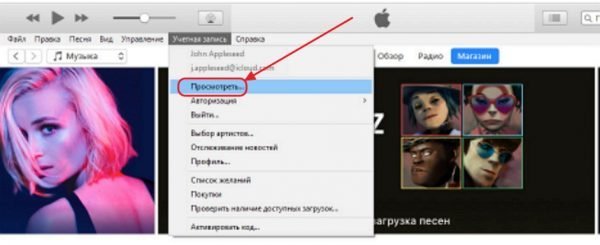
В выпавшем меню подберите пункт «Просмотреть…»
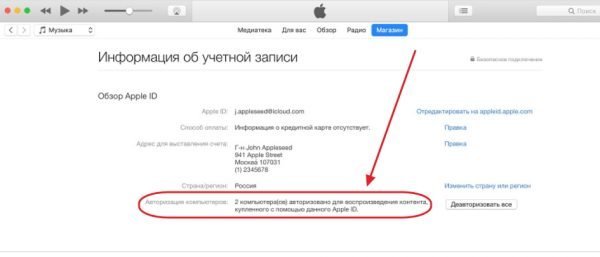
Посмотрите пункт «Авторизация компьютеров», в нём отмечено кол-во действующих лицензий на подключение к iTunes
Что сделать при превышении возможного числа авторизаций
Как только для одного Apple ID будет авторизовано пять устройств, все дальнейшие будет не запрещается привязывать к учётной записи лишь после деавторизации хотя бы одного из них.
Если вы уже оформили пять компьютеров на одну учётную запись и есть настоящая потребность провести лицензирование шестого устройства, нужно будет деавторизовать или один из прежде подключённых гаджетов, или все сразу. При подборе варианта номер какие-нибудь устройства, возможно, потребуется авторизовать снова.
Как правильно провести деавторизацию
Деавторизацию компьютера проводят с целью устранить нелегальное копирование данных из интернет-магазина. Это может понадобится в таких вариантах:
- при сдаче аппарата в ремонт или на переработку;
- для увеличения оперативки;
- если понадобится замены жёсткого накопителя или материнской платы;
- в случае переустановки ОС.
Деавторизация одного компьютера
Для проведения процесса деавторизации нужно запустить iTunes и выполнить другой ряд действий:
На компьютере под Windows:
- Щёлкнуть по строке «Учётная запись» в строке меню, в выпавшем окне подобрать пункт «Авторизация».
- В развернувшемся с правой стороны меню нажать на кнопку «Деавторизовать этот компьютер…».
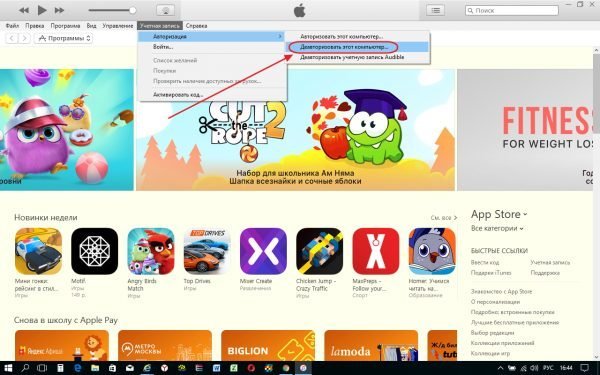
В главном меню перейдите к строке «Учётная запись» и на вкладке «Авторизация» подберите пункт «Деавторизовать этот компьютер…»
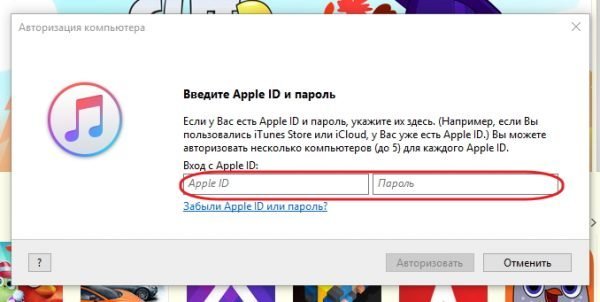
Для доказательство деавторизации введите собственные идентификационные данные
- Щёлкнуть по строке «Учётная запись» в верхней панели инструментов, в выпадающем меню перейти на вкладку «Авторизация».
- Подобрать пункт «Деавторизовать этот компьютер…», определить пользовательскую учётную запись.
- Щёлкнуть по клавише «Деавторизовать».
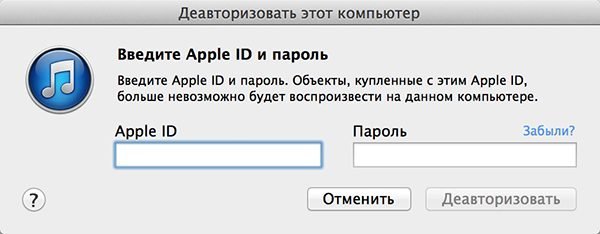
Как только вы введёте собственные учётные данные и нажмёте кнопку «Деавторизовать», все загруженные через сервисы Apple медиафайлы станут недоступными на этом компьютере
Деавторизация компьютера окончена. После чего можно авторизовать любое другое устройство под вашим Apple ID.
Как провести деавторизацию всех компьютеров одновременно
Для убирания регистрации сразу всех лицензированных компьютеров нужно выполнить следующие действия:
-
В главном меню программы iTunes подобрать пункт «Учётная запись» и щёлкнуть по строке «Просмотреть…» в выпавшем окне.
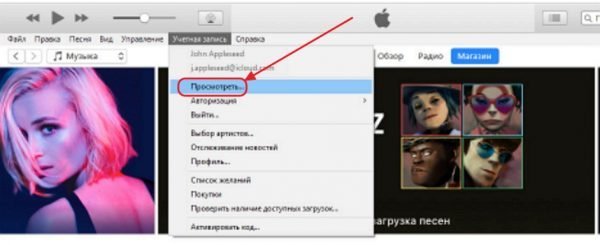
В выпавшем меню подберите строку «Увидеть…»
В окне «Информация об учётной записи» нажмите на кнопку «Деавторизировать все»
После деавторизации содержание ваших альбомов никуда не убирается, к ним просто на время закрывается доступ. Он будет восстановлен после повторной авторизации компьютера.
Как правильно провести деавторизацию во второй раз за один год
Встречаются ситуации, когда одной полной отмены лицензии для абсолютно всех компьютеров в течение года бывает недостаточно.
Можно выполнить полную деавторизацию в последних месяцах года, а к следующему лету ухитряться опять зарегистрировать пять устройств под собственным Apple ID. Но ждать весь год до следующей возможности полной деавторизации не надо. Благодаря заложенной в программе iTunes функции можно провести полную отмену действующих лицензий в ручном режиме.
Вторичная полная отмена лицензии проходит при помощи службы техподдержки компании Apple. Для этого необходимо:
- В строке основного меню щёлкнуть по пункту «Справка».
- В выпавшем меню подобрать «Сервис и поддержка Apple».
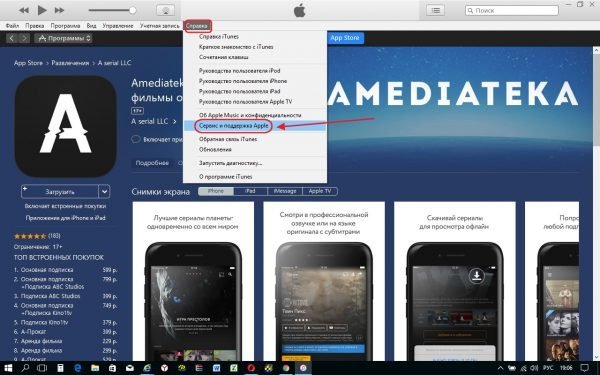
В выпавшем меню жмём на строку «Сервис и поддержка Apple»
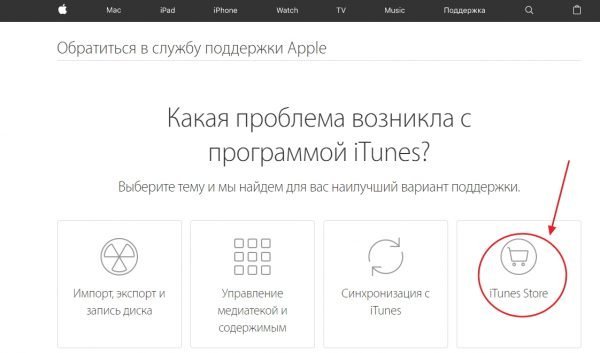
В окне обращения в службу техподдержки выбираем пиктограмму iTunes Store
Подберите собственным расположением Соединённых Штатов
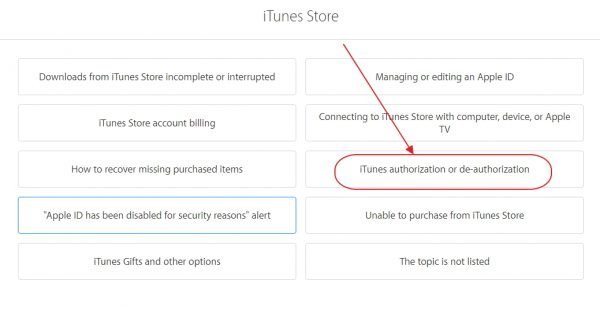
Подберите блок iTunes authorization or de-authorization
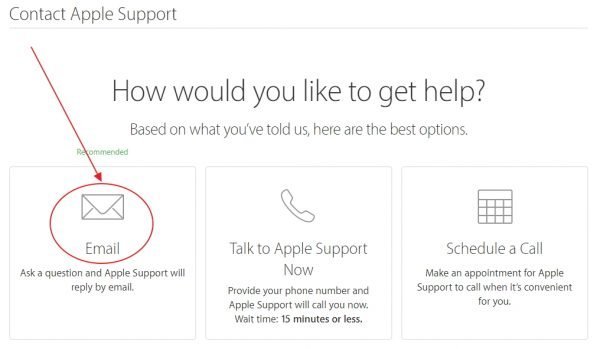
Подберите способ обращения по email
Заполните все поля c личной информацией: имя, фамилию, адрес, электронной почты, Apple ID, а для страны в перечне, открывающемся по кнопке Other, подберите Russia
Ответ из службы техподдержки Apple на Ваш email должен прийти в течение 1–2 суток.
При совпадении фамилии и имени с данными лицензированного аккаунта Apple ID на сервере корпорации служба техподдержки проведёт отмену регистрации всех компьютеров для вашего аккаунта.
На письмо, пришедшее из службы техподдержки, отвечать не надо. Оно автоматично отсылается программой-роботом после выполнения операции.
После деавторизации можно проводить подключение любого компьютера к собственному Apple ID.
Проблемы которые могут появится и пути их решения
Программа iTunes считается очень неоднозначным продуктом компании Apple. Медиакомбайн удачно делает хранение музыки и видеофильмов, предоставляет право проводить синхронизацию с самыми разными девайсами, а еще обеспечивает предоставление доступа к интернет-магазину iTunes Store. Не обращая внимания на большое распространение, приложение имеет ряд минусов и часто повторяющихся ошибок, от них изготовитель так и не смог избавиться. Вот наиболее отличительные из них.
Не авторизуется компьютер
Если компьютер не авторизуется, то для начала нужно удалить лицензию у всех авторизованных компьютеров. Если по каким, либо причинам это не выходит или вы просто не желаете этого делать, отмените лицензию только у работающего компьютера и зарегистрируйте его снова:
- В главном меню iTunes подберите строку «Учётная запись» и перейдите к пункту «Авторизация» в выпадающем перечне.
- Щёлкните по строке «Деавторизовать этот компьютер» в развернувшемся с правой стороны меню, после этого введите Apple >
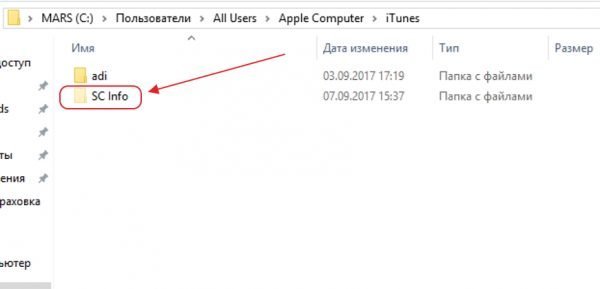
Уберите каталог SC Info, который находится в папке пользовательских данных программы iTunes
Авторизация может не проходить из-за самых разнообразных проблем. Самые популярные связаны с наличием вирусов в операционной системе и конфликтных ситуаций с иным программным обеспечением.
Видео: не авторизуется компьютер в iTunes, решение проблемы
iTunes запрашивает авторизацию при воспроизведении покупки из интернет-магазина
Медиаприложение iTunes порой может запросить повторную авторизацию при попытке воспроизведения купленного в интернет-магазине iTunes Store контента. В большинстве случаев это происходит из-за трудностей с учётной записью пользователя.
Некоторые поломки в процессе лицензирования в iTunes под Windows можно удалить, проведя сброс контроля учётных записей:
- Щёлкнуть правой клавишей грызуны по кнопке «Пуск».
- В раскрывшемся меню подобрать команду «Выполнить».
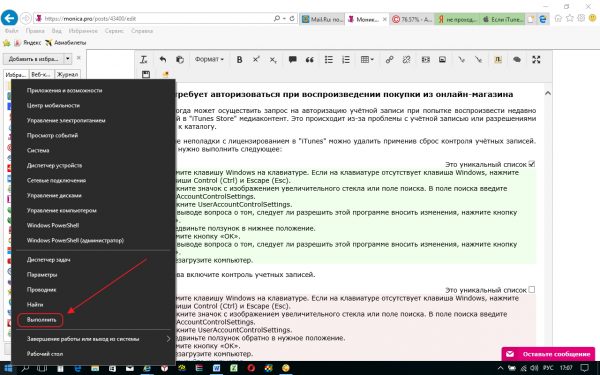
В меню клавиши «Пуск» выбираем пункт «Выполнить»
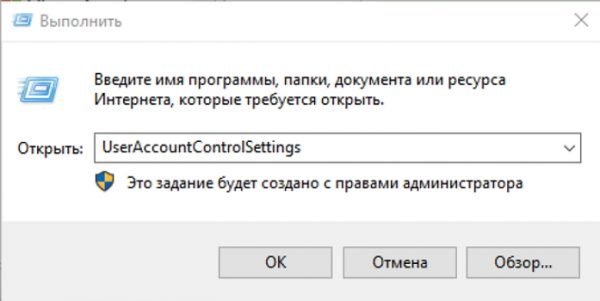
В окне команды «Выполнить» вводим команду UserAccountControlSettings
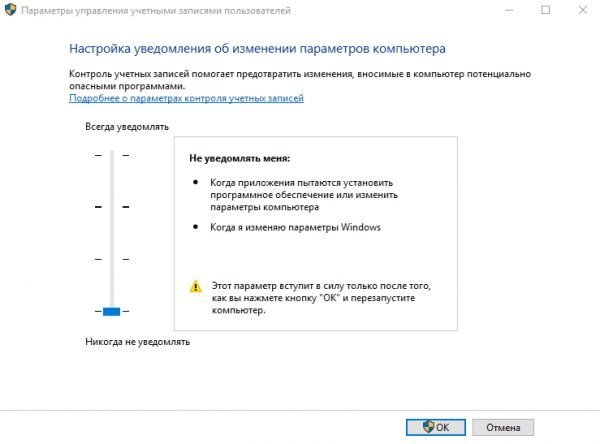
В окне настроек сдвиньте ползунок лифта вниз
Не запускается iTunes
Если на вашем компьютере поставлен медиаплеер QuickTime, то iTunes может конфликтовать с ним и не запускаться из-за общего применения какого-то плагина или кодека. В данном случае обычное убирание либо новая инсталляция медиаприложения бесполезны. Чтобы убрать проблематику, необходимо сделать следующие действия:
- Открыть «Проводник» или «Мой компьютер» и пройти по пути C:\Windows\System32.
- Отыскать в папке каталог QuickTime.
- Полностью удалить этот каталог.
- Перезагрузить компьютер.
Проблема должна исчезнуть.
Нет синхронизации iTunes и айфон
Все хозяева айфон иногда пользуются медиакомбайном iTunes. Впрочем случаются ситуации, когда появляются проблемы при попытке синхронизировать девайс с компьютером. Главными причинами ошибок синхронизации считаются:
- Проблема в соединительном кабеле. Следует проверять провод, подключив его к иному айфон. Можно еще зрительно осмотреть шнур, проверяя нет ли изгибов или обрыва.
- Основой считается сам айфон. В программном обеспечении девайса происходят перебои и собираются системные ошибки при неправильном обслуживании. Проблему можно решить перезагрузкой девайса.
Это приблизительно как у автомобиля. Если постоянно не проводить меры по профилактике, то постепенный износ деталей приводит к ощутимой неисправности.
Есть ещё много различных проблем медиаприложения iTunes, однако это тема для индивидуальной публикации.
Видео: удаление проблемы синхронизации в iTunes
Ничего тяжелого в процессе авторизации и деавторизации компьютеров в iTunes нет. Пользователям нужно взять во внимание определенные нюансы, чтобы не соприкоснуться с какими-либо сложностями при проведении данных операций. Нужно всегда деавторизовывать компьютер или устройство при передаче его на какой-то период иному лицу, во избежание неразрешенных покупок или скачиваний медиаконтента. Также, практически всегда нужно иметь в виду кол-во авторизованных под одним идентификатором компьютеров. Если исполнять эти несложные требования, то проблемы с применением медиакомбайна iTunes получится устранить.