Содержание
Диспетчерская для устройств
В компьютере, как и в армии, команды главнокому (процессора) обязаны производится быстро и чётко. Системные и периферийные боевые единицы в составе ПК работают дружно, каждая знает установленную задачу и получает от системы нужные ресурсы для успешного её выполнения. Вот только в армии за взаимным действием разных родов войск наблюдает оперативный штаб, а в персональном компьютере данные функции исполняет диспетчер устройств Windows.
Вызываем диспетчер устройств Windows 7
Диспетчер устройств — это специализированная программа, позволяющая гибко взаимодействовать с консолью управления Микрософт (MMC), которая первый раз возникла ещё в Windows 95. При помощи диспетчера пользователь может просмотреть все установленные на ПК устройства, получить данные об отмеченных им ресурсах, управлять их включением/выключением, а еще делать действия с драйверами.
Вызвать окно диспетчера устройств можно несколькими вариантами:
- применяя панель управления Windows;
- через командную строку или окно «Выполнить»;
- при помощи интерфейса самой ОС.
Потому как де-юре диспетчер размещается в панели управления, то для его вызова нам потребуется сначала открыть эту панель:
- Нажмите кнопку «Пуск» в панели задач, чтобы открыть меню.
- Подберите пункт «Панель управления».
- В поле поиска наберите слово «диспетчер».
- Подберите из перечня «Диспетчер устройств» и кликните по нему.
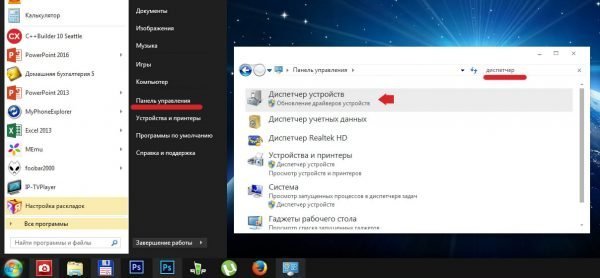
Наберите в поисках слово «диспетчер», чтобы система предоставила перечень всех объектов со схожими именами
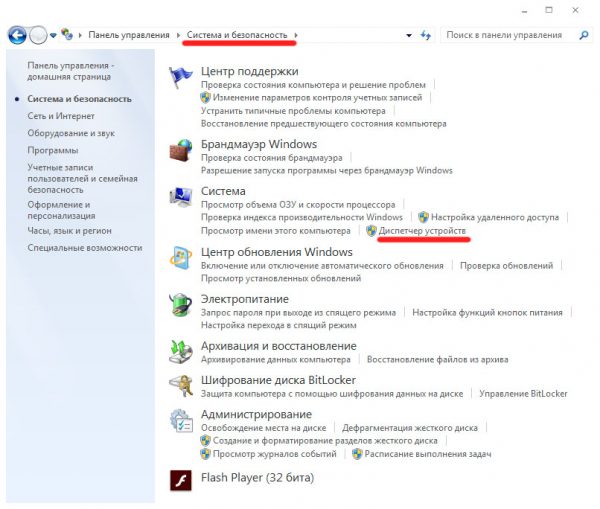
Пункт «Диспетчер устройств» находится в подразделе «Система»
Можно еще запустить оснастку консоли через окно «Управление компьютером».
- Щёлкните правой кнопкой по значку «Компьютер» на столе для работы или по одноимённому пункту в меню «Пуск».
- Подберите из выпавшего меню пункт «Управление».
- В окне «Управление компьютером» в разделе «Служебные программы» поищите и запустите «Диспетчер устройств».
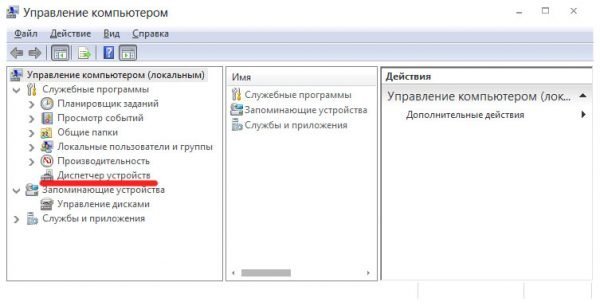
Диспетчер устройств можно запустить через раздел «Служебные программы» в меню управления компьютером
Ещё быстрее диспетчер можно запустить, вызвав его по имени файла. Для этого необходимо лишь только вызвать окно «Выполнить» (Win+R), написать в нём devmgmt.msc и нажать кнопку ОК. При помощи другой горячей клавиши — Win+Pause — можно вызвать окно «Система» панели управления Windows, в котором также есть ссылка на пуск диспетчера устройств.
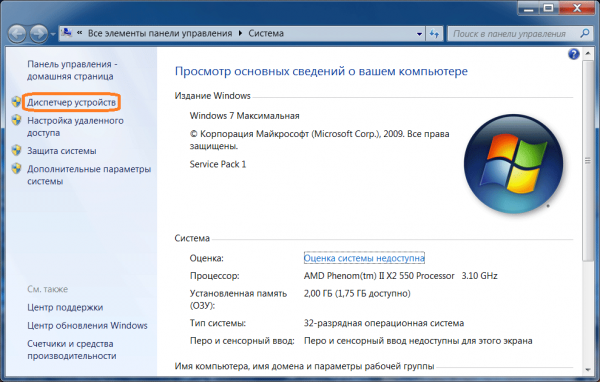
Окно «Система», в котором находится ссылка на диспетчер устройств, можно вызывать с помощью комбинирования клавиш Win+Pause
Видео: как открыть диспетчер устройств в Windows 7
Показываем скрытое оборудование в диспетчере устройств
В окне диспетчера в графическом виде представлена информация консоли управления Микрософт об оборудовании, установленном на персональном компьютере или ноутбуке. Устройства в перечне могут быть сгруппированы либо по типу, либо по подключению. Скорректировать принцип группировки можно, подобрав подходящий пункт в меню «Вид».
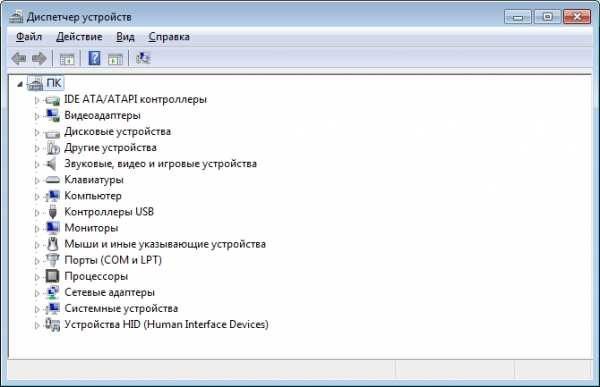
В окне диспетчера устройств Windows 7 представлена информация об оборудовании, установленном на персональном компьютере
Но в стандартном виде диспетчер устройств показывает не все именитое ему оборудование, потому что в системе могут находится и говоря иначе спрятанные устройства. Одним из отличительных типов аналогичного оборудования являются устройства с уже установленными прежде драйверами, которые в настоящий момент отключены. Для того чтобы просмотреть спрятанные устройства, войдите в меню «Вид» диспетчера и пометьте галочкой пункт «Показать спрятанные устройства».
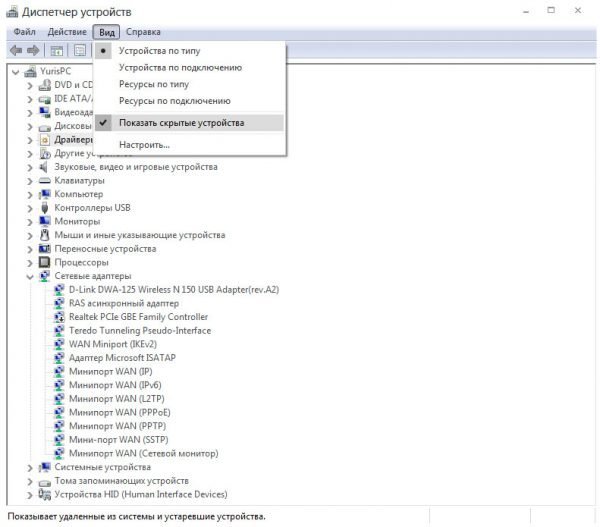
При активации пункта меню «Показать спрятанные устройства» кол-во адаптеров сети ощутимо возросло
Есть при отображении скрытых устройств и очередной небольшой, но значимый невидимый момент. Диспетчер устройств хранит информацию даже о тех прежде установленных устройствах, которые в настоящее время отключены (отсутствуют физически, выключены в BIOS и т. п.). За отображение подобного рода оборудования отвечает переменная окружения DEVMGR_SHOW_NONPRESENT_DEVICES. Если ей присвоено значение 0, то такие устройства показаны пользователю не будут. Перед запуском консоли MMC значение этой переменной проверяет библиотека devmgr.dll. Следует вспомнить, что аналогичные устройства-призраки могут оказаться причиной конфликтных ситуаций с существующим оборудованием. Так, во время установки новой сетевой карты система может предупредить вас о конфликте IP-адресов с контроллером, который стоял в этом ПК когда-то в минувшем. Чтобы получать в диспетчере устройств информацию об установленном, но отключённом сейчас оборудовании, проделайте следующие шаги:
- Нажмите кнопку «Пуск», подберите пункт «Все программы», а потом — «Типовые» и «Командная строка».
- В командной строке введите команду «set devmgr_show_nonpresent_devices=1» и нажмите кнопку Enter.
- Ниже введите start devmgmt.msc и опять нажмите Enter.
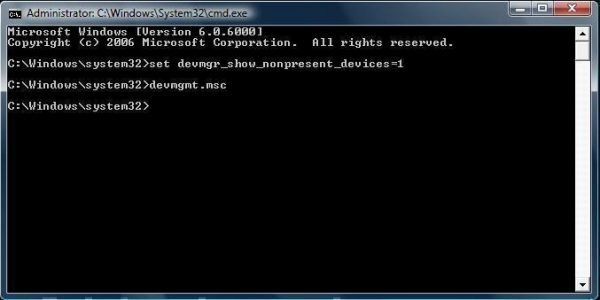
Для того чтобы диспетчер устройств показывал отключённые устройства, в консоли управления необходимо ввести две команды
В последующем эти две команды можно оформить в виде bat-файла, чтобы значительно облегчить пуск диспетчера устройств с нужными вам параметрами.
Если диспетчер устройств не открывается
Порой пользователи сталкиваются с трудностями при открывании диспетчера устройств любым из вариантов, вышеописанных. Он может просто не запускаться либо же появляется окно, сигнализирующее о разных ошибках. Практически во всех случаях подобное поведение ОС вызвано результатами работы компьютерных вирусов. Случается и так, что файлы диспетчера устройств на диске повреждены или отсутствуют, что тоже может быть вызвано кознями зловредов, проникших на ваш компьютер из сети. При любых обстоятельствах в первую очередь вы должны проверить компьютер на наличие вирусов и если таковые обнаружатся, освободится от них. Если у вас не установлено ни одной противовирусной программы, то советуем скачать хотя бы портативную, регулярно обновляющуюся и бесплатную утилиту CureIt! от Dr.Web и проверить при помощи нее ваш ПК.
Если проблема с запуском диспетчера не решается очисткой от вирусов, воспользуйтесь вмонтированными возможностями ОС по поиску ошибок и восстановлению повреждённых системных файлов. Вам для этого потребуется выполнить следующее:
- Откройте окно «Выполнить» (Win+R).
- Напишите в нём cmd и нажмите кнопку ОК, чтобы запустить командную строку.
- В командной строке введите sfc /scannow и нажмите Enter.
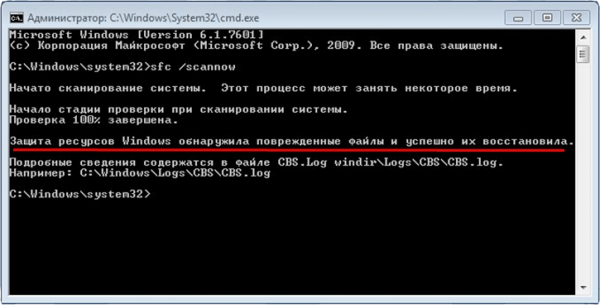
Если системные файлы диспетчера устройств повреждены, утилита sfc сообщит про это и вернёт их
Стандартные проблемы во время работы с диспетчером устройств
Если вам получилось удачно запустить диспетчер устройств, вы все равно можете соприкоснуться с рядом сложностей во время работы с ним. К примеру, необходимое вам устройство не будет отображаться в перечне, диспетчер не сможет его выявить при обновлении комбинации оборудования, а то и вообще окно диспетчера окажется абсолютно пустым. Одолеть эти плохие моменты смогут помочь наши рекомендации.
Пустой диспетчер устройств
Есть несколько главных причин, в результате которых окно диспетчера может светится нетронутой белизной.
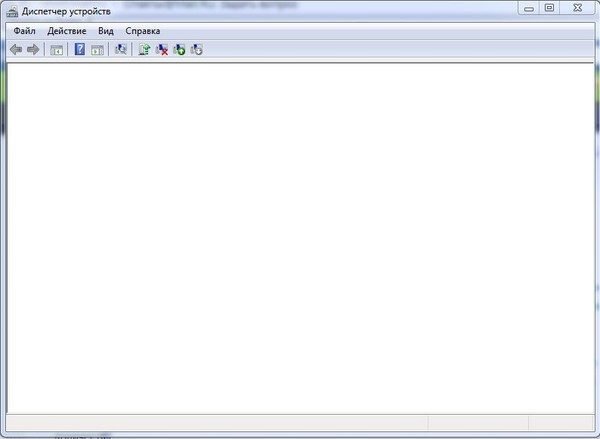
Если в окне диспетчера нет ни одного устройства, необходимо проверить ПК на наличие вирусов
Быстрее всего, в этом опять могут быть виноваты зловредные вирусы, к примеру, Apropos. В этом случае просканируйте собственный ПК противовирусным сканером и избавьтесь от ненужных «гостей». Для вируса Apropos самым обычным решением будет применение утилиты AproposFix. Загрузите собственный компьютер в Safe Mode, распакуйте файлы AproposFix из архива и запустите файл RunThis.bat. Когда процедура убирания вирусов будет закончена, программа запишет на диск лог-файл, в котором перечислит все, что было обнаружено и исправлено (или удалено).
Ещё одной основой пустого диспетчера устройств может быть отключённая системная служба Plug & Play, отвечающая за распознавание изменений в установленном оборудовании. Чтобы включить этот сервис, нужно сделать следующие шаги.
- Откройте окно «Выполнить» (Win+R).
- Напишите в нём Services.msc и нажмите кнопку ОК.
- Отыщите в перечне службу Plug-and-Play и кликните по ней двойным щелчком.
- Укажите в поле «Вид запуска» значение «Автоматично» и нажмите ОК.
- Закройте окно и перезагрузите компьютер.
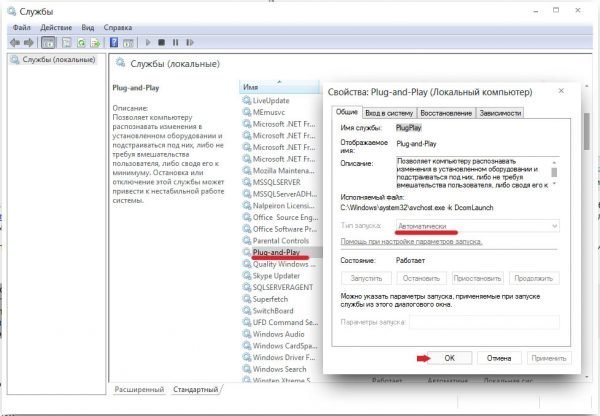
Для того чтобы служба Plug-and-Play запускалась при старте компьютера, установите в поле «Вид запуска» значение «Автоматично»
Более того, у вас может быть неверно настроен доступ к записям, которые описывают устройства в системном перечне. Для устранения данной проблемы вам потребуется запустить редактор реестра и выполнить эти действия:
- Поищите ветку реестра HKEY_LOCAL_MACHINE\SYSTEM\CurrentControlSet\Enum.
- Кликните правой клавишей грызуны по ключу Enum, в открывшемся меню подберите пункт «Разрешения».
- Если открывшееся окно пусто, прибавьте разрешения для группы «Все» и пользователя System. Для этого применяйте кнопку «Добавить». Для группы «Все» установите права «Только чтение» (колонка «Разрешения», галочка только в пункте «Чтение»), для пользователя System установите разрешения «Полный доступ и Чтение».
- Снизу окна кликните по кнопке «Дополнительно» и установите галочку в пункте «Заменить разрешения для абсолютно всех дочерних объектов…». После нажмите OK.
- В появившемся окне с предупреждением кликните по кнопке «Да».
- Закройте редактор реестра и перезапустите компьютер.
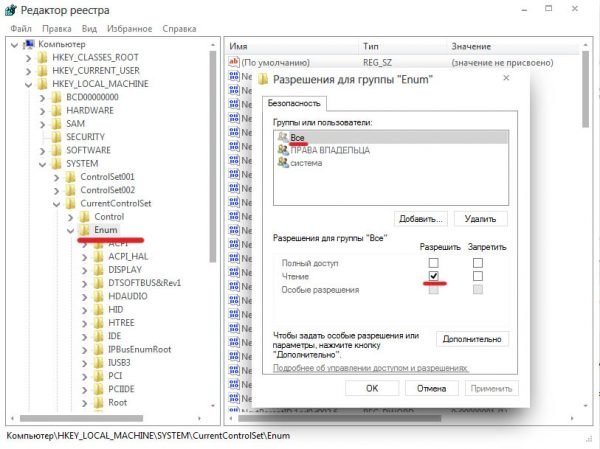
Для группы «Все» установите права «Только чтение», а для пользователя «Система» — «Полный доступ»
Как поступить, если было найдено незнакомое устройство
Малоизвестным Windows считает каждое оборудование, к которому отсутствует драйвер, либо он есть, но предназначается для другой версии системы, или же ОС не получилось узнать код-идентификатор устройства, эксплуатируемый в стандарте Plug & Play. Очень часто малоизвестными считаются непростые и составные устройства, которые работают в стандартах USB и IEEE 1394 и не попадающие ни в один из конкретных для Windows и поддерживаемых системой классов.
Данное устройство помечается в диспетчере специализированной пиктограммой — восклицательным знаком в жёлтом треугольнике.
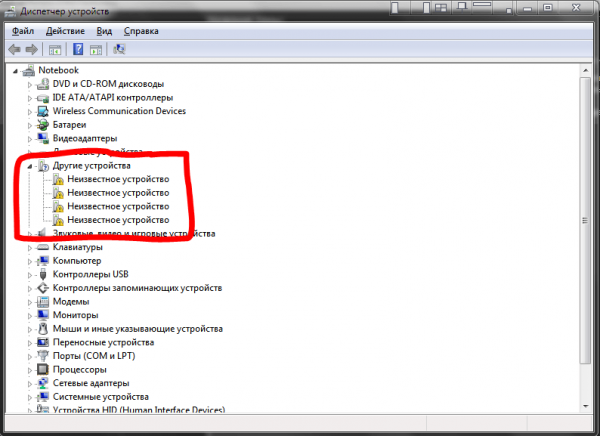
Малоизвестные устройства помечаются специализированной пиктограммой в виде восклицательного знака на жёлтом фоне
Видео: как установить драйвер через диспетчер устройств
Если Вы вдруг не вкурсе, что это за устройство и где брать для него драйвер, пробуйте поискать нужное ПО по идентификатору оборудования.
- Щёлкните по устройству в диспетчере двойным щелчком.
- В открывшемся окне «Свойства» перейдите на вкладку «Сведения».
- Подберите свойство «ИД оборудования».
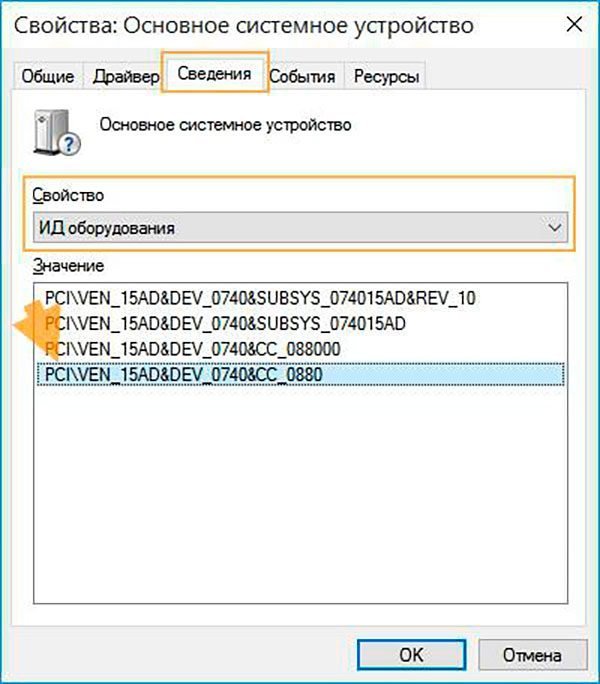
Скопируйте значение свойства «ИД оборудования», чтобы отыскать нужный драйвер на ресурсе devid.info
Скачайте нужный драйвер и установите его.
Видео: как отыскать драйвер по ID устройства
Проблемы в работе USB-портов
Потому как USB-контроллер, как и каждое оборудование, взаимодействует с ОС при помощи драйвера, в первую очередь поймете, что установлены все нужные драйверы с диска материнской платы.
Если же с установкой драйверов все в полном порядке, но ваш компьютер вдруг перестал определять USB-устройства, вам может выручить простая перезагрузка системы. Перезапустите компьютер в обыкновенном режиме. С достаточной степенью допустимости можно высказать предположение, что после рестарта эта неприятность пропадет без следов.
Если вдруг когда безотлагательная перезагрузка по каким-то причинам нежелательна (допустим, осуществляется определенная долгая задача, которую не хочется прерывать), можете воспользоваться диспетчером устройств для щадящей «перезагрузки» (перезапуска только драйверов оборудования).
- Откройте в диспетчере пункт основного меню «Действие».
- Подберите опцию «Оновить конфигурацию оборудования» и дождитесь изменения окна диспетчера устройств.
- Если перезапуск драйверов прошёл удачно, в дереве поставленного оборудования должен появиться пропавший прежде раздел «Контроллеры USB». Аналогичным образом, вы решили возникшую проблематику и USB-порты вновь функционируют исправно.
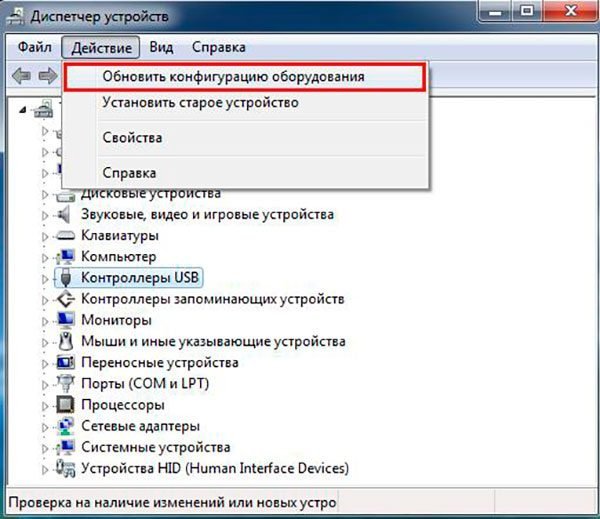
После изменения комбинации USB-порты должны заработать в нормальном режиме
- Щёлкните попеременно правой кнопкой на любой строке в разделе «Контроллеры USB» и уберите устройства. Если вы применяете для работы USB-мышь или клавиатуру, необходимо не забывать, что с момента убирания контроллеров и аж до следующей загрузки ПК они перестанут работать.
- Перезагрузите компьютер. Удалённые вами контроллеры будут снова обнаружены системой, которая установит для них самые хорошие драйверы. В конечном итоге, USB-порты вновь станут доступны.
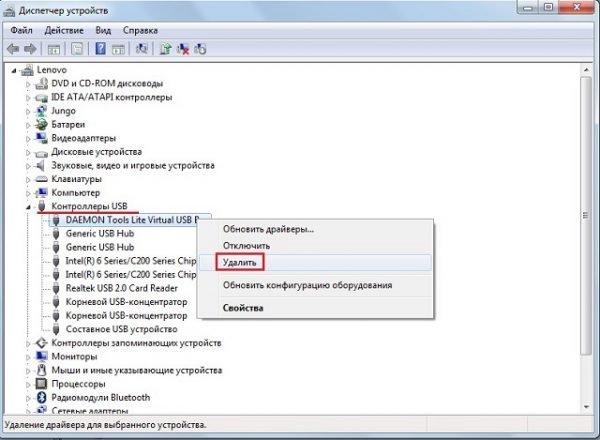
После убирания устройств и перезагрузки Windows переустановит драйверы контроллеров снова и проблема с ними может быть решена
- Поищите ветку реестра HKEY_LOCAL_MACHINE\SYSTEM\CurrentControlSet\Control\ >
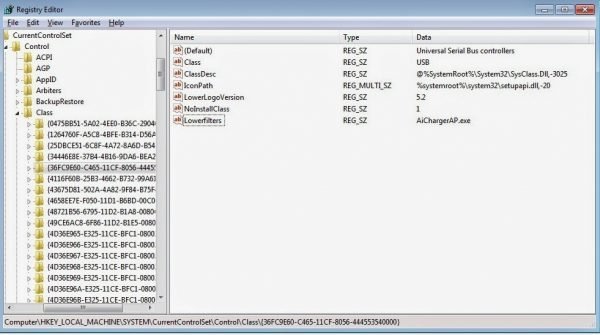
Уберите все параметры с названиями LowerFilters и UpperFilters и перезагрузите компьютер
В диспетчере устройств отсутствуют порты COM и LPT
Порой может понадобится настроить параметры последовательного COM-порта (к примеру, если у вас есть желание присоединить к компьютеру программатор или специальный заводской контроллер), а данный раздел, так же как и сами порты, отсутствует в диспетчере устройств. Нужно сказать, что в современных компьютерах, тем более в ноутбуках и нетбуках, порты COM и LPT могут вообще отсутствовать на материнской плате за ненужностью. Искомые порты могут быть просто отключены в BIOS и благодаря этому не отображаться в диспетчере. Если у вас есть желание воспользоваться COM или LPT-портом, в первую очередь зайдите в BIOS и включите данный тип оборудования. Будет полезно удостовериться, что драйверы для материнской платы вашего ПК установлены и будут в важном состоянии.
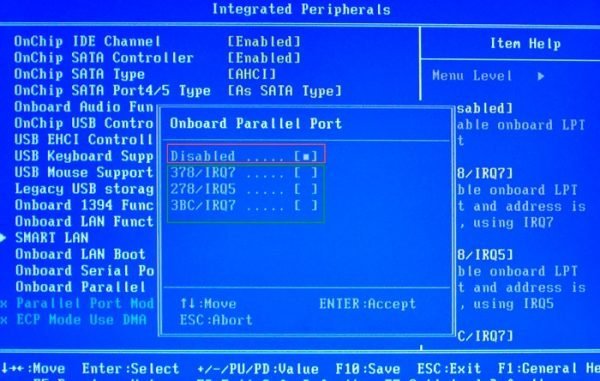
Поймете, что необходимый вам порт не находится в состоянии Disabled
Если перечисленные выше рекомендации не помогли, есть возможность принудительно установить эти порты из самого диспетчера устройств. Чтобы это сделать нужно:
-
В меню «Действие» подобрать пункт «Установить старое устройство».
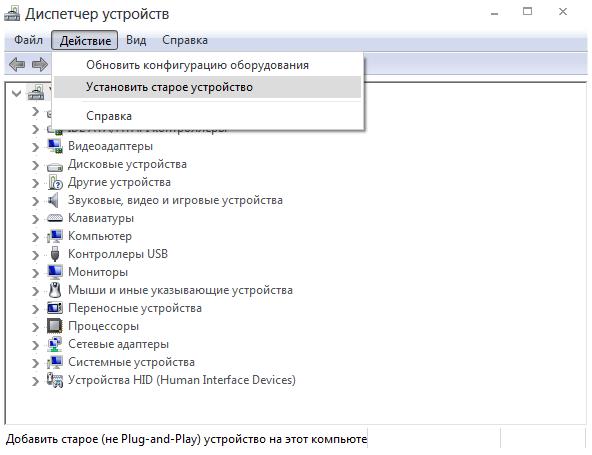
Для установки отсутствующих портов выбираем пункт «Установить старое устройство»
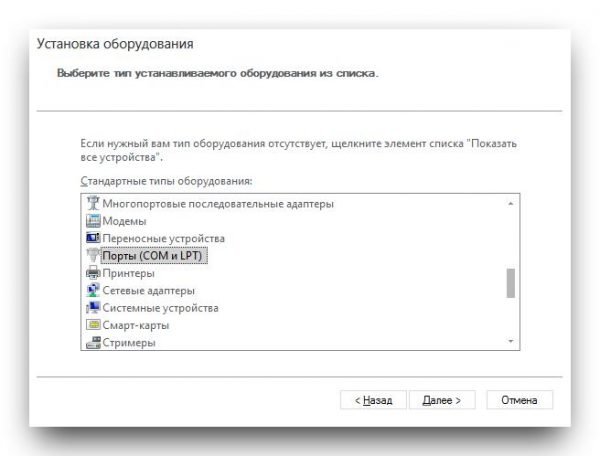
В перечне типов оборудования выбираем строку «Порты (COM и LPT)»
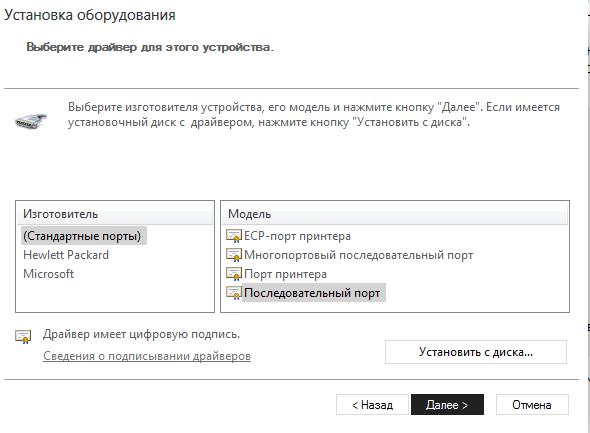
Указываем, какой порт нам необходимо установить: методичный (COM) или параллельный (LPT, порт принтера)
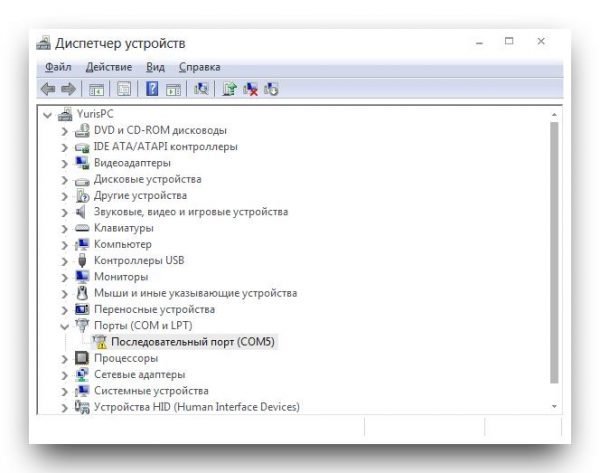
Остаётся лишь настроить появившийся в перечне оборудования порт или оновить его драйвер
Не найден подключённый к ПК принтер
В первую очередь поймете, что принтер подключён к ПК физически. Необходимо проверить сам шнур, а еще состояние разъёмов на принтере и материнской плате. Если принтер отсутствует в диспетчере, но виден в разделе панели управления «Устройства и принтеры» и печатает с заметными задержками, это может говорить про то, что ему недостаточно питания по шине USB. Аналогичную проблематику можно убрать путём подсоединения принтера не напрямую к ПК, а через USB-хаб с добавочным питанием на порты. Если вы работаете на ноутбуке, нужно побеспокоится о том, чтобы контроллер USB не отключался при переходе в энергоэффективный режим. Чтобы это сделать понадобиться воспретить Windows управлять электропитанием USB-контроллера, чтобы ОС не отключала это оборудование его при вынужденном обычное для экономии энергии.
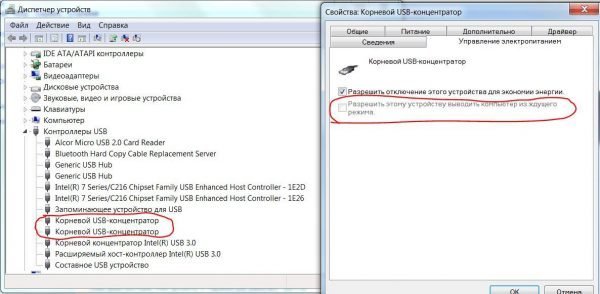
Снимите галочку, разрешающую системе отключать USB-контроллер для экономии электрической энергии
Если ваш принтер поддерживает стандарт Plug and Play, однако при его подсоединении он не возникает в диспетчере устройств в разделе «Принтеры», поймете, что в диспетчере нет прочих малоизвестных устройств. Может быть так, что слетели драйверы для принтера, и диспетчер теперь просто не может его правильно определить. Установите драйверы снова и перезагрузите компьютер.
Если же вы пользуетесь старым печатающим устройством, которое не поддерживает данный стандарт, необходимо не забывать, что диспетчер устройств по умолчанию считает данное оборудование потайным. Чтобы отобразить в дереве установленных устройств оборудование аналогичного типа, отметьте галочкой опцию «Показать спрятанные устройства» в меню «Вид». После этого ищите информацию о принтере в разделе «Драйверы несамонастраиваемых устройств».
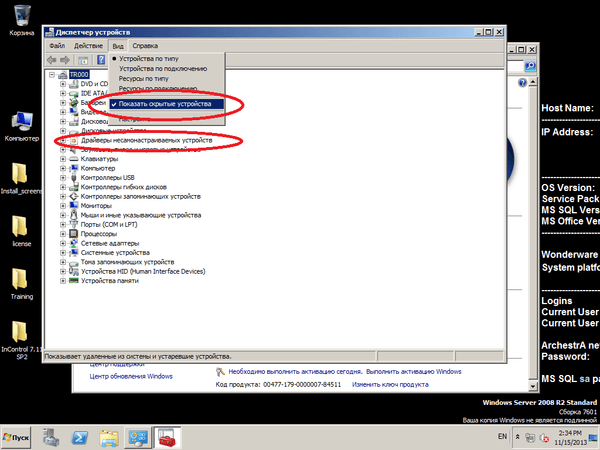
Информация о принтерах, не поддерживающих стандарт Plug&Play, находится в разделе «Драйверы несамонастраиваемых устройств»
Что сделать, если дисплей распознаётся, как многофункциональный
Современные дисплеи во многих случаях распознаются системой как «Многофункциональный дисплей PnP» и не просят установки специализированных драйверов. А вот для старых дисплеев это оказаться может трудностью. Часто Windows устанавливает для них «Типовый драйвер по умолчанию (VGA)». Однако такой режим может не поддерживать основное разрешение дисплея или частоту его развёртки, отчего работа на компьютере способно вызывать неудобства. В большинстве случаев дисплей нетактично определяется, если не были установлены родные драйверы для видеоадаптера.
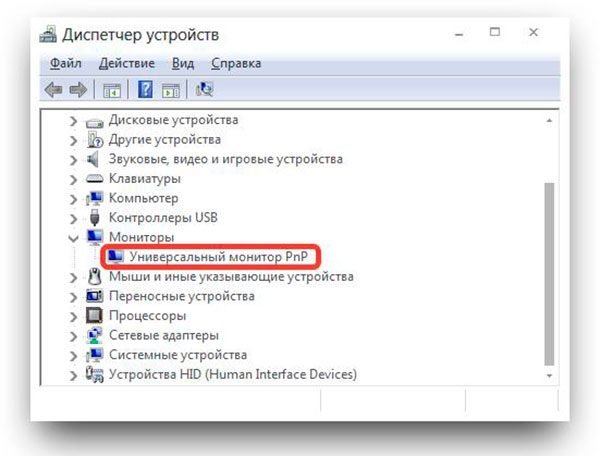
Для большинства современных дисплеев в принципе достаточно обычного драйвера, но с устаревшими моделями он способна работать нетактично
Если ваш дисплей поддерживает несколько вариантов подсоединения к ПК, пробуйте присоединить его другим способом, к примеру, применяйте HDMI-порт взамен DVI или подсоедините DVI-разъём ПК через переходник к VGA-разъёму дисплея.
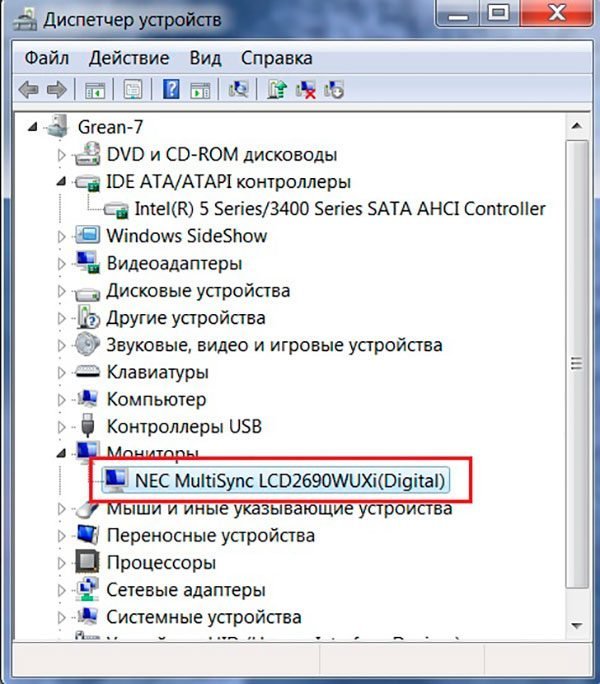
Порой нельзя качественно откалибровать дисплей без родных драйверов
Пропал дисковод из диспетчера устройств
Если вы применяете IDE или SATA дисковод, поймете, что он правильно определяется в соответствующем окне BIOS. Отсутствие привода в настройках BIOS может быть вызвано плохим подключением кабеля питания, недостаточной выходной мощностью встроенного трансформатора либо даже некорректной комбинацией переключателей (джамперов) Master/Slave, распределяющих роли устройств, подключённых по одному шлейфу IDE. Если дисковод определяется в BIOS, уберите и переустановите драйверы IDE/ATAPI:
- Откройте диспетчер устройств и отметьте галочкой в меню «Вид» пункт «Показать спрятанные устройства».
- Раскройте раздел «контроллеры >
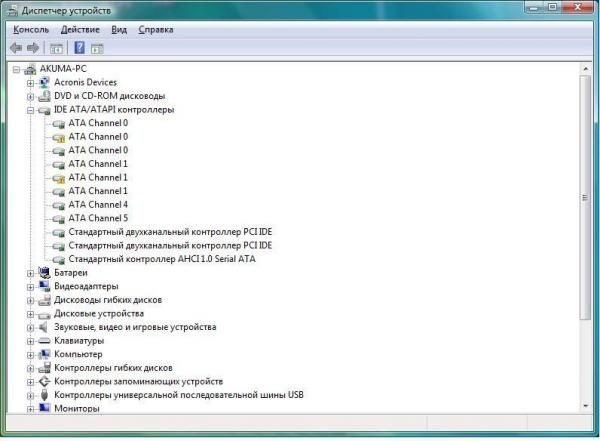
Для восстановления дисковода потребуется удалить все оборудование в разделе «IDE контроллеры»
После перезагрузки драйверы будут установлены автоматично.
Возможно, в отсутствии дисковода виновно стороннее ПО для работы с CD и DVD накопителями (утилиты по записи дисков, созданию виртуальных приводов в системе и т. п.). Деинсталлируйте с ПК эти программы и перезагрузите компьютер. Если положение не улучшилось, пробуйте очистить реестр от допустимых внесённых ими изменений ручным способом. Для этого:
- Нажмите клавиши Win + R, чтобы открыть диалоговое окно «Выполнить».
- Введите regedit и нажмите кнопку Enter (при запросе пароля администратора или доказательства введите пароль или подберите «Разрешить»).
- В области переходов поищите и подберите следующий подраздел реестра: HKEY_LOCAL_MACHINE\SYSTEM\CurrentControlSet\Control\ >
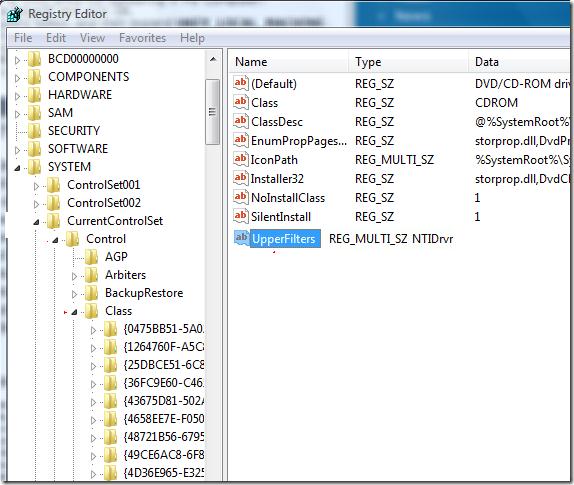
Убирание ключей UpperFilters и LowerFilters в подобающей ветке системного реестра поможет реконструировать дисковод в Windows 7
Видео: как реконструировать дисковод в диспетчере устройств windows 7
Диспетчер устройств не видит видеоплаты
Если бы ваша графическая карта не работала совсем, вы навряд ли увидели окно диспетчера устройств. Возможно, система просто не смогла отыскать необходимые драйверы и определила видеокарту как типовый видеоадаптер VGA. Поищите эту строку в диспетчере и обновите драйвер для устройства, заранее скачав с сайта изготовителя свежую версию, приготовленную конкретно для Вашей ОС. Необходимо не забывать, что для видеокарт NVidia отличаются драйверы для видеоадаптеров настольных компьютеров и графических карт, устанавливаемых в ноутбуки. Для последних ищите драйверы с буквой «М» в конце серии (к примеру, NVidia 9600M Series, а не NVidia GeForce 9600 Series).
Также, стоит удостовериться, что в диспетчере отсутствуют малоизвестные устройства. К примеру, драйвер видеокарты nVIDIA на ноутбуках Сони может ставиться неверно, если в системе не поставлен SFEP-драйвер (устройство Сони Firmware Extension Parser считается малоизвестным в диспетчере).
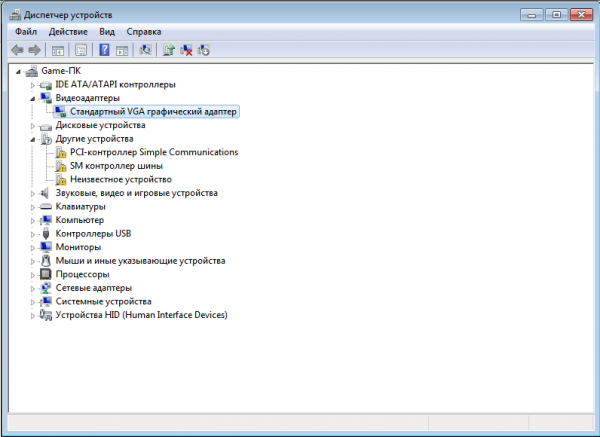
При плохой установке драйвера видеоадаптер определяется как типовый, а в разделе «Иные устройства» появляются неопознанные объекты
Если видеоадаптер был настроен хорошо, функционировал без ошибки и вдруг пропал, попытайтесь сделать откат системы до точки восстановления, в которой с ним все было в порядке.
Не стоит терять самоконтроль, если вы из диспетчера устройств нечаянно отключили единственный видеоадаптер и ваш экран гас. Перезагрузите компьютер в Safe Mode и включите видеоадаптер в диспетчере снова. Если в комбинации имеется встроенная и дискретная видеокарты, при помощи BIOS можно переключить устройство, на какое будет выполняться первый вывод изображения.
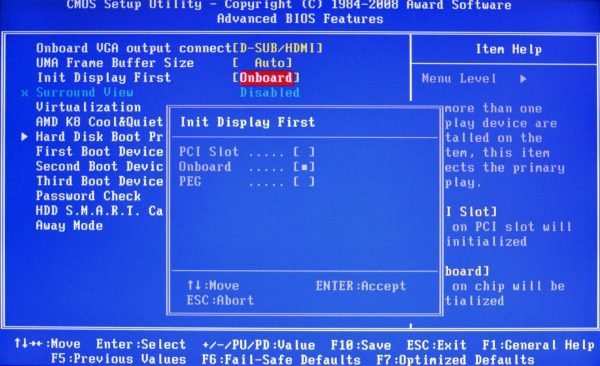
Подберите по надобности интегрированный (Onboard) или дискретный (PCI Slot) видеоаптер
В данном случае помогает также сброс BIOS до значений по умолчанию.
Диспетчер устройств, разумеется, очень нужен для управления компьютером. Без него не выйдет настроить оборудование соответствующим образом, чтобы открыть потенциал вашего компьютера по максимуму. Залогом надёжной работы ОС без глупых ошибок и вылетов считается поддержание драйверов задействованных устройств в важном состоянии, выключение ненужного оборудования и переустановка проблемных элементов. В этом вам поможет диспетчер устройств Windows.