Содержание
Как вернуть девайсы и добавить новые в Windows 10
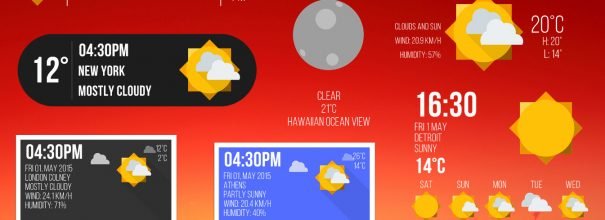
Самый быстрый и удобный способ получать необходимую информацию на постоянный основе — применять виджет. Однако в Windows 10 расположение гаджетов на столе для работы происходит не так, как в предыдущих вариантах ОС.
Зачем нужны виджеты
Виджеты (девайсы) – маленькие приложения, размещающиеся на столе для работы. Они могут демонстрировать время, принимая форму разного вида часов, расценки на доллар, погоду на данный период времени и ближние дни, перечень новостей и т. д. Еще существует девайсы мини-игры, к примеру, пятнашки или сапёр, при их помощи можно провести время в ожидании.
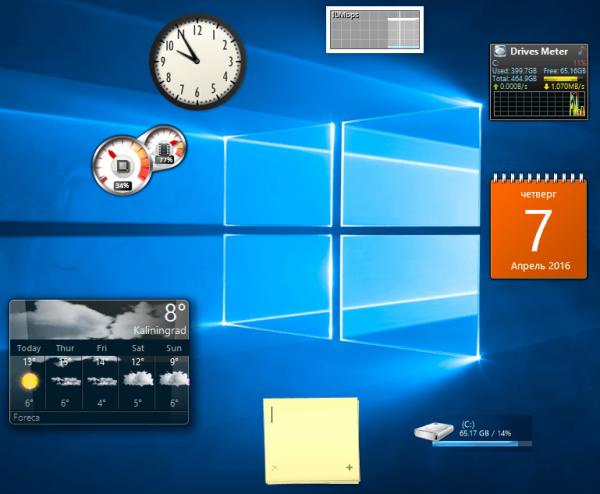
Виджеты подсказывают необходимую информацию
Говоря иначе, виджеты способны предоставлять любую информацию в хорошем формате прямо на столе для работы. Главное — отыскать подходящий виджет. Отдельные из них работают только если есть наличие интернета, иные — даже в офлайн-режиме.
Виджеты в Windows 10
Начав с Windows 8, компания Микрософт отказалась от вмонтированных виджетов, так как они потенциально угрожали безопасности пользователя. Взамен них возникли плитки в меню «Пуск», активированные по умолчанию. В плитках есть мониторинг погоды, предлагаемые игры и приложения, важные новости из различных соцсетей и иная информация. Ими можно управлять: перемещать, менять объём, удалять.
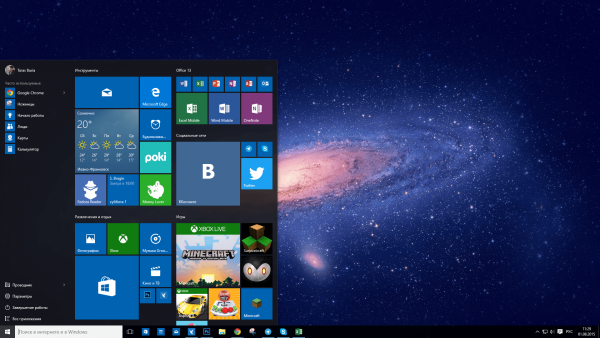
В меню «Пуск» есть аналог виджетов — плитки
Если у вас плитки отсутствуют, можете включить их ручным способом:
-
Пребывав в параметрах компьютера, перейдите к блоку «Персонализация».
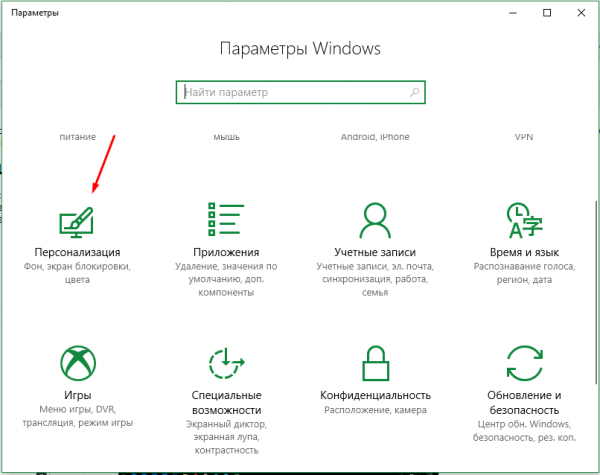
Открываем раздел «Персонализация»
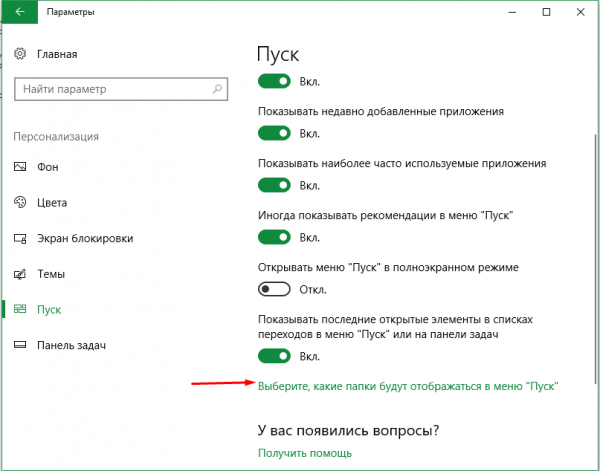
Нажимаем на строку «Подберите, какие папки будут отображаться в меню»
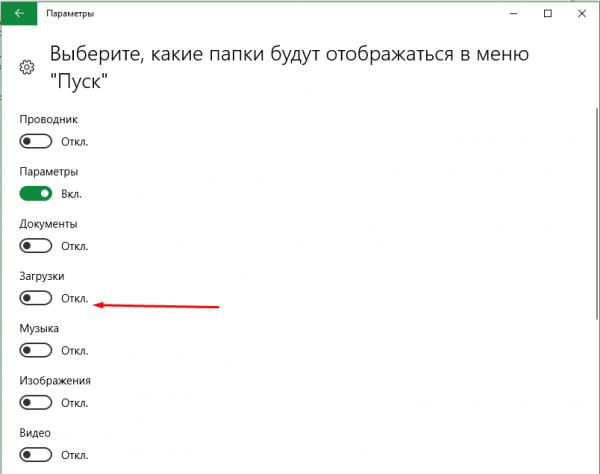
Активируем необходимые папки
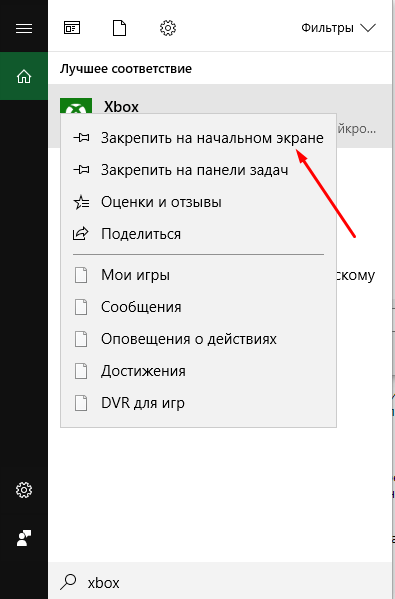
Выбираем функцию «Зафиксировать на начальном экране»
Добавление виджетов
В Windows 10 нет вмонтированных гаджетов, так что поместить какую-то мини-программу на стол для работы типовыми средствами не выйдет. Однако есть способы, разрешающие добавить необходимые виджеты собственными силами, — через постороннюю программу или сайт.
С помощью сайтов
Есть довольно сайтов, специализирующихся на размещении виджетов для Windows 10. Вы можете не сложно отыскать их, вбив в любом поисковике: «Скачать виджет для Windows 10». Рассмотрим довольно востребованные и комфортные варианты.
Данный сайт предоставляет виджеты для абсолютно всех версий ОС Windows: от XP до 10. Зайдя на сайт и подобрав раздел Windows 10, вы сможете увидеть очень большой перечень гаджетов с пятизвёздочной системой оценки. В левой части сайта есть блок с сортировкой по видам. Найдя в нём необходимый девайс, кликните по кнопке «Скачать».
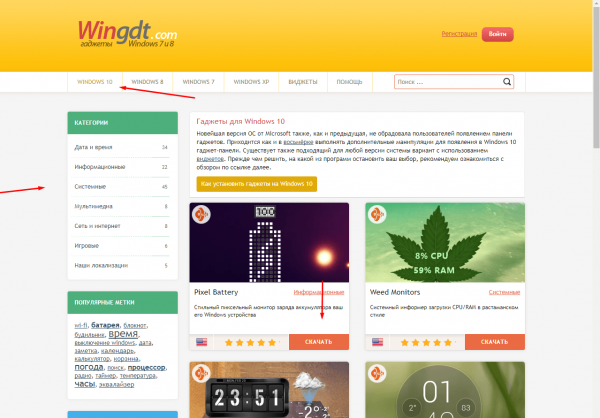
Выбираем виджет и жмем кнопку «Скачать»
Возникнет детальное описание и ссылка для скачивания. Как только вы загрузите виджет, остается только пройти процедуру установки, которая смотрится как установка простой программы.
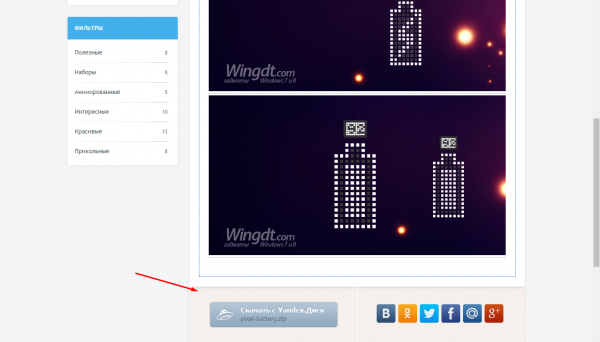
Смотрим описание виджета и жмем кнопку «Скачать»
Soft.mydiv.net
Перейдя на сайт, подберите раздел «Все для Windows» — «Различное» — «Виджеты для Windows». Тут вы обнаружите перечень популярных и комфортных виджетов, пришедших с предыдущих версий ОС. Каждый девайс можно загрузить отдельно. Процедура установки не отличается ничем от инсталляции любого приложения.
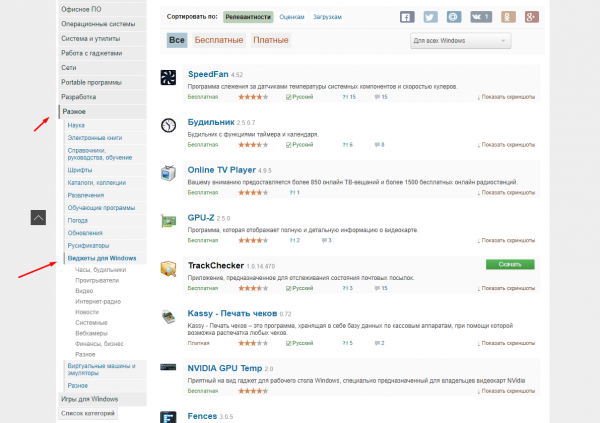
Переходим в раздел «Виджеты для Windows» и скачиваем необходимый девайс
С помощью посторонних программ
Существует множество программ, разрешающих вернуть виджеты из Windows 7 и предыдущих версий системы. Если одна из них не захочет работать в вашем случае (в Windows 10 виджеты не всегда функционируют правильно), применяйте иную, какая-нибудь точно должна подойти.
Gadgets Revived
- Программа бесплатна, одно, что необходимо сделать, — скачать и установить её с официального сайта. После этого в контекстном меню, вызываемом кликом правой кнопкой грызуны по пустому месту стола для работы, возникнет новый пункт «Девайсы».
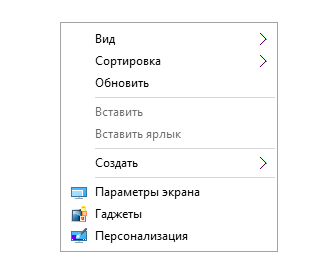
Открываем раздел «Девайсы»
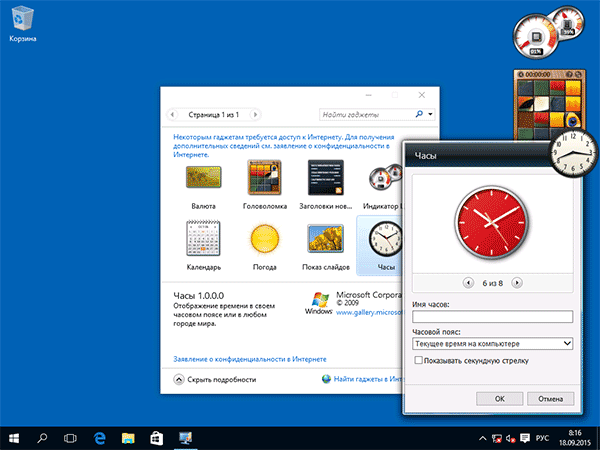
Добавляем и редактируем виджеты
В программе присутствуют следующие девайсы: погода, часы, показ слайдов, календарь, валюта, пятнашки, заголовки новостей, датчик температуры элементов компьютера.
8GadgetPack
- Также бесплатная программа, но с 2-мя отличиями: не полностью переведена на русский язык, но имеет при этом больший запас виджетов. Переход к панели управления девайсами выполняется точно также, через контекстное меню стола для работы, но перечень предлагаемых мини-программ длиннее.
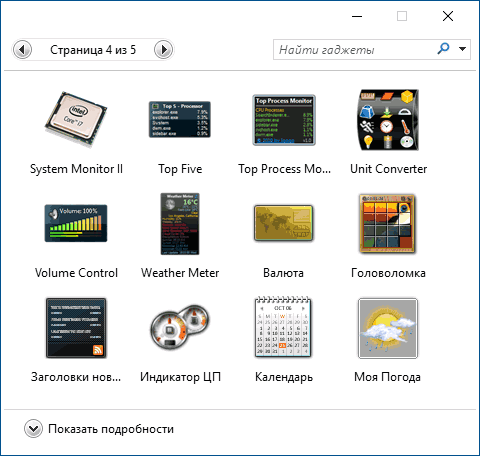
Программа 8GadgetPack предлагает расширенный перечень доступных гаджетов
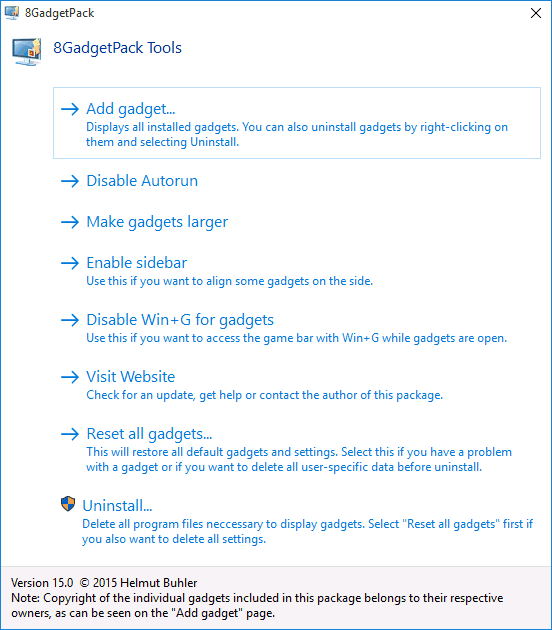
В настройках вы можете скорректировать параметры виджетов
В программе есть все те же виджеты, что были и в предыдущем приложении, а еще девайсы для более подробного мониторинга системы и управления звуком. Более того, в определенных виджетах возникли дополнительные функции.
Видео: возвращение старых гаджетов
Убирание панели гаджетов
Удалить один виджет можно, кликнув по нему правой клавишей грызуны и подобрав кнопку «Удалить» или «Открепить». Чтобы освободится от панели виджетов, нужно убрать программу, наряду с которой она возникла.
- Откройте панель управления. Отыскать её можно с помощью системной поисковой строки.
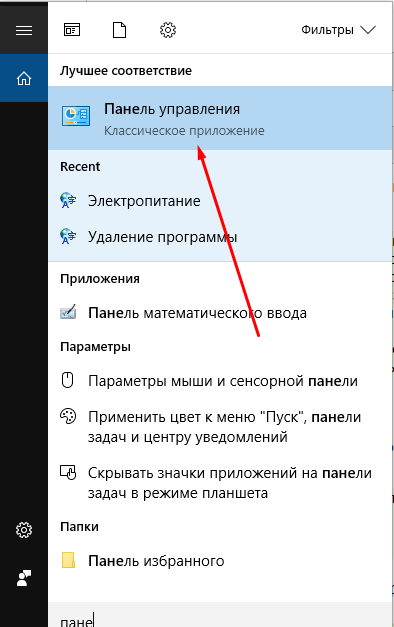
Открываем панель управления
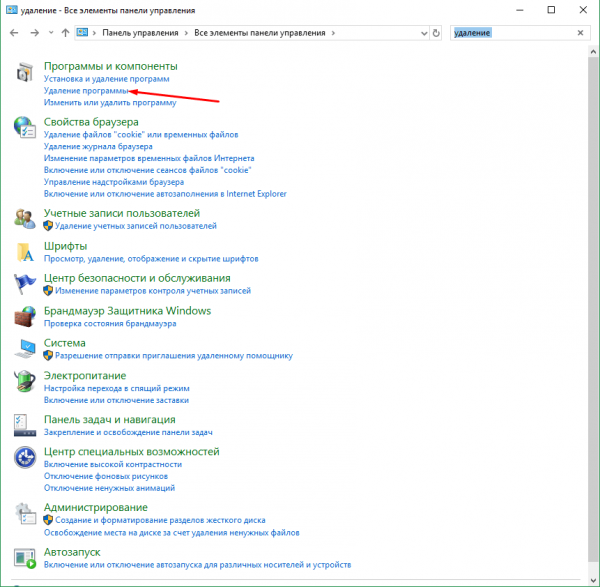
Открываем раздел «Убирание программы»
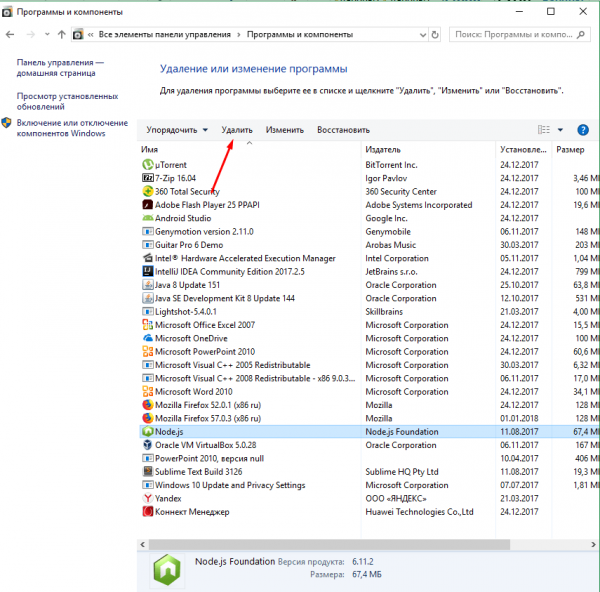
Удаляем программу, благодаря которой возникли виджеты
Что сделать, если виджеты не работают
Потому как в Windows 10 изначально виджеты не учтены, то их трудоспособность зависит исключительно от авторов приложения, которое вы применяете для добавки гаджетов. Некоторые пользователи встречаются с тем, что девайсы пропадают с стола для работы, не крепятся, глючат или зависают.
Только один выход из данной ситуации — применять иную программу или установить необходимый виджет отдельно. Главное, не забывайте заранее стереть неработающую программу (как это осуществить, описано в пункте «Убирание панели гаджетов»), иначе она будет конфликтовать с новой.
В Windows 10 есть аналог виджетов — встроенные в меню «Пуск» иконки. Но при помощи посторонних программ можно вернуть девайсы из предыдущих версий системы или добавить новые, написанные конкретно для последней Windows.