Содержание
Обработка видео на iPod, iPad и айфон
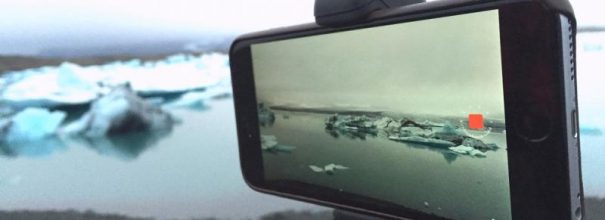
Обработка видео, отснятого на «яблочную» технику — опыт, нужный каждому пользователю iOS. Разработчики Apple отлично побеспокоились о том, чтобы редактировать материалы было легко и комфортно. А брендовый интернет-магазин App Store постоянно пополняется новыми приложениями, ускоряющими и упрощающими данный процесс.
Обзор программ обработки видео
Штатный видеоредактор базового функционала ОС iOS довольно примитивен. По умолчанию в нём реализовано наложение субтитров и простеньких эффектов. Впрочем его возможности легко увеличить при помощи разных дополнительных сервисов.
Однако есть и более серьёзные рабочие инструменты с видео на устройствах Apple. Среди них фирменное приложение от Apple — iMovie. Функциональный набор iMovie очень широк — от обрезки видеоклипа до наложения эффектов и музыки.
В App Store также есть серьёзный соперник iMovie — приложение Splice. В нём пользователь имеет возможность добавлять к видео довольно большое количество аудиодорожек, и набор эффектов у него богаче. Программа Splice незаменимая для поклонников создавать видеофильмы из своих фотографий, материалов и незащищённых роликов из сети. Но самая большая продолжительность создаваемого фильма ограничена тремя минутами.
Обрезка видео
Изменение размеров видео может быть при помощи как типовых средств ОС, так и приложений посторонних разработчиков. Первый вариант лучше подходит для новичков, жаждущих эксперементировать с вариантами оформления отснятых материалов.
Обрезка при помощи обычного инструмента iOS
Любая версия ОС iOS имеет типовый инструмент обработки видео в разделе «Фотоплёнка». Он активируется захватом стрелок перемотки во время осмотра видео. Перемещая их влево или вправо, пользователь определяет длительность ролика.
Установив необходимый размер, нажмите кнопку «Срезать» и подтвердите сохранение изменения. При этом можно или заменить необычный ролик, или создать новый в другой папке.
Поэтапно данный процесс выглядит так:
- Подобрать видеоролик и открыть его.
- В правом верхнем углу подобрать функцию «Скорректировать».
- Когда откроется раскадровка, настроить длину ролика стрелками. Указанный участок окрасится в жёлтый цвет.
- Для окончания процедуры подобрать функцию «Сберечь».
Обрезка при помощи iMovie
Приложение iMovie предоставляет богатую палитру возможностей. Удобная шкала времени позволяет определять, какие собственно части видео будут вырезаны. Части поддаются копированию и могут быть сохранены и применены в других проектах. Также возможно изменение размера видеоклипа или возобновление начальных пропорций.
Алгоритм работы в iMovie следующий:
-
Подобрать видеоклип для редактирования в ленте, после активировать опцию обрезки на нижней панели.
Процедура похожа для редактирования как собственных, так и скачанных из сети видеороликов.
Поворот видео
По умолчанию яблочные девайсы снимают видео в вертикальном режиме. Такой формат некомфортен для просмотра на компьютере или телевизоре, благодаря этому появляется потребность бережно повернуть изображение без потери качества. Штатными средствами iOS это сделать нельзя, но есть посторонние приложения, удачно справляющиеся с такой задачей.
Самая примитивная программа для поворота видеороликов — VideoRotate and Flips. Работа с ней проста и понятна. Необходимо лишь сделать следующее:
- Подобрать видео из перечня.
- Активировать опцию поворота.
Приложение распространяется бесплатно. Главное его преимущество — сохранение качества и всех деталей изображения.
В более проблемной ситуации, когда поворот видео требуется во время съёмочного процесса или при настройке трансляции в соцсетях, лучше применять другое приложение — Horizon Camera. Оно не даст возможность пользователю снять видео с неправильным расположением кадра и побеспокоится о сохранении всех нужных показателей.
Эффект происходит благодаря гироскопу смартфона. Эта очень маленькая деталь автоматично определяет положение девайса и подстраивает кадр под него, так что теперь нет опасности повредить ролик случайным или умышленным переворотом — приложение выровняет его очень правильно. В отснятом видео движения устройства будут невидимы.
Видео: возможности Horizon Camera
Наложение музыки на видео
Рассмотренное прежде приложение iMovies от Apple для добавки музыки к видео не годится. Применяйте программы посторонних разработчиков. Самое простое из них — Video Toolbox.
Наложение мелодии из обычного перечня
Для наложения звука на видео необходимо сделать следующие действия:
-
На стартовом экране программы Video Toolbox подберите Video Editor.
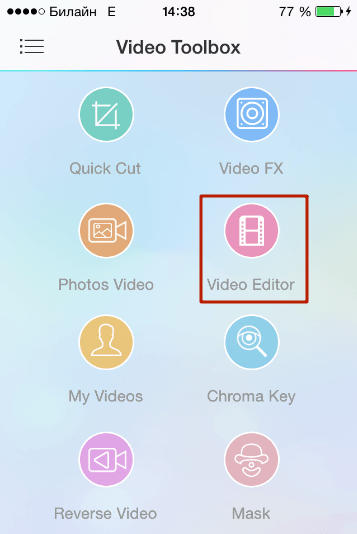
Коснитесь иконки Video Editor
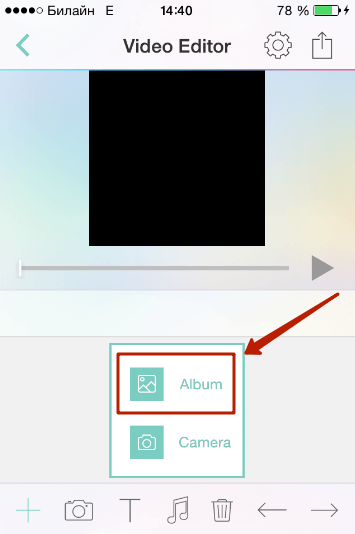
Для продолжения работы подберите вариант Album
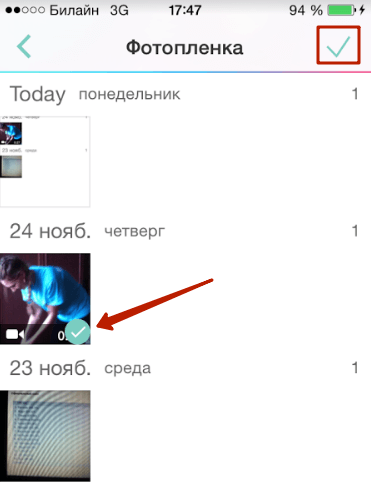
Отметьте ролик, с которым готовитесь работать
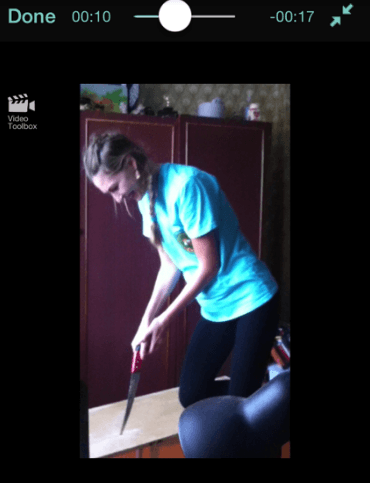
Два раза коснитесь изображения в окне редактора для перехода в полноэкранный режим
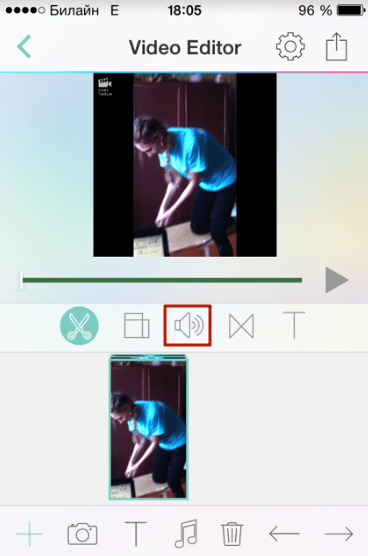
Нажмите на иконку динамика, чтобы убрать свой звук видео
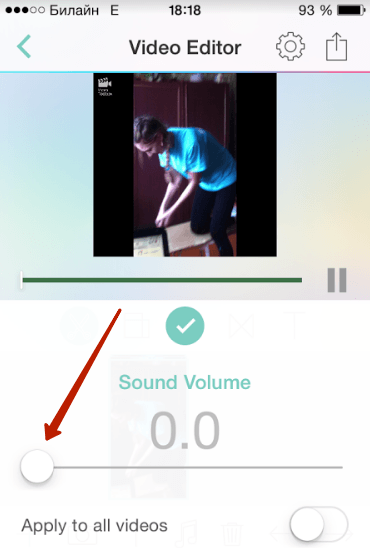
Установите громкость на ноль, сдвинув ползунок влево до предела
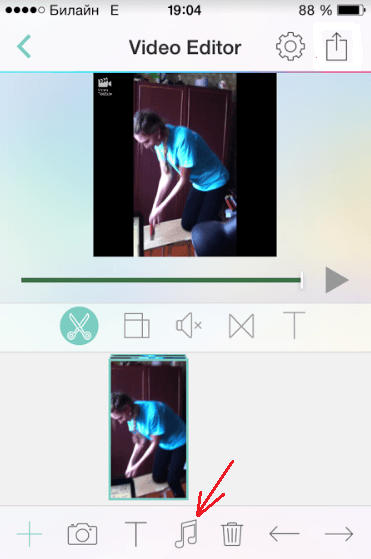
Снизу экрана нажмите на иконку с рисунком нот
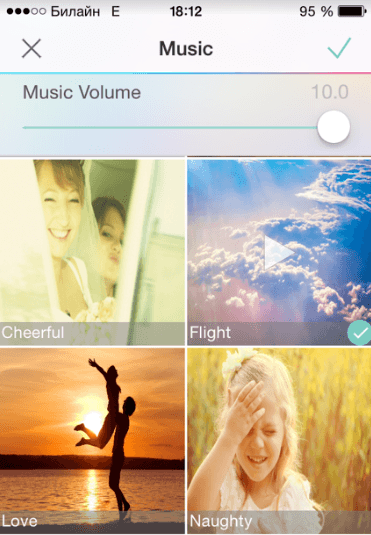
Подберите музыку, подходящую к вашему ролику
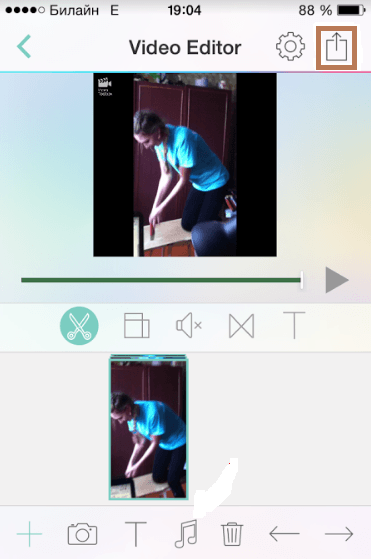
Нажмите кнопку «Поделиться» для запуска процесса рендеринга
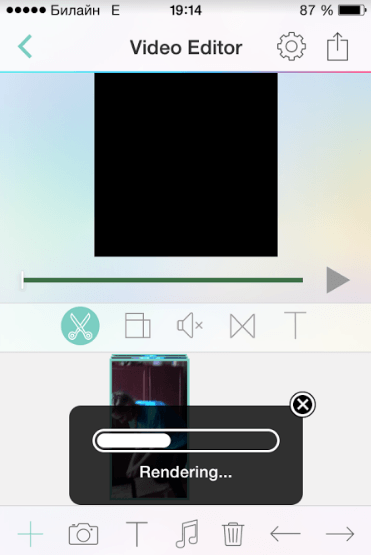
Дождитесь завершения процесса рендеринга
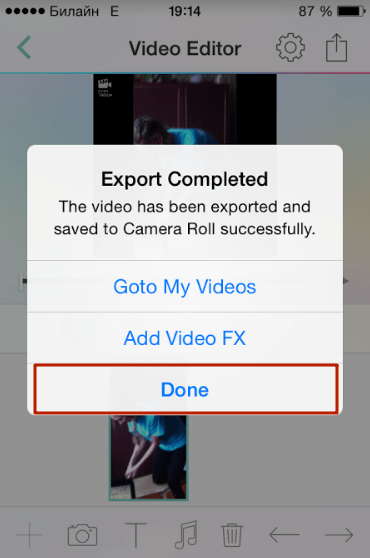
Нажав на строку Done, сохраните новый файл с изменённым видеороликом
Минус данного варианта — невозможность загрузить собственную мелодию и возникновение в ролике водяного знака с наименованием программы. Максимальное разрешение ролика ограничено значениями 640 на 480 пикселей. Такой формат подойдет для передачи по email или демонстрации на экране устройства.
Наложение мелодии с iTunes
Если описанный вариант не подойдет благодаря тому, что вы желаете добавить к видео не мелодию из обычного перечня, а любимую музыку из iTunes или собственную мелодию, то воспользуйтесь другой опцией Video Toolbox. Алгоритм действий в данном случае подобен рассмотренному выше, однако есть определенные отличия:
-
На этапе выбора мелодии коснитесь значка iTunes.
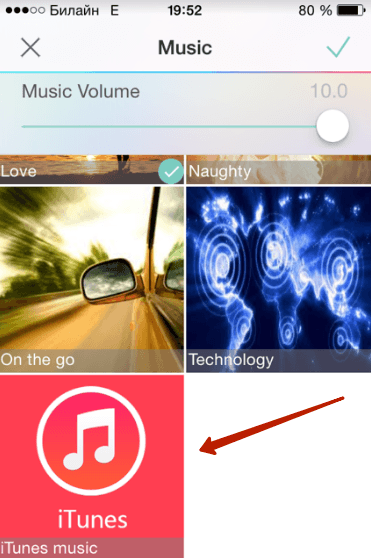
Коснитесь значка iTunes для выбора мелодии
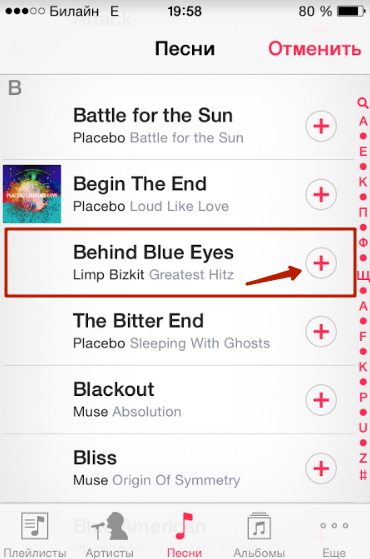
Подберите мелодию из плейлиста нажатием на значок «плюс»
Привыкание видео для Instagram
Для загрузки ролика в соцсеть Instagram потребуется приложение Clipper. Алгоритм работы с ним такой:
-
Выдилите необходимый ролик в «Фотоплёнке» и нажмите на галочку в правом верхнем углу.
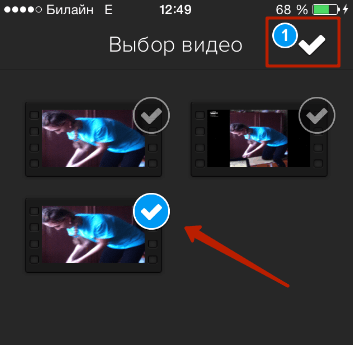
Подберите ролик в Clipper и отметьте его галочкой
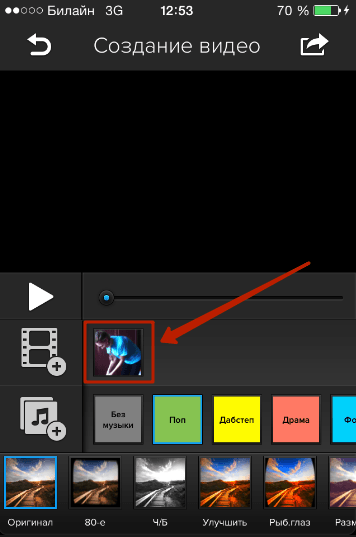
Подберите видеоклип и откройте его в режиме редактирования
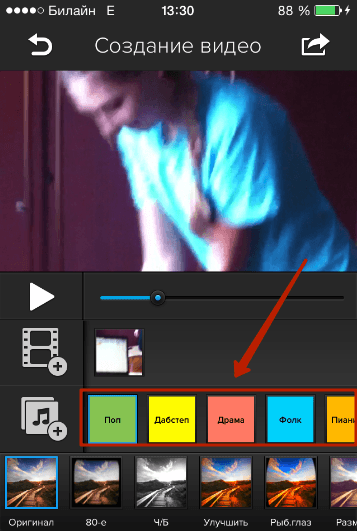
Подберите стиль музыки из предлагаемых вариантов
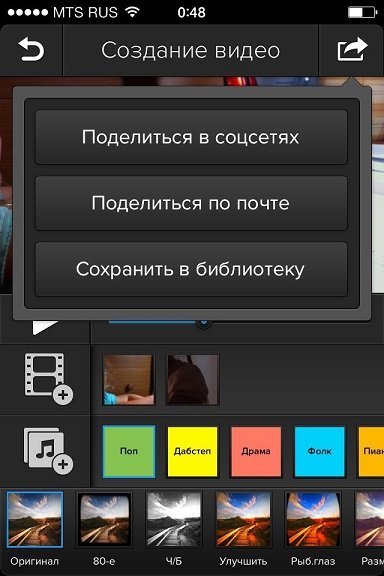
Для сохранения результата нажмите кнопку «Сберечь в библиотеку»
Продолжительность ролика ограничена 10 секундами.
Сдерживание или ускорение видео
За ускорение или сдерживание видео в iOS отвечает программа iMovie. Выполнить данные процедуры можно при помощи инспектора проектов или меню «Видеоклип». Достаточно подобрать нужный диапазон кадров и переставить бегунок влево для замедления или вправо для ускорения видео.
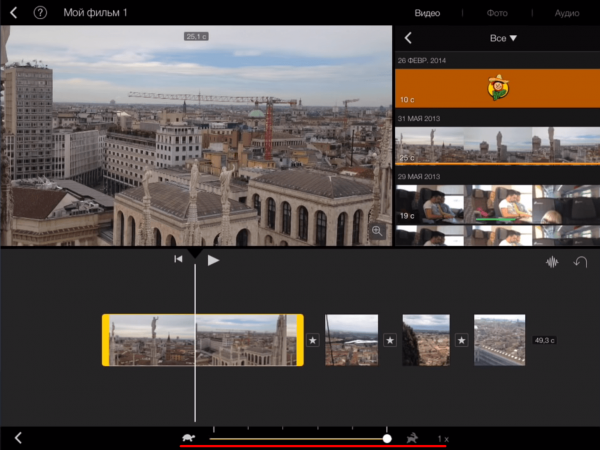
При помощи бегунка отрегулируйте скорость воспроизведения видео
Процент изменения скорости выставляется при помощи полей в районе бегунка. Порой взамен него возникает надпись «Поменять». Это бывает в том случае, когда видеоклип снят каким-либо иным из яблочных гаджетов или посторонними устройствами. После окончания конвертации видео его можно сделать быстрее или замедлить при помощи бегунка.
Мы посмотрели одни из самых популярных методы обработки видео на устройствах Apple. Но не забывайте, что выбор приложений под эти цели в магазине App Store регулярно становится шире, благодаря этому пробуйте и создавайте собственные видеошедевры.